Nouveau : traduire, modifier, interroger ou expliquer le texte que vous sélectionnez

Private Writing Assistant
Vérifiez la grammaire et reformulez vos textes avec une IA qui fonctionne sur votre appareil. Gratuit.
 Ajouter à Chrome
 Ajouter à Safari
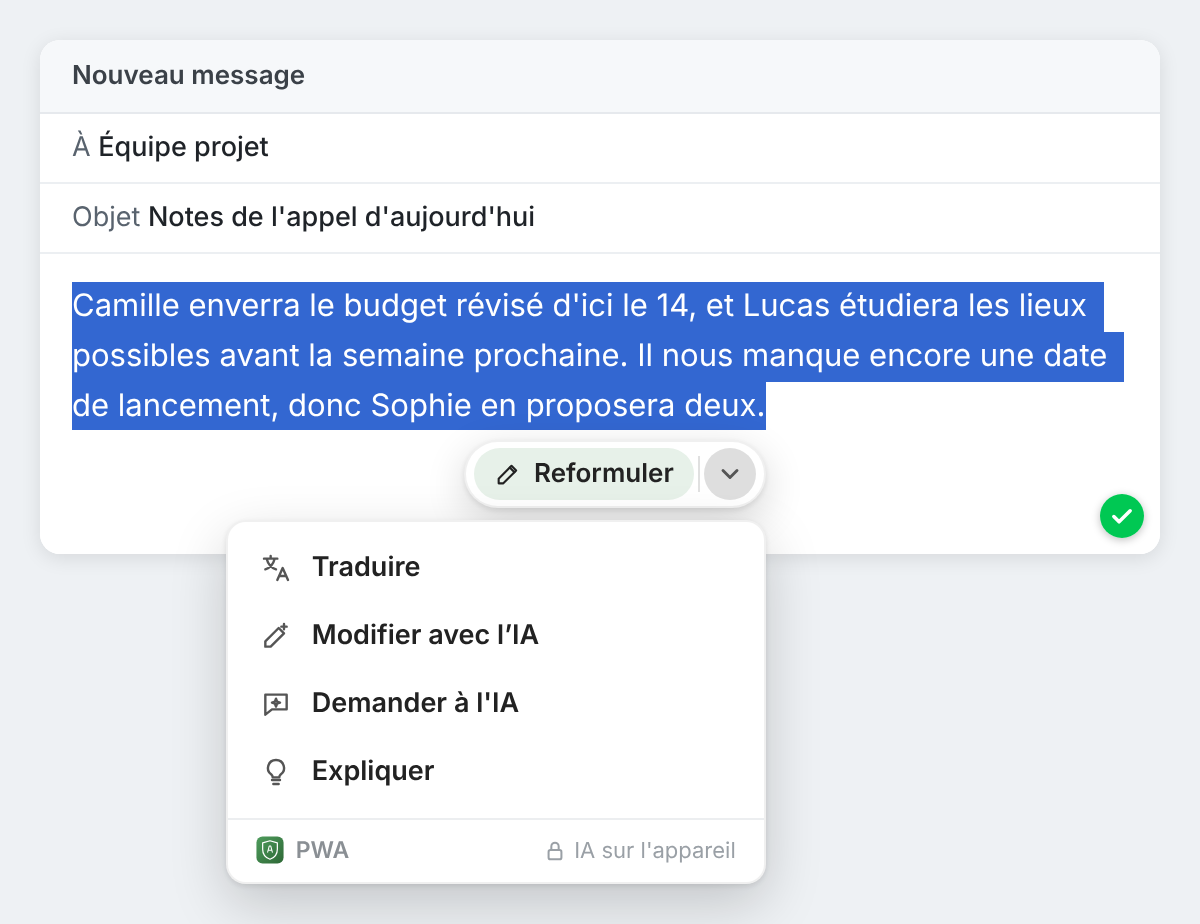
Jusqu'à la dernière version, sélectionner du texte dans un champ faisait apparaître un seul bouton : « Reformuler », ou un bouton pour corriger les fautes quand il y en avait. Désormais, une petite flèche à côté ouvre un menu avec quatre actions de plus. Et sélectionner du texte n'importe où sur une page, pas seulement là où vous tapez, fait aussi apparaître un bouton.
En bref
Private Writing Assistant fait désormais plus que vérifier et reformuler le texte que vous sélectionnez. Son menu ajoute « Traduire », « Modifier avec l’IA », « Demander à l'IA » et « Expliquer ». Sur le texte ordinaire d'une page, hors de tout champ, vous avez « Traduire », « Demander à l'IA » et « Expliquer », et, une fois la recherche par double-clic activée, un double-clic sur un mot affiche sa définition, traduite quand il est dans une autre langue. Tout fonctionne avec Chrome Built-in AI sur votre ordinateur.
Quatre nouvelles actions dans le menu
Sélectionnez du texte dans un courriel, une zone de commentaire ou un document, puis cliquez sur la flèche à côté du bouton qui apparaît :
- Traduire fait passer la sélection dans une autre langue et affiche le résultat dans une carte. La traduction intégrée de Chrome prend en charge les paires de langues qu'elle connaît ; pour les autres, c'est le modèle sur l'appareil qui traduit. La carte propose la langue que vous avez choisie la dernière fois.
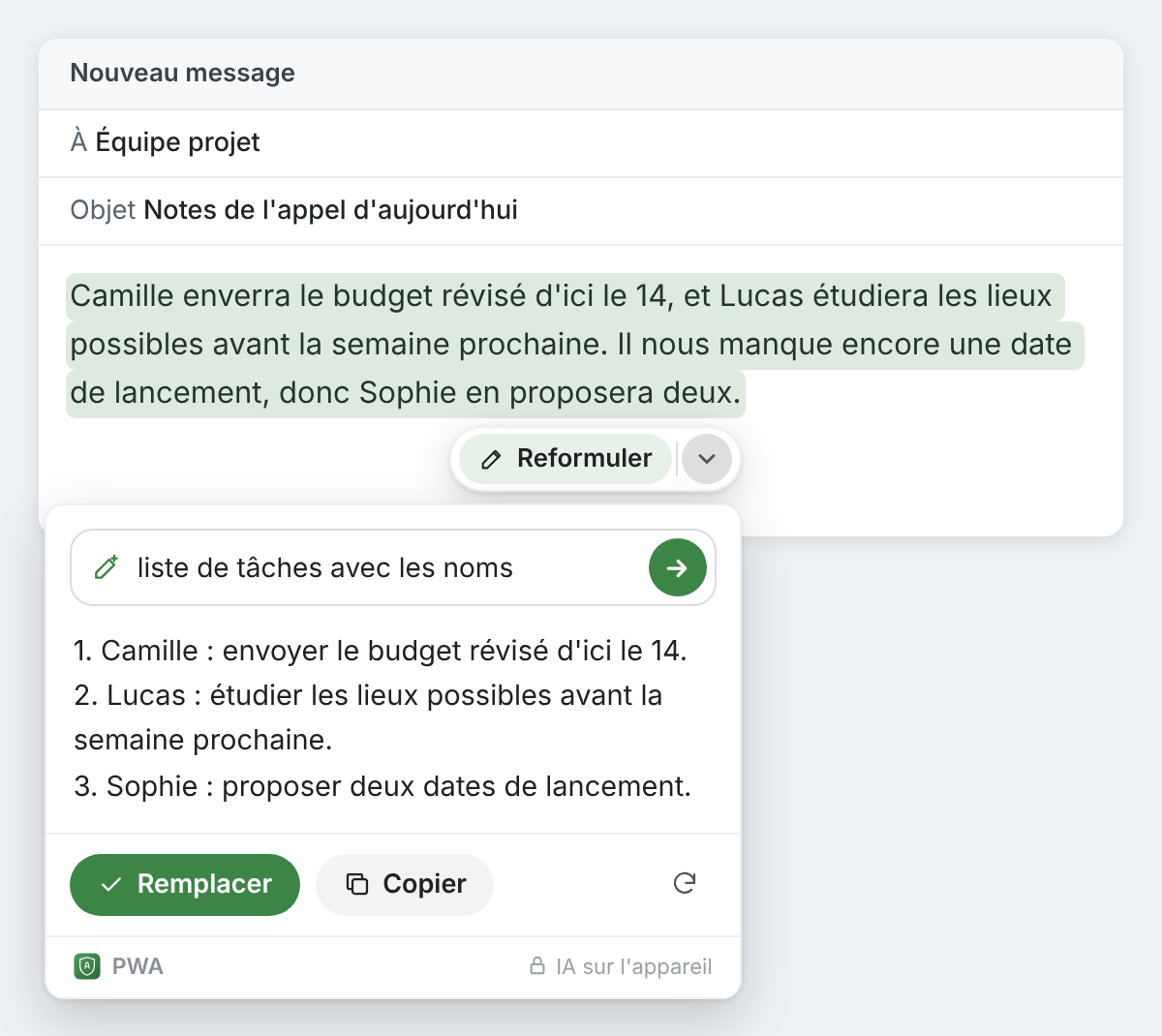
- Modifier avec l’IA prend une consigne formulée avec vos propres mots, comme « transforme ceci en liste numérotée » ou « fais de la deuxième phrase une question », et modifie la sélection en conséquence. Vous voyez d'abord le résultat, et « Remplacer » le met à la place de votre texte.
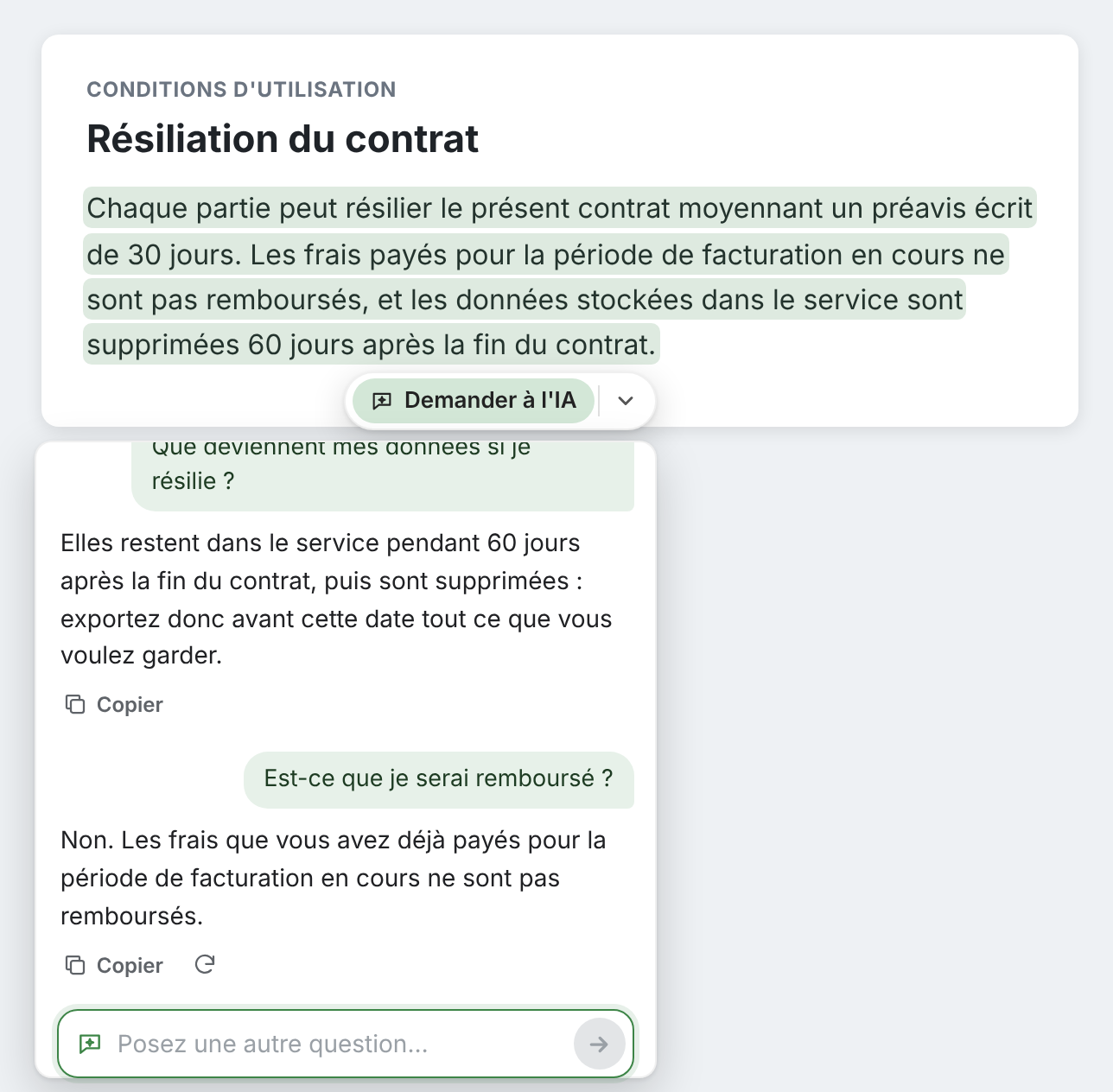
- Demander à l'IA répond à vos questions sur la sélection dans une carte placée à côté, et vous pouvez poser d'autres questions à la suite. Chaque réponse a un bouton « Copier ». Rien ne remplace votre texte.
- Expliquer explique la sélection avec des mots simples, dans la langue de Chrome, en s'appuyant sur le paragraphe qui l'entoure.
Une conversation « Demander à l'IA » ou « Expliquer » dure tant que sa carte est ouverte. Fermez la carte et la conversation disparaît.
Sélectionner du texte sur n'importe quelle page
Jusqu'ici, l'extension ne fonctionnait que là où vous tapez. Désormais, sélectionnez une phrase dans un article, un contrat affiché dans le navigateur ou une page d'aide, et un bouton apparaît avec « Demander à l'IA », « Traduire » et « Expliquer ». La page elle-même n'est jamais modifiée : il n'y a rien à corriger ni rien à remplacer. Quand le texte n'est pas dans l'une de vos langues, « Traduire » passe en premier.
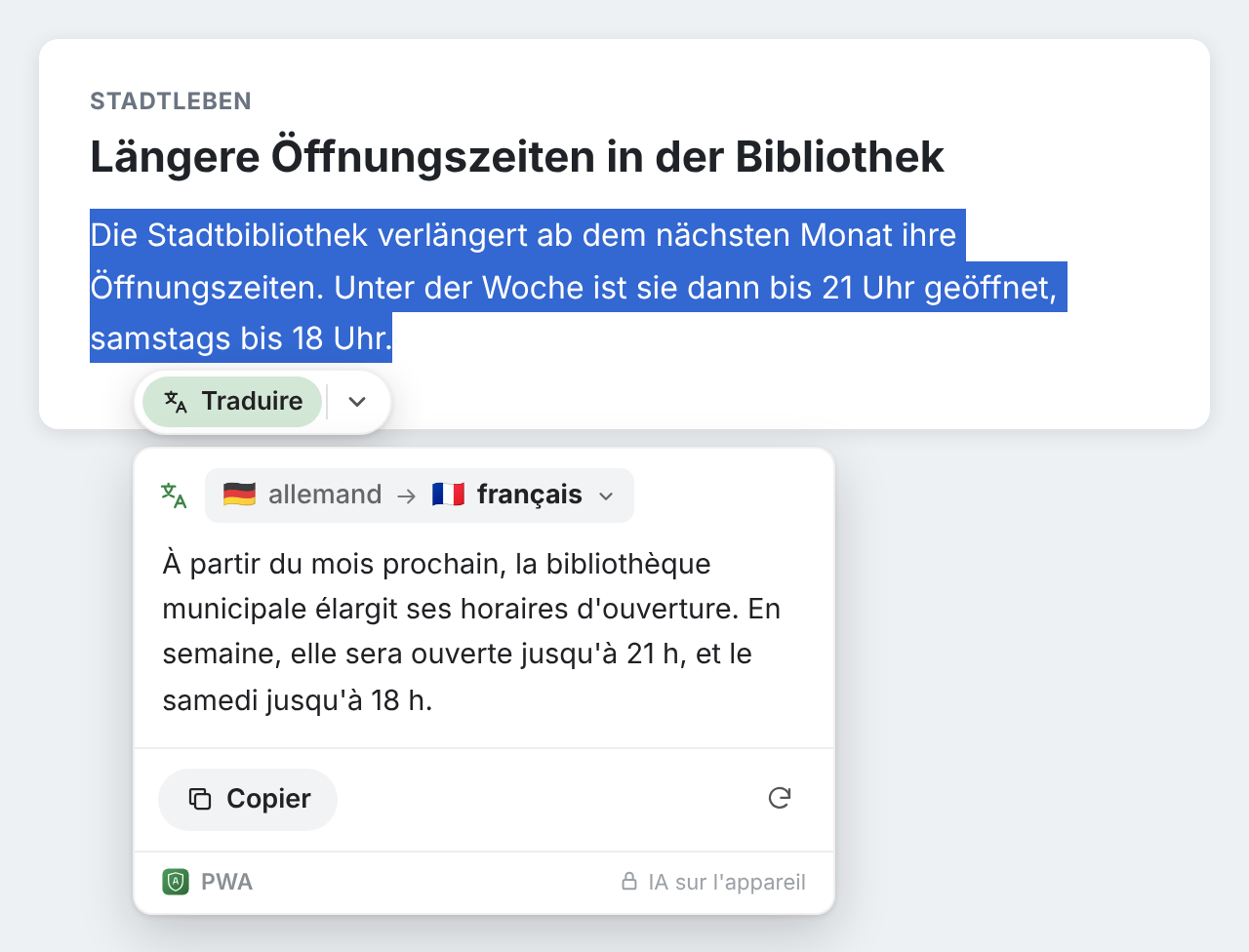
Activez « Double-cliquez sur un mot pour voir synonymes et définitions » dans le menu de l'extension, et un double-clic sur un seul mot d'une page indique ce qu'il veut dire. Quand le mot est dans une autre langue, la carte le traduit aussi dans la langue de Chrome. Dans les champs de texte, un double-clic ouvre toujours les synonymes et la définition décrits dans notre article sur la recherche d'un mot sans quitter la page.
À quoi cela peut servir
- Une clause d'un contrat rédigé dans une langue que vous connaissez à moitié, l'allemand par exemple : sélectionnez-la et choisissez « Expliquer ».
- Un long fil de courriels en anglais alors que votre équipe travaille en français : traduisez le paragraphe qui compte.
- Des notes de réunion tapées à la va-vite : sélectionnez-les, choisissez « Modifier avec l’IA » et demandez une liste d'actions avec les noms.
- Une phrase dont vous n'êtes pas sûr d'avoir saisi la portée : avec « Demander à l'IA », demandez à quoi elle vous engage, puis posez une question de suivi.
Le menu apprend ce que vous utilisez
Le bouton à côté d'une sélection affiche maintenant l'action que vous utilisez le plus, et le menu liste les autres, des plus utilisées aux moins utilisées. Si vous traduisez surtout, « Traduire » passe devant. Si vous reformulez toujours dans le même style, c'est ce style qui passe devant. Quand la sélection contient deux fautes ou plus, le bouton pour les corriger garde la première place.
Toujours sur votre ordinateur
Comme la vérification et la reformulation, les nouvelles actions fonctionnent avec Chrome Built-in AI sur votre propre ordinateur. Le texte que vous sélectionnez, vos consignes et vos questions, ainsi que les réponses, ne sont jamais envoyés ni à nous ni à un tiers, comme un service d'IA. Il n'y a pas non plus de compte à créer, donc nous ne savons pas qui vous êtes. Vos dernières consignes « Modifier avec l’IA » et questions « Demander à l'IA » sont conservées dans le stockage de Chrome sur votre ordinateur, pour que vous puissiez les reprendre. Les statistiques d'utilisation, sauf si vous les désactivez, enregistrent quelles actions sont utilisées et, pour « Traduire », quelles langues, jamais le texte. Comment ça marche donne la liste complète.
Chrome met l'extension à jour tout seul. Vous découvrez l'outil ? Ajoutez Private Writing Assistant et sélectionnez n'importe quel texte pour voir le menu.