Nowość: tłumaczenie, edycja, pytania i wyjaśnienia do każdego zaznaczonego tekstu

Private Writing Assistant
Sprawdzaj gramatykę i przeredagowuj tekst z AI działającą na Twoim urządzeniu. Za darmo.
 Dodaj do Chrome
 Dodaj do Safari
Do ostatniej wersji zaznaczenie tekstu w polu dawało jeden przycisk: Przeredaguj albo, gdy były błędy, przycisk do ich poprawienia. Teraz mała strzałka obok otwiera menu z czterema kolejnymi możliwościami. A zaznaczenie tekstu w dowolnym miejscu strony, nie tylko tam, gdzie piszesz, też wywołuje przycisk.
W skrócie
Private Writing Assistant potrafi teraz zrobić z zaznaczonym tekstem więcej, niż go sprawdzić i przeredagować. W jego menu pojawiają się Przetłumacz, Edytuj z AI, Zapytaj AI i Wyjaśnij. W zwykłym tekście strony, poza polami, dostajesz Przetłumacz, Zapytaj AI i Wyjaśnij, a po włączeniu sprawdzania słów dwukrotnym kliknięciem dwukrotne kliknięcie słowa pokazuje jego definicję, przetłumaczoną, gdy słowo jest w innym języku. Wszystko działa z Chrome Built-in AI na Twoim komputerze.
Cztery nowe działania w menu
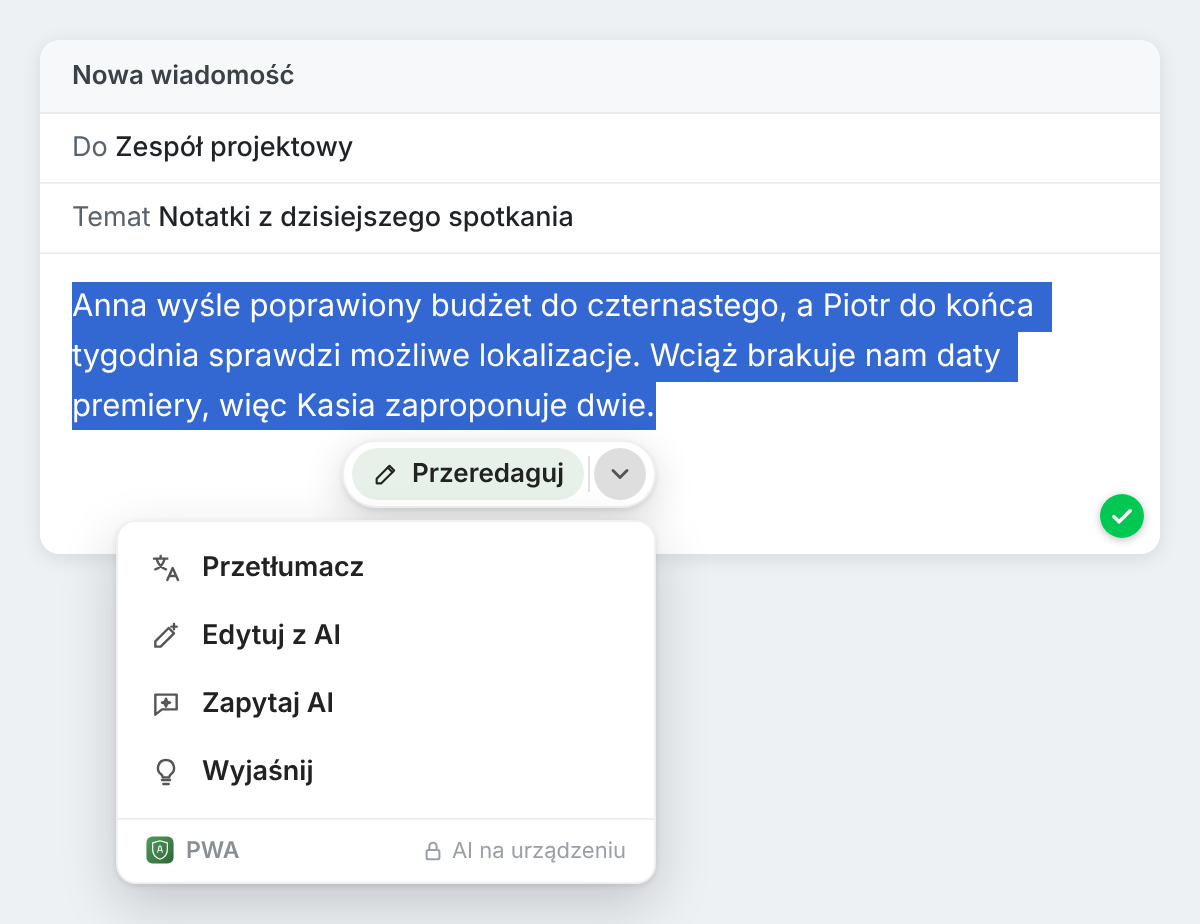
Zaznacz fragment tekstu w mailu, polu komentarza albo dokumencie, a potem kliknij strzałkę obok przycisku, który się pojawi:
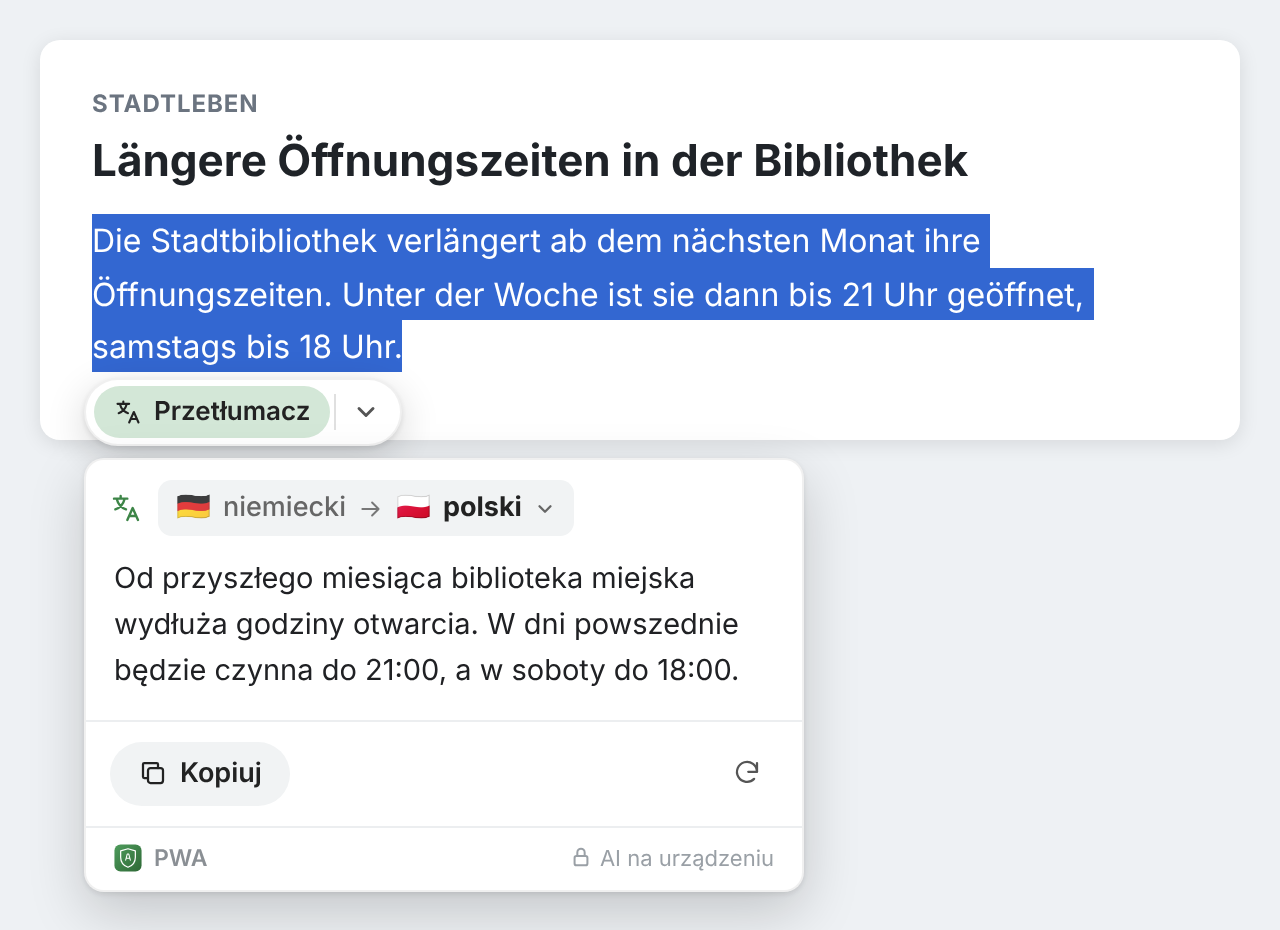
- Przetłumacz przekłada zaznaczenie na inny język i pokazuje wynik na karcie. Pary języków, które zna, obsługuje tłumaczenie wbudowane w Chrome; resztę tłumaczy model na urządzeniu. Karta podpowiada język wybrany ostatnio.
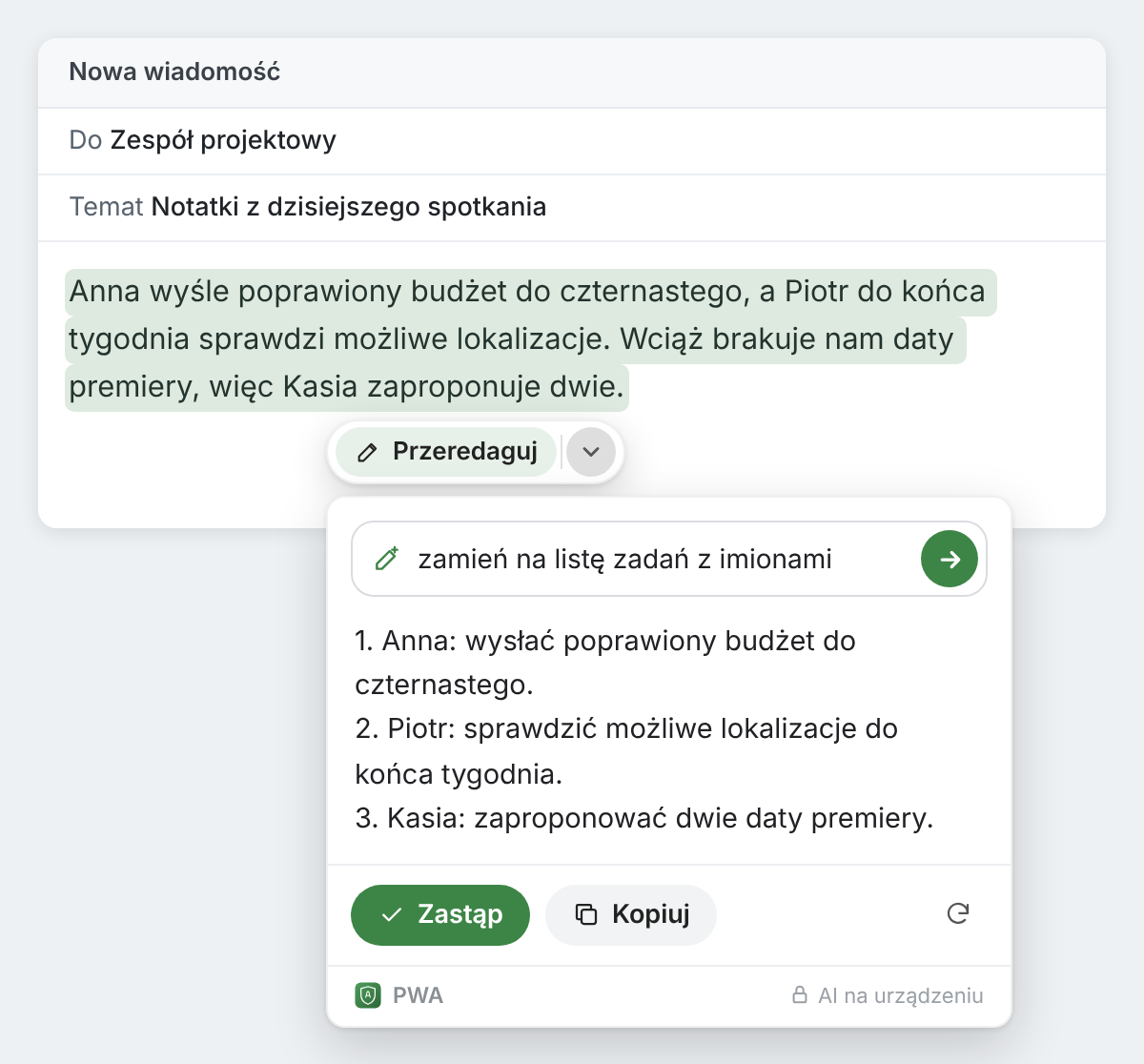
- Edytuj z AI przyjmuje polecenie wyrażone Twoimi słowami, na przykład „zamień to na listę numerowaną” albo „zrób z drugiego zdania pytanie”, i zmienia zaznaczenie zgodnie z nim. Najpierw widzisz wynik, a Zastąp wstawia go w miejsce Twojego tekstu.
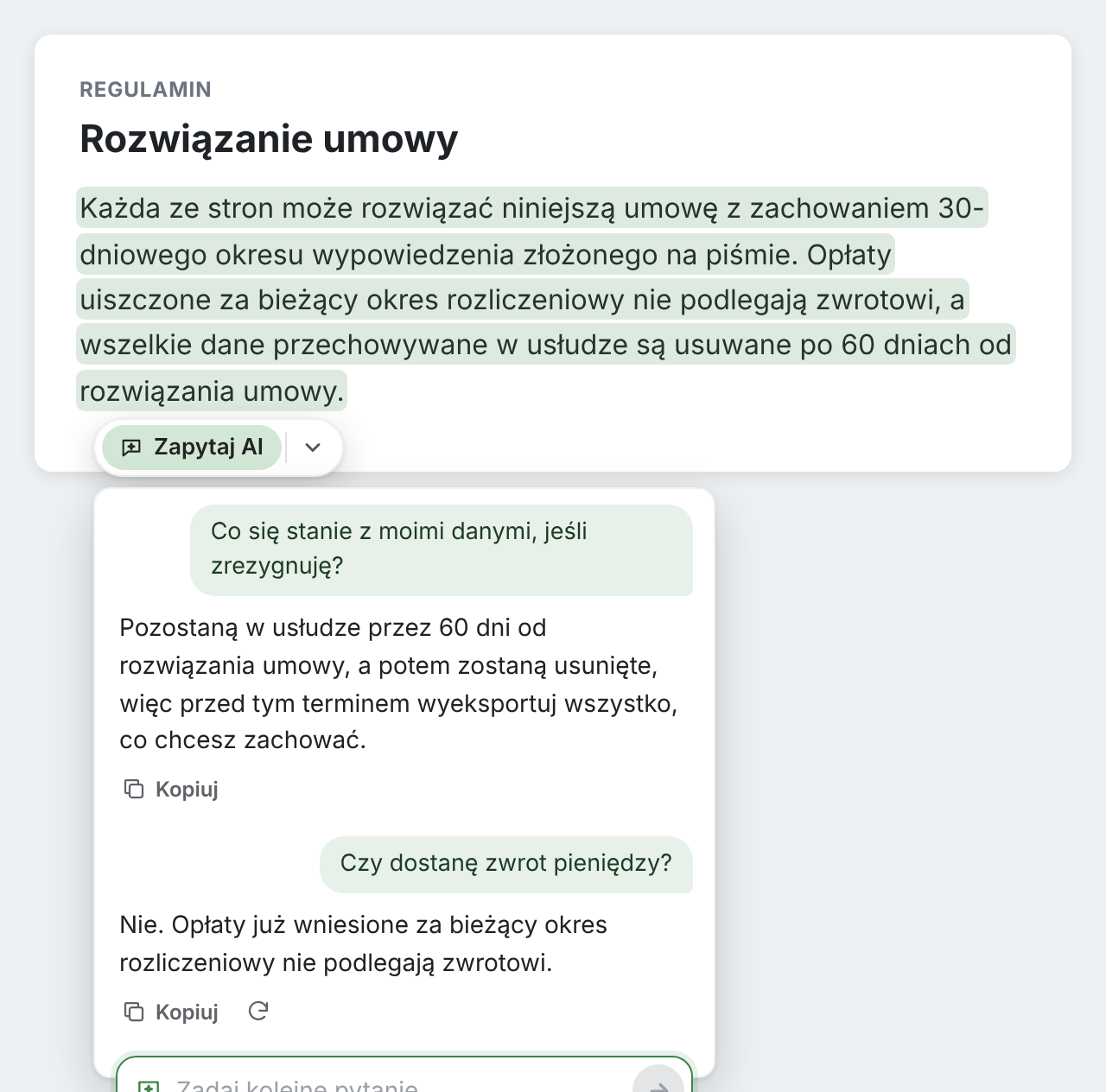
- Zapytaj AI odpowiada na pytania o zaznaczenie na karcie obok niego, a Ty możesz dopytywać. Każda odpowiedź ma przycisk Kopiuj. Nic nie zastępuje Twojego tekstu.
- Wyjaśnij objaśnia zaznaczenie prostymi słowami, w języku, na który ustawiony jest Chrome, z otaczającym akapitem jako kontekstem.
Rozmowa w Zapytaj AI albo Wyjaśnij trwa, dopóki jej karta jest otwarta. Zamknij kartę, a rozmowa zniknie.
Zaznacz tekst w dowolnym miejscu strony
Do tej pory rozszerzenie działało tylko tam, gdzie piszesz. Teraz zaznacz zdanie w artykule, w umowie otwartej w przeglądarce albo na stronie pomocy, a pojawi się przycisk z Zapytaj AI, Przetłumacz i Wyjaśnij. Sama strona nigdy się nie zmienia: nie ma tu czego poprawiać ani zastępować. Gdy tekst nie jest w żadnym z Twoich języków, na pierwszym miejscu jest Przetłumacz.
Włącz w menu rozszerzenia przełącznik „Kliknij dwukrotnie słowo, aby zobaczyć synonimy i definicje”, a dwukrotne kliknięcie pojedynczego słowa na stronie pokaże, co ono znaczy. Gdy słowo jest w innym języku, karta przetłumaczy je też na język Chrome. W polach tekstowych dwukrotne kliknięcie nadal otwiera synonimy i definicję opisane w naszym artykule o tym, jak sprawdzić słowo, nie wychodząc ze strony.
Do czego może się przydać
- Klauzula umowy w języku, który znasz połowicznie: zaznacz ją i wybierz Wyjaśnij.
- Długi wątek mailowy po niemiecku, gdy Twój zespół pracuje po polsku: przetłumacz akapit, który się liczy.
- Notatki ze spotkania pisane w pośpiechu: zaznacz je, wybierz Edytuj z AI i poproś o listę zadań z nazwiskami.
- Zdanie, którego nie jesteś pewien, czy dobrze rozumiesz: użyj Zapytaj AI, żeby sprawdzić, do czego Cię zobowiązuje, a potem dopytaj.
Menu uczy się, czego używasz
Przycisk obok zaznaczenia pokazuje teraz działanie, którego używasz najczęściej, a menu wymienia pozostałe, od najczęściej używanych. Jeśli głównie tłumaczysz, na przód wysuwa się Przetłumacz. Jeśli zawsze redagujesz w tym samym stylu, wysuwa się ten styl. Gdy zaznaczenie ma dwa błędy lub więcej, przycisk do ich poprawienia zostaje z przodu.
Nadal na Twoim komputerze
Tak jak sprawdzanie i redagowanie, nowe działania korzystają z Chrome Built-in AI na Twoim własnym komputerze. Zaznaczony tekst, Twoje polecenia i pytania oraz odpowiedzi nigdy nie trafiają do nas ani do żadnych podmiotów trzecich, takich jak usługa AI. Nie trzeba też zakładać konta, więc nie wiemy, kim jesteś. Kilka ostatnich poleceń z Edytuj z AI i pytań z Zapytaj AI jest przechowywanych w pamięci Chrome na Twoim komputerze, żebyś mógł wybrać je ponownie. Statystyki użycia, o ile ich nie wyłączysz, zapisują, które działania są używane i, w przypadku Przetłumacz, jakie języki, nigdy tekst. Jak to działa zawiera pełną listę.
Chrome sam aktualizuje rozszerzenie. Jesteś tu pierwszy raz? Dodaj Private Writing Assistant i zaznacz dowolny tekst, żeby zobaczyć menu.