নতুন: বেছে নেওয়া যেকোনো লেখার অনুবাদ, সম্পাদনা, প্রশ্ন আর ব্যাখ্যা

Private Writing Assistant
আপনার ডিভাইসেই চলা AI দিয়ে ব্যাকরণ যাচাই করুন আর লেখা নতুন করে লিখুন। বিনামূল্যে।
 Chrome-এ যোগ করুন
 Safari-তে যোগ করুন
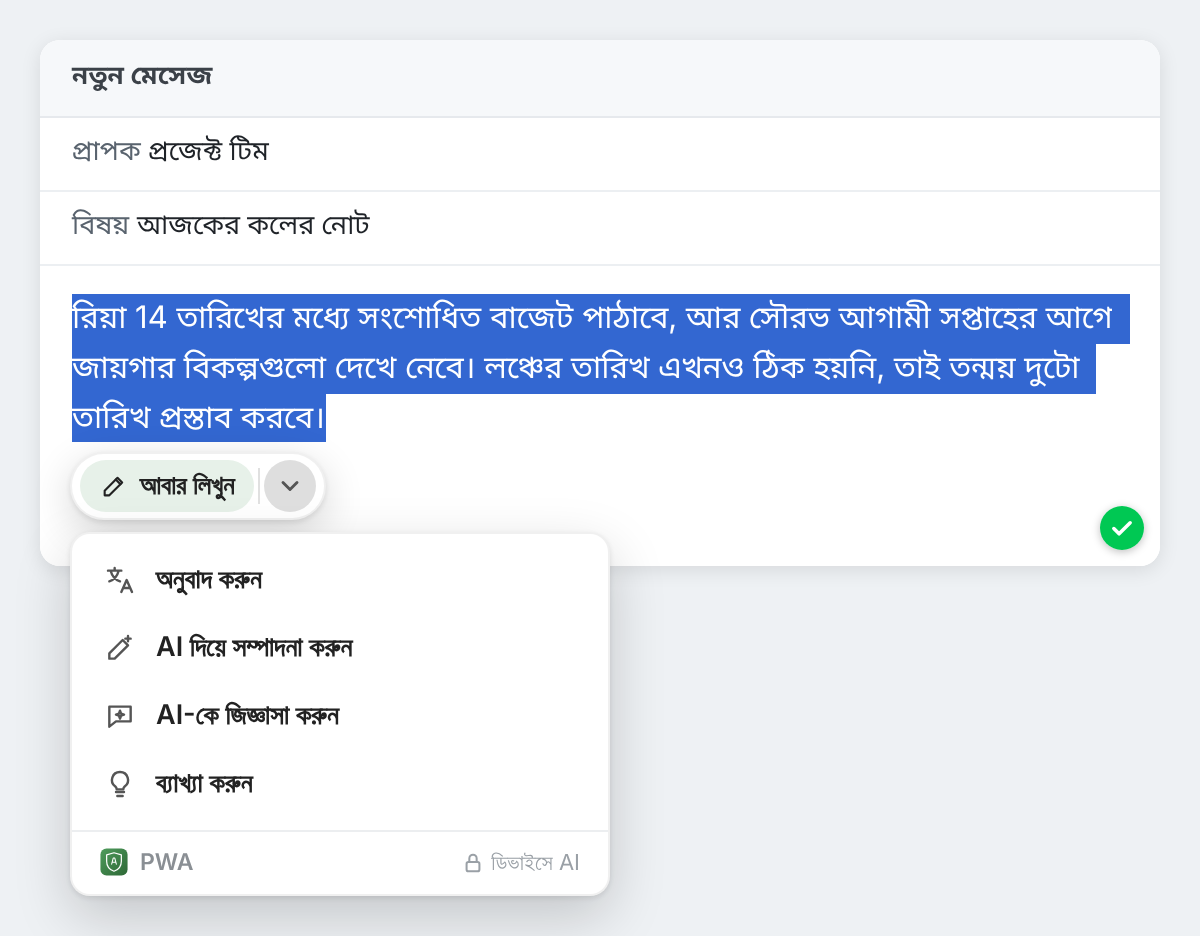
আগের সংস্করণ পর্যন্ত কোনো ঘরে লেখা বেছে নিলে একটাই বোতাম পেতেন: “আবার লিখুন”, বা ভুল থাকলে সেগুলো ঠিক করার বোতাম। এখন তার পাশে একটা ছোট তির খোলে আরও চারটি কাজের একটা মেনু। আর পাতার যেকোনো জায়গায় লেখা বাছলে, শুধু যেখানে টাইপ করেন সেখানে নয়, একটা বোতাম দেখা দেয়।
সংক্ষেপে
Private Writing Assistant এখন বেছে নেওয়া লেখা নিয়ে যাচাই আর আবার লেখার চেয়েও বেশি কিছু করতে পারে। এর মেনুতে যোগ হয়েছে “অনুবাদ করুন”, “AI দিয়ে সম্পাদনা করুন”, “AI-কে জিজ্ঞাসা করুন” আর “ব্যাখ্যা করুন”। কোনো ঘরের বাইরে, পাতার সাধারণ লেখায় পাবেন “অনুবাদ করুন”, “AI-কে জিজ্ঞাসা করুন” আর “ব্যাখ্যা করুন”, আর ডাবল-ক্লিকে শব্দ দেখার সুবিধা একবার চালু করে নিলে কোনো শব্দে ডাবল-ক্লিক করলেই তার মানে দেখায়, শব্দটা অন্য ভাষার হলে অনুবাদসহ। সবই চলে আপনার কম্পিউটারে Chrome Built-in AI দিয়ে।
মেনুতে চারটি নতুন কাজ
কোনো ইমেল, মন্তব্যের বাক্স বা নথিতে কিছু লেখা বেছে নিন, তারপর যে বোতামটা দেখা দেয় তার পাশের তিরে ক্লিক করুন:
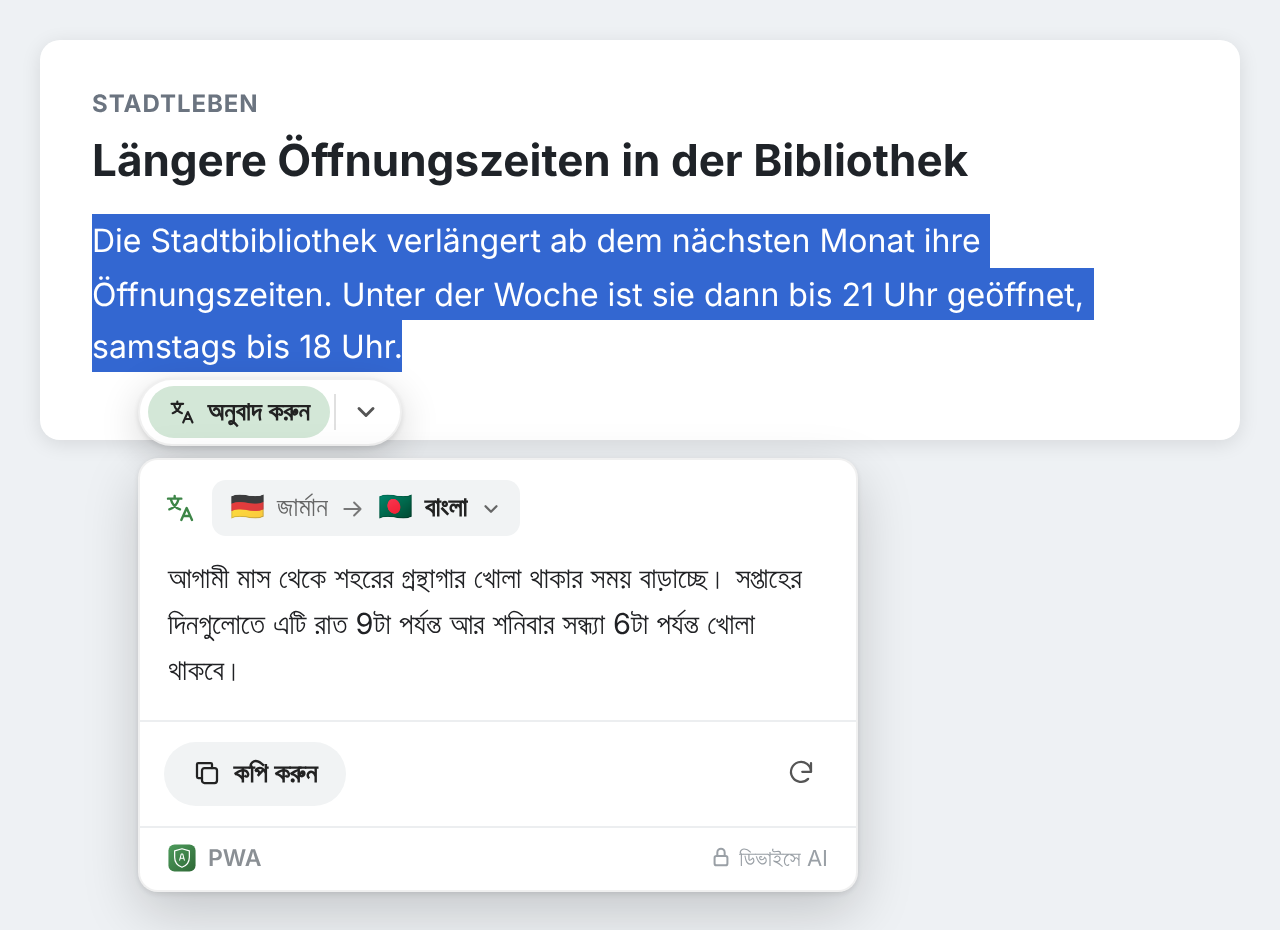
- অনুবাদ করুন বেছে নেওয়া লেখাকে অন্য ভাষায় নিয়ে যায় আর ফলাফল একটা কার্ডে দেখায়। Chrome-এর নিজের অনুবাদ যেসব ভাষাজোড়া জানে, সেগুলো সেটাই সামলায়; বাকিগুলোর অনুবাদ করে ডিভাইসের মডেল। কার্ডটি সেই ভাষাই প্রস্তাব করে, যা আপনি গতবার বেছেছিলেন।
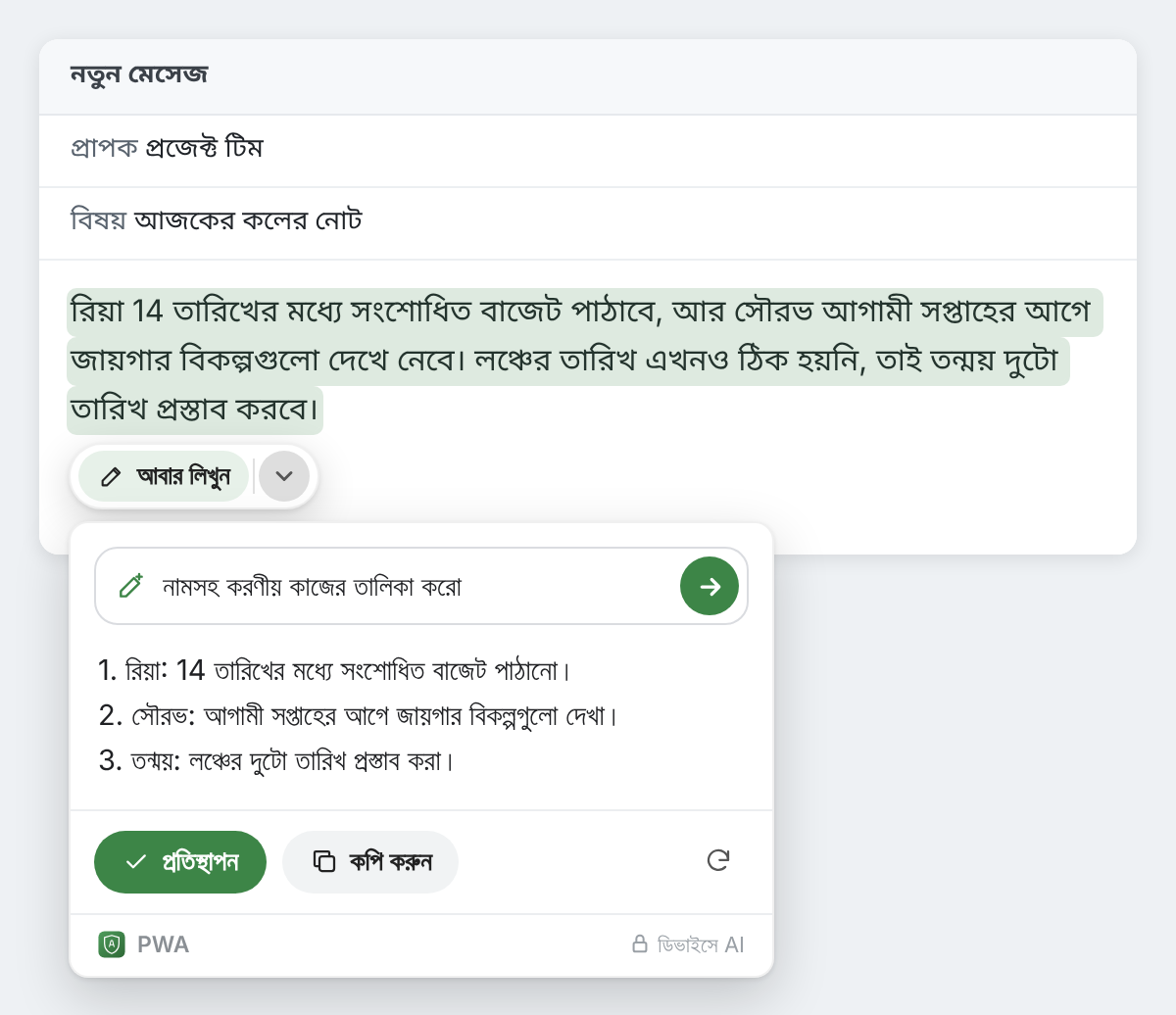
- AI দিয়ে সম্পাদনা করুন আপনার নিজের ভাষায় একটা নির্দেশ নেয়, যেমন “এটাকে নম্বর দেওয়া তালিকা করো” বা “দ্বিতীয় বাক্যটাকে প্রশ্ন বানাও”, আর সেই অনুযায়ী বেছে নেওয়া লেখা বদলায়। ফলাফল আগে আপনি দেখেন, আর “প্রতিস্থাপন” সেটা আপনার লেখার জায়গায় বসিয়ে দেয়।
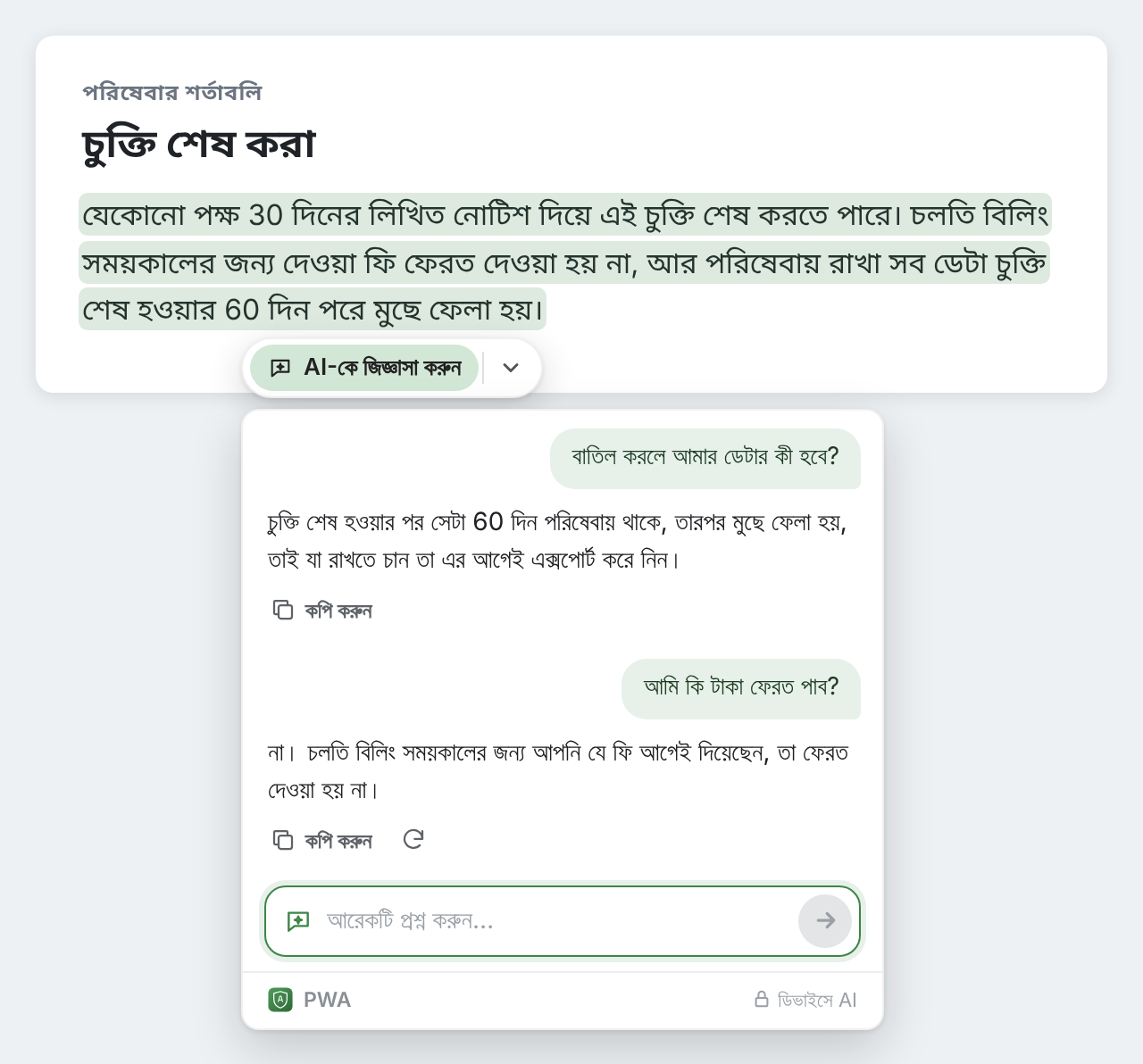
- AI-কে জিজ্ঞাসা করুন বেছে নেওয়া লেখা নিয়ে প্রশ্নের উত্তর দেয় তার পাশের একটা কার্ডে, আর আপনি পরের প্রশ্নও করতে পারেন। প্রতিটি উত্তরে একটা “কপি করুন” বোতাম থাকে। আপনার লেখার জায়গায় কিছুই বসে না।
- ব্যাখ্যা করুন বেছে নেওয়া লেখাটা সহজ কথায় বুঝিয়ে দেয়, Chrome যে ভাষায় সেট করা সেই ভাষায়, আর প্রসঙ্গের জন্য চারপাশের অনুচ্ছেদটা কাজে লাগায়।
“AI-কে জিজ্ঞাসা করুন” বা “ব্যাখ্যা করুন”-এর আলাপ চলে যতক্ষণ তার কার্ড খোলা থাকে। কার্ড বন্ধ করলেই আলাপটা মুছে যায়।
পাতার যেকোনো জায়গায় লেখা বাছুন
এতদিন এক্সটেনশন কাজ করত শুধু যেখানে আপনি টাইপ করেন। এখন কোনো প্রবন্ধ, ব্রাউজারে খোলা কোনো চুক্তি বা সাহায্যের পাতায় একটা বাক্য বেছে নিন, আর “AI-কে জিজ্ঞাসা করুন”, “অনুবাদ করুন” আর “ব্যাখ্যা করুন” নিয়ে একটা বোতাম দেখা দেয়। পাতাটা নিজে কখনো বদলায় না: ঠিক করার কিছু নেই, প্রতিস্থাপনেরও কিছু নেই। লেখাটা আপনার কোনো ভাষায় না হলে “অনুবাদ করুন” আসে সবার আগে।
এক্সটেনশনের মেনুতে “সমার্থক শব্দ ও সংজ্ঞার জন্য কোনো শব্দে ডাবল-ক্লিক করুন” চালু করুন, তারপর পাতার কোনো একটা শব্দে ডাবল-ক্লিক করলে একটা কার্ড দেখায় তার মানে। শব্দটা অন্য ভাষার হলে কার্ড সেটাকে Chrome-এর ভাষায় অনুবাদও করে দেয়। টেক্সট ঘরে ডাবল-ক্লিক করলে এখনো প্রতিশব্দ আর সংজ্ঞা খোলে, যেমন বলা আছে পাতা না ছেড়ে শব্দের মানে দেখা নিয়ে আমাদের পোস্টে।
কোন কোন কাজে লাগাতে পারেন
- আধা-জানা কোনো ভাষায় লেখা চুক্তির একটা ধারা: সেটা বেছে নিয়ে “ব্যাখ্যা করুন” চাপুন।
- জার্মান ক্লায়েন্টের জার্মান ভাষায় লম্বা ইমেল থ্রেড, অথচ আপনার দল কাজ করে ইংরেজিতে: যে অনুচ্ছেদটা জরুরি, সেটা অনুবাদ করুন।
- তাড়াহুড়োয় টাইপ করা মিটিংয়ের নোট: সেগুলো বেছে নিয়ে “AI দিয়ে সম্পাদনা করুন” চাপুন, আর নামসহ করণীয় কাজের তালিকা চান।
- এমন একটা বাক্য, যা ঠিক বুঝেছেন কি না নিশ্চিত নন: AI-কে জিজ্ঞাসা করুন এটা আপনাকে কীসে বাঁধে, তারপর পরের প্রশ্ন করুন।
মেনু শিখে নেয় আপনি কী ব্যবহার করেন
বেছে নেওয়া লেখার পাশের বোতাম এখন দেখায় সেই কাজ, যা আপনি সবচেয়ে বেশি করেন, আর মেনুতে থাকে বাকিগুলো, সবচেয়ে বেশি ব্যবহৃতটা আগে। বেশিরভাগ সময় অনুবাদ করলে “অনুবাদ করুন” সামনে চলে আসে। সবসময় একই শৈলীতে আবার লিখলে সেই শৈলীটা আসে। বেছে নেওয়া লেখায় দুই বা তার বেশি ভুল থাকলে সেগুলো ঠিক করার বোতামই সামনের জায়গা ধরে রাখে।
এখনো আপনার কম্পিউটারেই
যাচাই আর আবার লেখার মতোই নতুন কাজগুলো চলে আপনার নিজের কম্পিউটারে Chrome Built-in AI দিয়ে। আপনার বেছে নেওয়া লেখা, আপনার নির্দেশ ও প্রশ্ন, আর উত্তরগুলো কখনো আমাদের কাছে বা কোনো তৃতীয় পক্ষের কাছে, যেমন কোনো AI পরিষেবায়, পাঠানো হয় না। সাইন আপ করার মতো কোনো অ্যাকাউন্টও নেই, তাই আমরা জানি না আপনি কে। “AI দিয়ে সম্পাদনা করুন”-এর শেষ কয়েকটা নির্দেশ আর “AI-কে জিজ্ঞাসা করুন”-এর প্রশ্ন আপনার কম্পিউটারে Chrome-এর স্টোরেজে রাখা থাকে, যাতে আবার বেছে নিতে পারেন। ব্যবহারের পরিসংখ্যান, আপনি বন্ধ না করলে, লিখে রাখে কোন কাজগুলো ব্যবহার হয় আর, “অনুবাদ করুন”-এর ক্ষেত্রে, কোন ভাষাগুলো, লেখা কখনো নয়। পুরো তালিকা আছে কীভাবে কাজ করে পাতায়।
Chrome এক্সটেনশনটি নিজেই আপডেট করে। নতুন এসেছেন? Private Writing Assistant যোগ করুন আর মেনু দেখতে যেকোনো লেখা বেছে নিন।