Nytt: översätt, redigera, fråga om eller förklara all text du markerar

Private Writing Assistant
Kontrollera grammatiken och skriv om text med AI som körs på din enhet. Gratis.
 Lägg till i Chrome
 Lägg till i Safari
Fram till den senaste versionen fick du en enda knapp när du markerade text i ett fält: Skriv om, eller en knapp för att rätta felen när det fanns några. Nu öppnar en liten pil bredvid den en meny med fyra saker till. Och när du markerar text var som helst på en sida, inte bara där du skriver, dyker det också upp en knapp.
Kort sagt
Private Writing Assistant kan nu göra mer med texten du markerar än att kontrollera och skriva om den. Menyn har fått Översätt, Redigera med AI, Fråga AI och Förklara. På vanlig sidtext, utanför fält, får du Översätt, Fråga AI och Förklara, och när du har slagit på uppslag med dubbelklick visar ett dubbelklick på ett ord dess definition, översatt om ordet är på ett annat språk. Allt körs med Chrome Built-in AI på din dator.
Fyra nya åtgärder i menyn
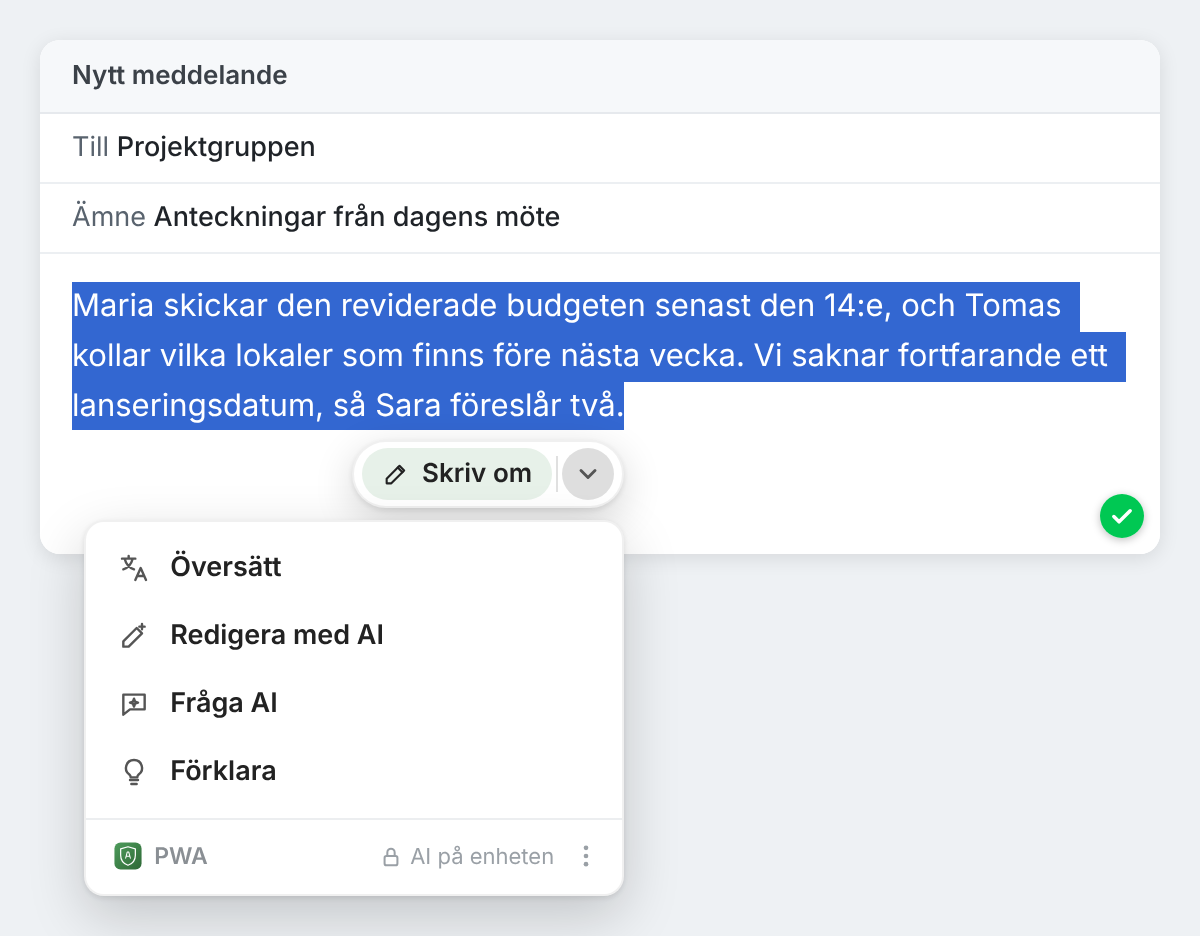
Markera lite text i ett mejl, en kommentarsruta eller ett dokument och klicka sedan på pilen bredvid knappen som dyker upp:
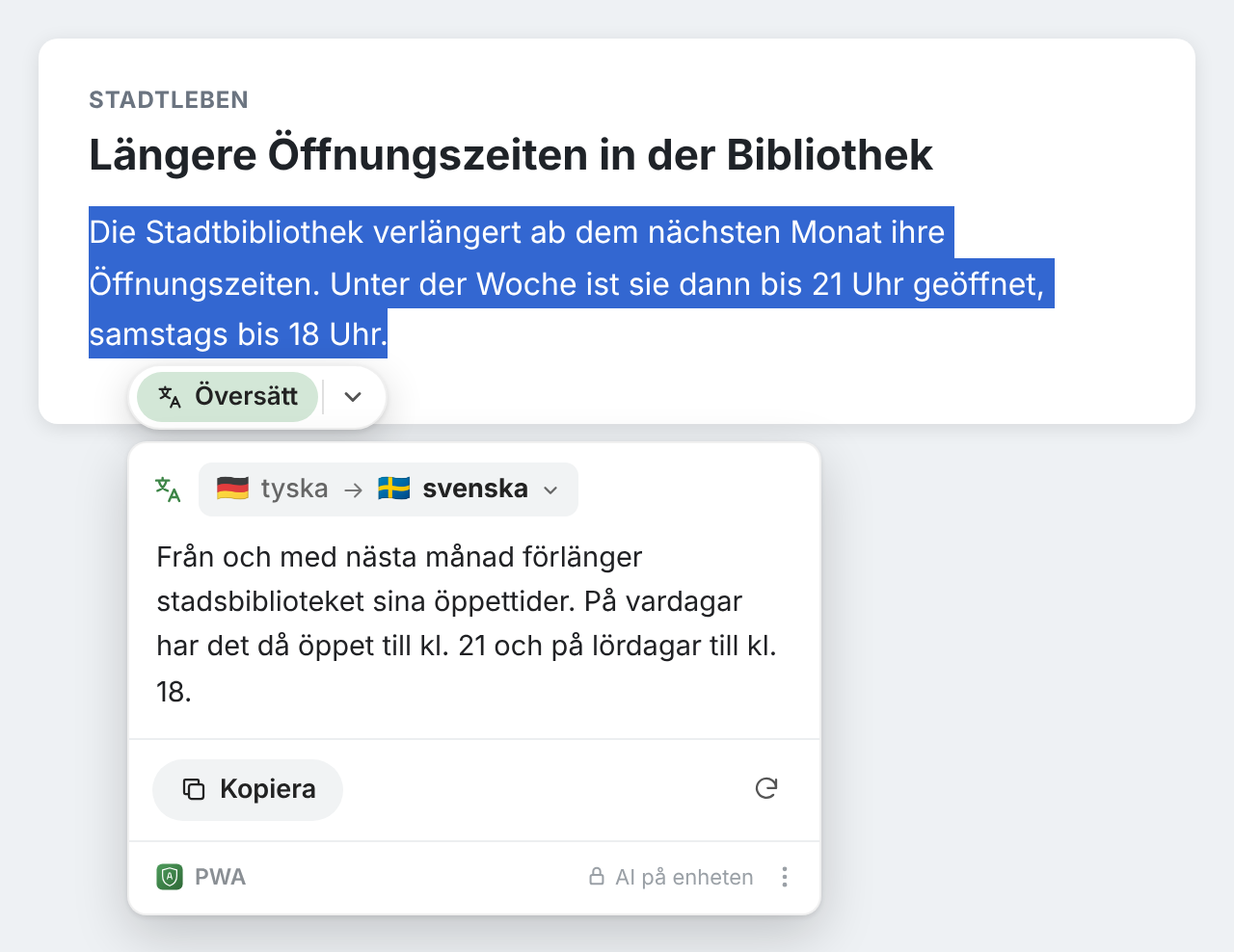
- Översätt gör om markeringen till ett annat språk och visar resultatet i ett kort. Chromes egen översättning hanterar de språkpar den kan; resten översätts av modellen på enheten. Kortet föreslår språket du valde förra gången.
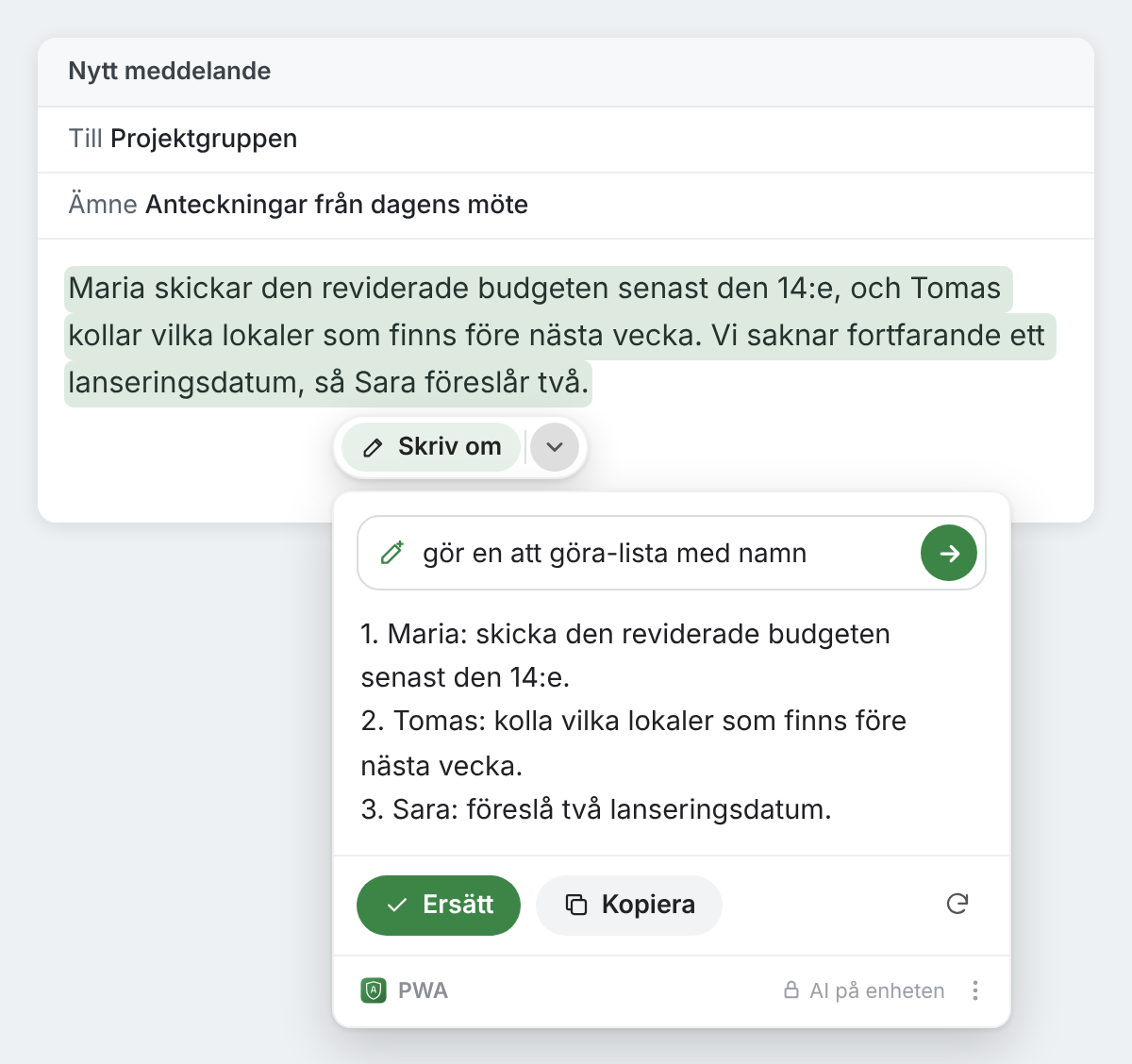
- Redigera med AI tar emot en instruktion med dina egna ord, som ”gör om det här till en numrerad lista” eller ”gör den andra meningen till en fråga”, och redigerar markeringen därefter. Du ser resultatet först, och Ersätt sätter det i stället för din text.
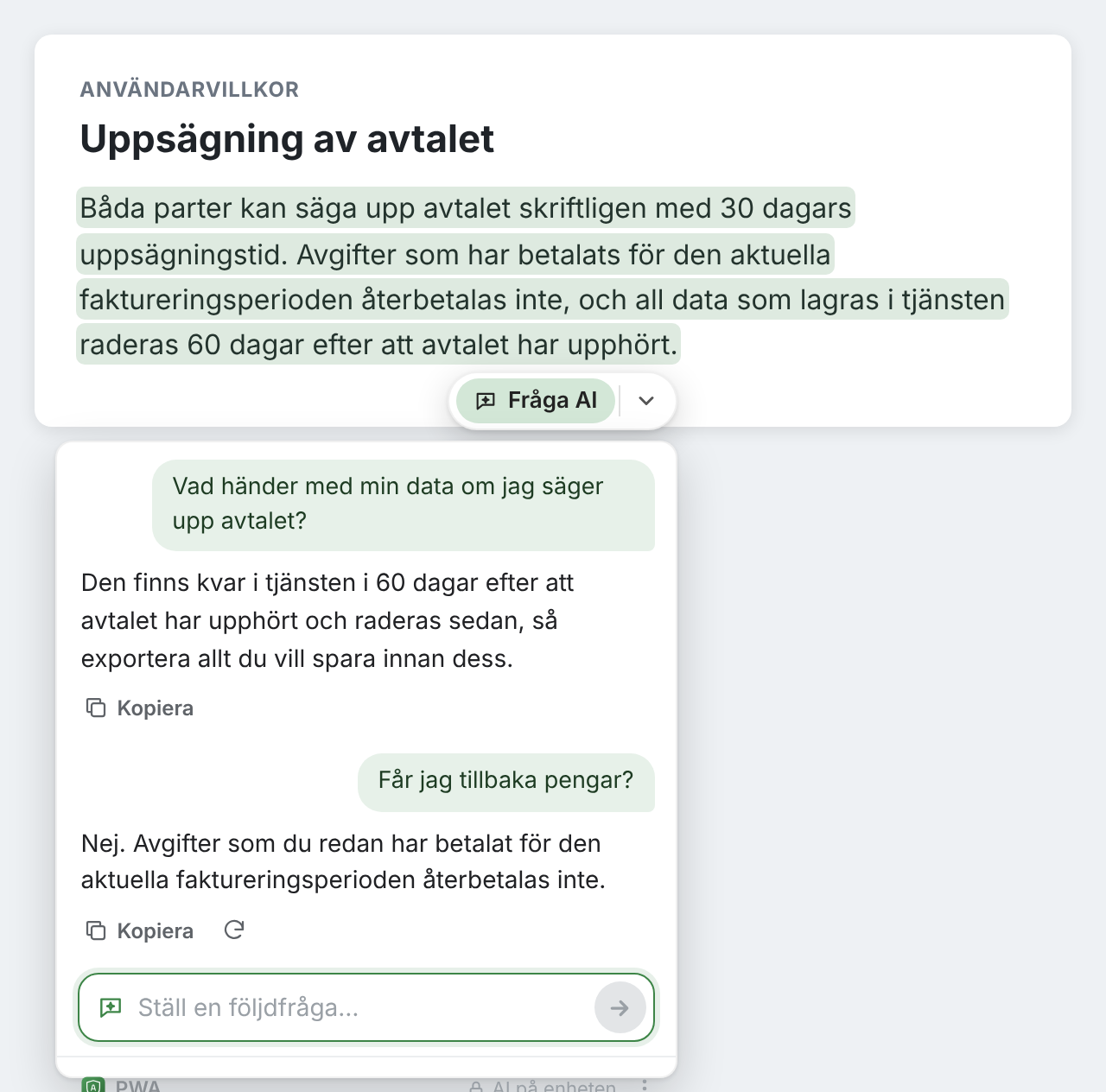
- Fråga AI svarar på frågor om markeringen i ett kort bredvid den, och du kan ställa följdfrågor. Varje svar har en Kopiera-knapp. Ingenting ersätter din text.
- Förklara förklarar markeringen med enkla ord, på det språk som Chrome är inställt på, och använder stycket runt den som sammanhang.
Ett samtal i Fråga AI eller Förklara varar så länge kortet är öppet. Stäng kortet, så är samtalet borta.
Markera text var som helst på en sida
Hittills har tillägget bara fungerat där du skriver. Nu kan du markera en mening i en artikel, ett avtal som visas i webbläsaren eller en hjälpsida, så dyker det upp en knapp med Fråga AI, Översätt och Förklara. Själva sidan ändras aldrig: det finns inget att rätta och inget att ersätta. När texten inte är på något av dina språk kommer Översätt först.
Slå på ”Dubbelklicka på ett ord för synonymer och definitioner” i tilläggets meny, så visar ett dubbelklick på ett enskilt ord på en sida vad det betyder. När ordet är på ett annat språk översätter kortet det också till Chromes språk. I textfält öppnar ett dubbelklick fortfarande synonymerna och definitionen som beskrivs i vårt inlägg om att slå upp ett ord utan att lämna sidan.
Det här kan du använda det till
- En klausul i ett avtal skrivet på ett språk du kan halvbra: markera den och välj Förklara.
- En lång mejltråd på engelska eller finska när ditt team arbetar på svenska: översätt stycket som spelar roll.
- Mötesanteckningar som skrevs i all hast: markera dem, välj Redigera med AI och be om en lista med uppgifter och namn.
- En mening som du inte är säker på att du förstod: fråga AI vad den förpliktar dig till och ställ sedan en följdfråga.
Menyn lär sig vad du använder
Knappen bredvid en markering visar nu den åtgärd du använder mest, och menyn listar resten, med de mest använda först. Om du mest översätter flyttar Översätt fram. Om du alltid skriver om i samma stil gör den stilen det. När markeringen har två eller fler fel behåller knappen för att rätta dem platsen längst fram.
Fortfarande på din dator
Precis som kontrollen och omskrivningen körs de nya åtgärderna med Chrome Built-in AI på din egen dator. Texten du markerar, dina instruktioner och frågor och svaren skickas aldrig till oss eller till någon tredje part, till exempel en AI-tjänst. Det finns inte heller något konto att registrera, så vi vet inte vem du är. Dina senaste instruktioner i Redigera med AI och frågor i Fråga AI sparas i Chromes lagring på din dator, så att du kan välja dem igen. Användningsstatistiken registrerar, om du inte stänger av den, vilka åtgärder som används och, för Översätt, vilka språk, aldrig texten. Så fungerar det har hela listan.
Chrome uppdaterar tillägget av sig självt. Ny här? Lägg till Private Writing Assistant och markera valfri text för att se menyn.