Uus: tõlkige, muutke, küsige või laske selgitada mis tahes valitud teksti

Private Writing Assistant
Kontrolli grammatikat ja kirjuta tekste ümber tehisintellektiga, mis töötab sinu seadmes. Tasuta.
 Lisa Chrome'i
 Lisa Safarisse
Kuni viimase versioonini andis teksti valimine väljal teile ühe nupu: „Kirjuta ümber“ või vigade korral nupu nende parandamiseks. Nüüd avab selle kõrval olev väike nool menüü, kus on neli uut toimingut. Ja nupp ilmub ka siis, kui valite teksti mis tahes kohas lehel, mitte ainult seal, kus kirjutate.
Lühidalt
Private Writing Assistant oskab nüüd valitud tekstiga teha rohkemat kui seda kontrollida ja ümber kirjutada. Menüüsse lisandusid „Tõlgi“, „Muuda AI-ga“, „Küsi AI-lt“ ja „Selgita“. Tavalise lehe teksti puhul väljaspool välju saate kasutada toiminguid „Tõlgi“, „Küsi AI-lt“ ja „Selgita“ ning kui lülitate sisse topeltklõpsuga otsingu, näitab topeltklõps sõnal selle tähendust, võõrkeelse sõna puhul koos tõlkega. Kõik see töötab Chrome Built-in AI abil teie arvutis.
Menüüs on neli uut toimingut
Valige e-kirjas, kommentaarikastis või dokumendis tekst ja klõpsake seejärel ilmuva nupu kõrval oleval noolel:
- „Tõlgi“ tõlgib valiku teise keelde ja näitab tulemust kaardil. Keelepaarid, mida Chrome'i enda tõlkija oskab, tõlgib Chrome; ülejäänud tõlgib seadmesisene mudel. Kaart pakub keelt, mille valisite eelmisel korral.
- „Muuda AI-ga“ võtab teie enda sõnadega antud juhise, näiteks „tee sellest nummerdatud loend“ või „tee teisest lausest küsimus“, ja muudab valikut vastavalt. Näete tulemust kõigepealt ja „Asenda“ paneb selle teie teksti asemele.
- „Küsi AI-lt“ vastab valiku kohta esitatud küsimustele selle kõrval oleval kaardil ja saate esitada lisaküsimusi. Igal vastusel on nupp „Kopeeri“. Teie teksti ei asendata.
- „Selgita“ selgitab valikut lihtsate sõnadega Chrome'i keeles ja kasutab kontekstina ümbritsevat lõiku.
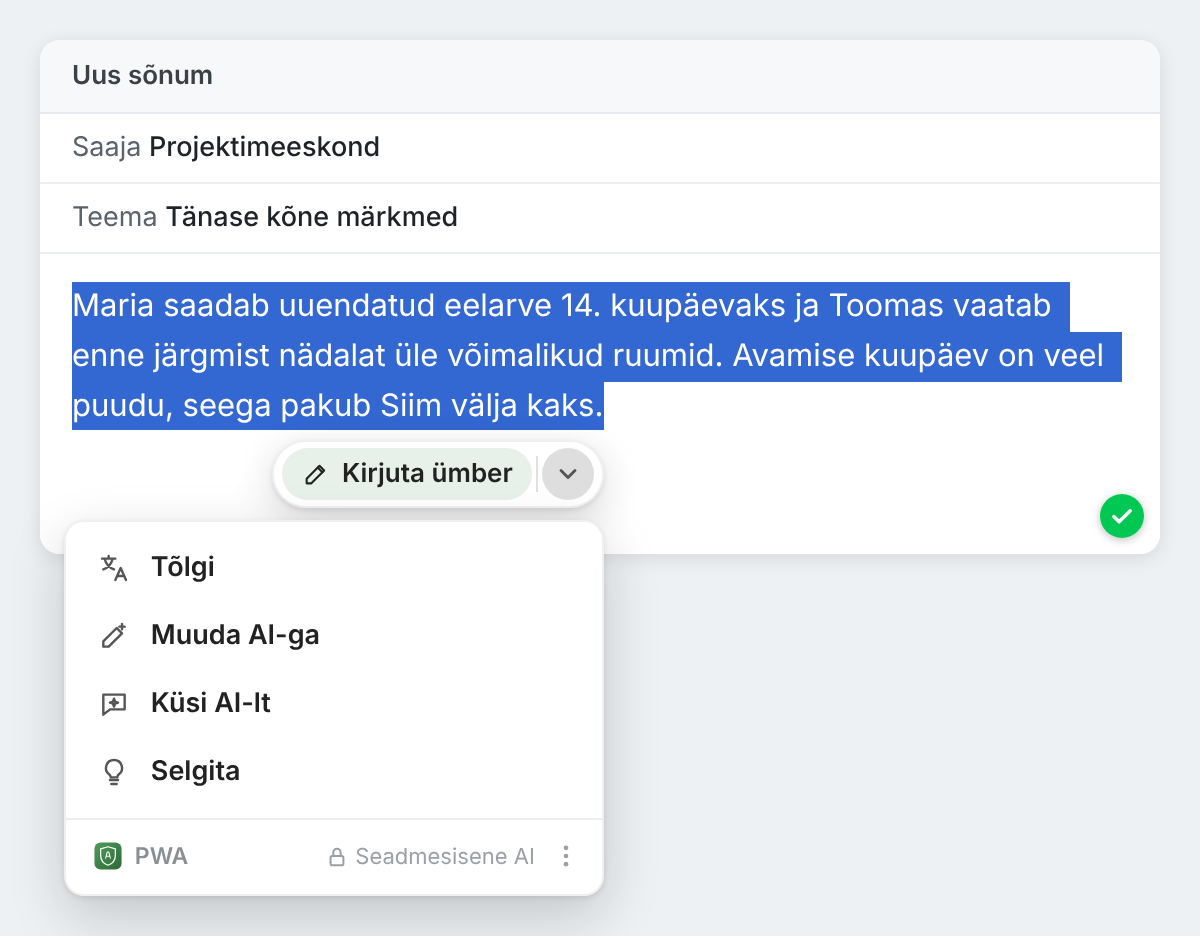
Toimingute „Küsi AI-lt“ ja „Selgita“ vestlus kestab seni, kuni kaart on avatud. Sulgege kaart ja vestlus kaob.
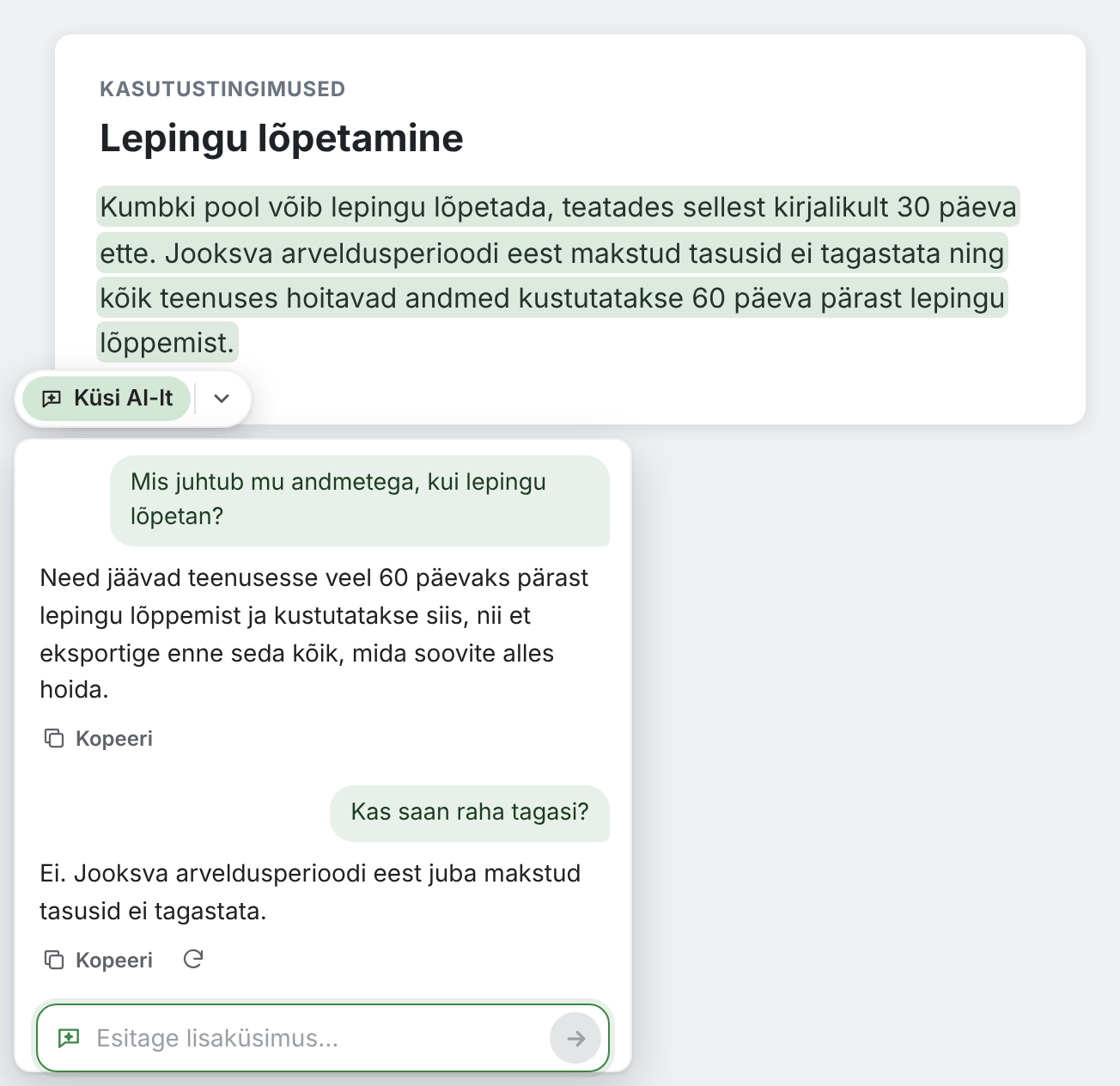
Valige tekst lehel ükskõik kus
Seni töötas laiendus ainult seal, kus kirjutate. Nüüd valige lause artiklis, brauseris avatud lepingus või abilehel ja ilmub nupp, kus on „Küsi AI-lt“, „Tõlgi“ ja „Selgita“. Lehte ennast ei muudeta kunagi: pole midagi parandada ega asendada. Kui tekst pole üheski teie keeles, on esimesena „Tõlgi“.
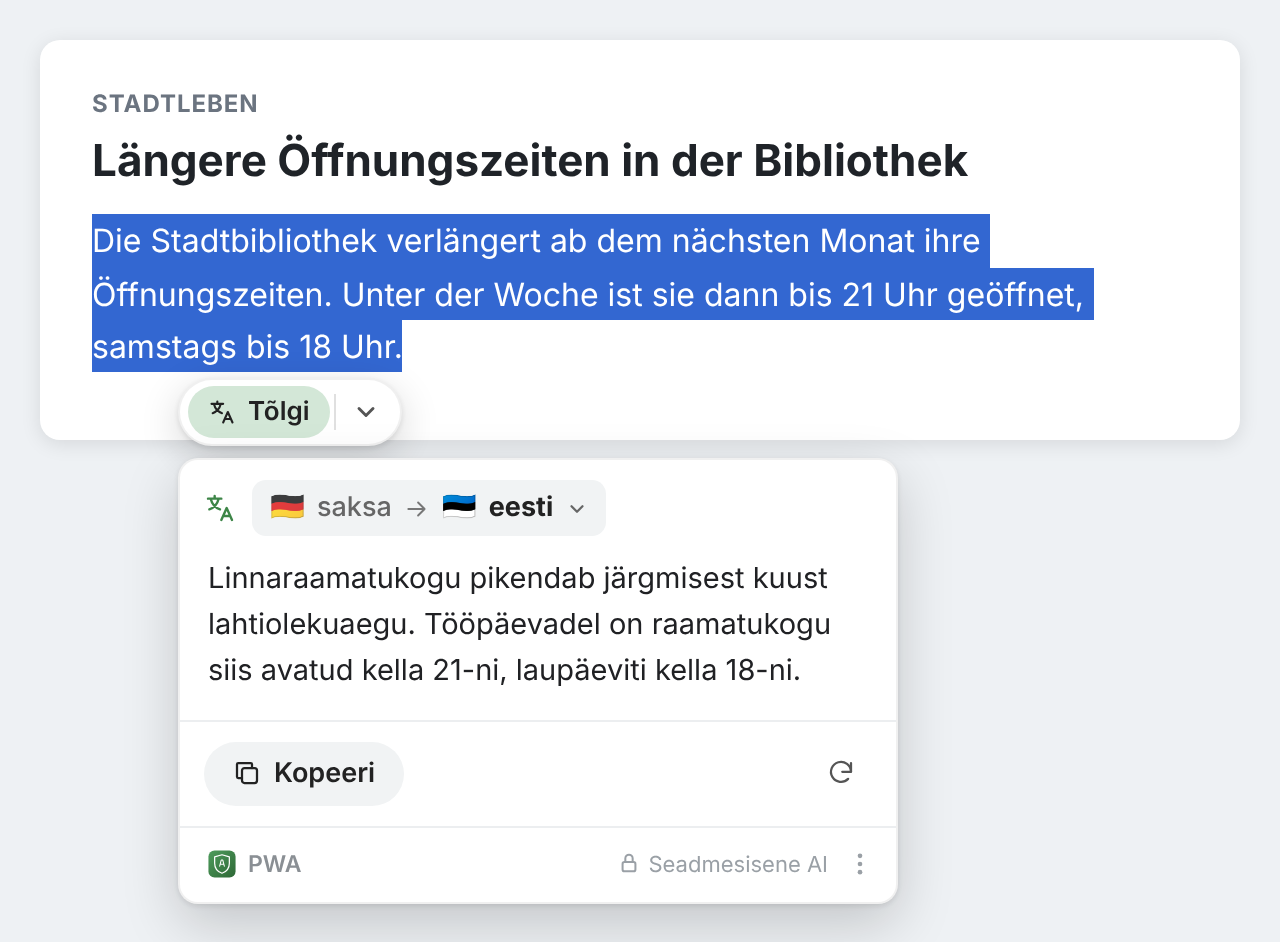
Lülitage laienduse menüüs sisse „Topeltklõps sõnal näitab sünonüüme ja tähendust“ ja topeltklõps lehel ühel sõnal näitab, mida see tähendab. Kui sõna on teises keeles, tõlgib kaart selle ka Chrome'i keelde. Tekstiväljadel avab topeltklõps endiselt sünonüümid ja tähenduse, mida kirjeldab meie postitus sõna tähenduse vaatamisest lehelt lahkumata.
Milleks seda kasutada
- Lepingupunkt keeles, mida oskate poolikult: valige see ja vajutage „Selgita“.
- Pikk ingliskeelne e-kirjade ahel, kui teie meeskond töötab eesti keeles: tõlkige lõik, millel on tähtsust.
- Kiirustades kirja pandud koosoleku märkmed: valige need, vajutage „Muuda AI-ga“ ja paluge nimedega ülesannete loendit.
- Lause, millest te pole kindel, kas saite aru: küsige toiminguga „Küsi AI-lt“, mida see teile kohustuseks paneb, ja esitage siis lisaküsimus.
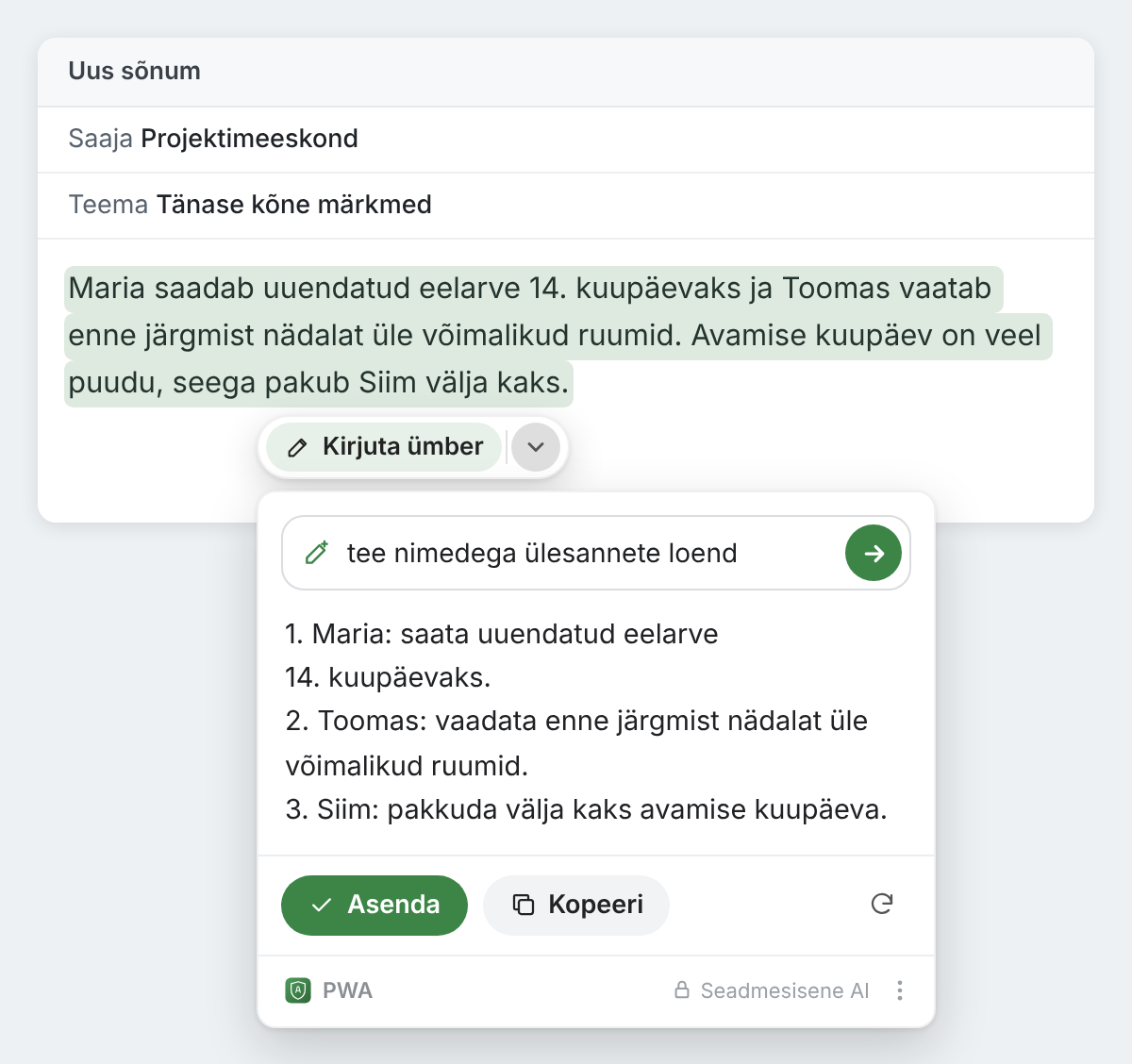
Menüü õpib, mida kasutate
Valiku kõrval olev nupp näitab nüüd toimingut, mida kasutate kõige rohkem, ja menüü loetleb ülejäänud, enim kasutatud eespool. Kui tõlgite peamiselt, liigub „Tõlgi“ ette. Kui kirjutate alati ümber samas stiilis, liigub ette see stiil. Kui valikus on kaks või rohkem viga, jääb esikohale nupp nende parandamiseks.
Ikka teie arvutis
Nagu kontrollimine ja ümberkirjutamine, töötavad ka uued toimingud Chrome Built-in AI abil teie enda arvutis. Valitud teksti, teie juhiseid ja küsimusi ning vastuseid ei saadeta kunagi meile ega ühelegi kolmandale osapoolele, näiteks AI-teenusele. Kontot, mille loomine oleks vajalik, samuti pole, nii et me ei tea, kes te olete. Teie viimased juhised toimingus „Muuda AI-ga“ ja küsimused toimingus „Küsi AI-lt“ hoitakse teie arvutis Chrome'i salvestusruumis, et saaksite need uuesti valida. Kasutusstatistika, kui te seda välja ei lülita, salvestab, milliseid toiminguid kasutatakse ja toimingu „Tõlgi“ puhul milliseid keeli, mitte kunagi teksti. Lehel Kuidas see töötab on täielik loetelu.
Chrome värskendab laiendust ise. Olete siin uus? Lisage Private Writing Assistant ja valige mis tahes tekst, et menüüd näha.