Novinka: prekladajte, upravujte, vysvetľujte a pýtajte sa na ľubovoľný vybraný text

Private Writing Assistant
Kontrola gramatiky a prepisovanie textu s AI, ktorá beží vo vašom zariadení. Zadarmo.
 Pridať do prehliadača Chrome
 Pridať do prehliadača Safari
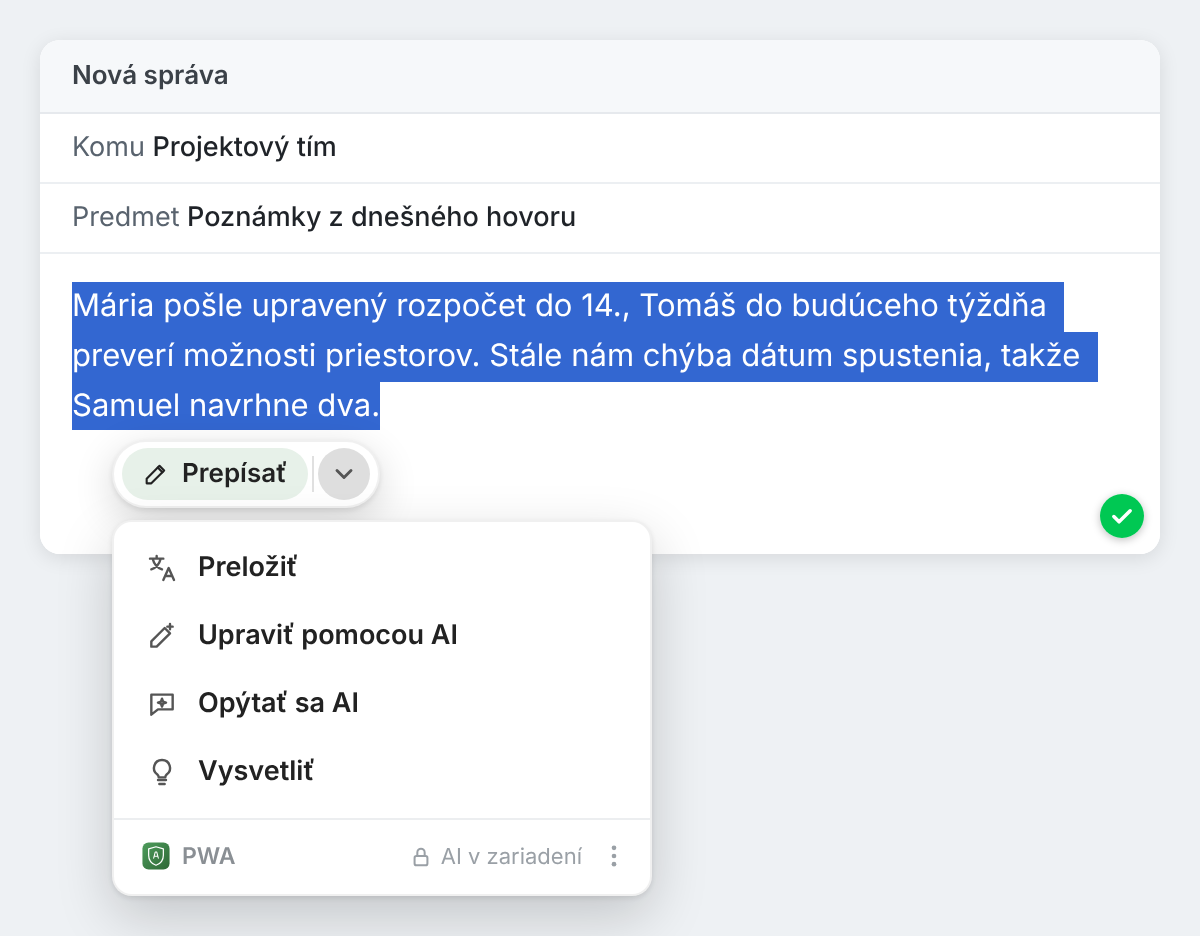
Až do poslednej verzie ste po výbere textu v poli dostali jedno tlačidlo: Prepísať, prípadne tlačidlo na opravu chýb, ak nejaké boli. Teraz vedľa neho malá šípka otvára ponuku so štyrmi ďalšími akciami. A tlačidlo sa zobrazí aj vtedy, keď vyberiete text kdekoľvek na stránke, nielen tam, kde píšete.
Stručne
Private Writing Assistant teraz s vybraným textom dokáže viac, než ho skontrolovať a prepísať. Jeho ponuka pribrala akcie Preložiť, Upraviť pomocou AI, Opýtať sa AI a Vysvetliť. Na bežnom texte stránky, mimo akéhokoľvek poľa, máte k dispozícii Preložiť, Opýtať sa AI a Vysvetliť, a keď si zapnete vyhľadávanie dvojitým kliknutím, dvojité kliknutie na slovo zobrazí jeho definíciu, a ak je v inom jazyku, aj preklad. Všetko beží pomocou Chrome Built-in AI vo vašom počítači.
Štyri nové akcie v ponuke
Vyberte text v e-maile, v poli na komentár alebo v dokumente a kliknite na šípku vedľa tlačidla, ktoré sa zobrazí:
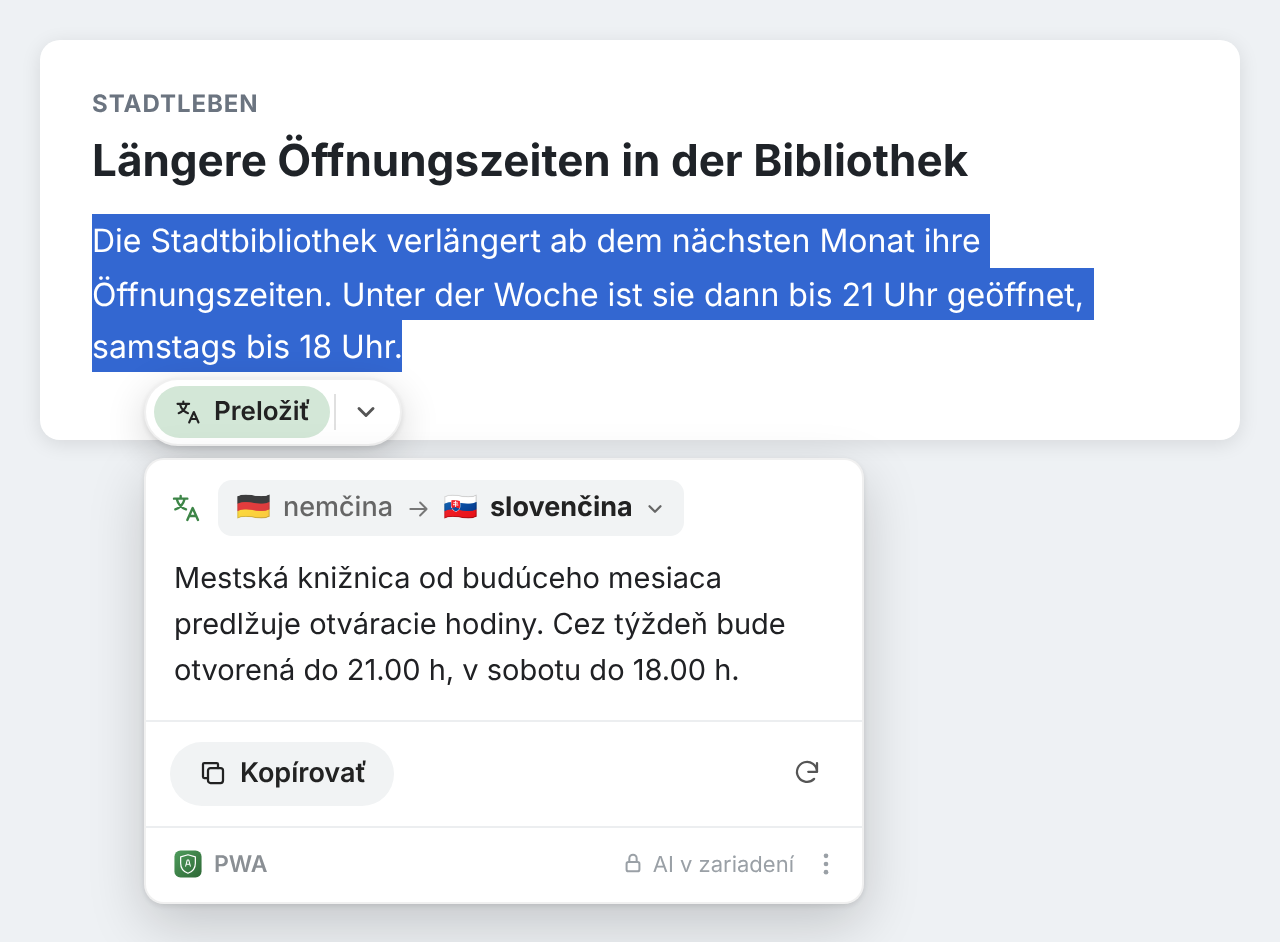
- Preložiť prevedie výber do iného jazyka a výsledok ukáže na karte. Jazykové páry, ktoré pozná, preloží vlastný prekladač prehliadača Chrome; ostatné preloží model v zariadení. Karta navrhne jazyk, ktorý ste zvolili naposledy.
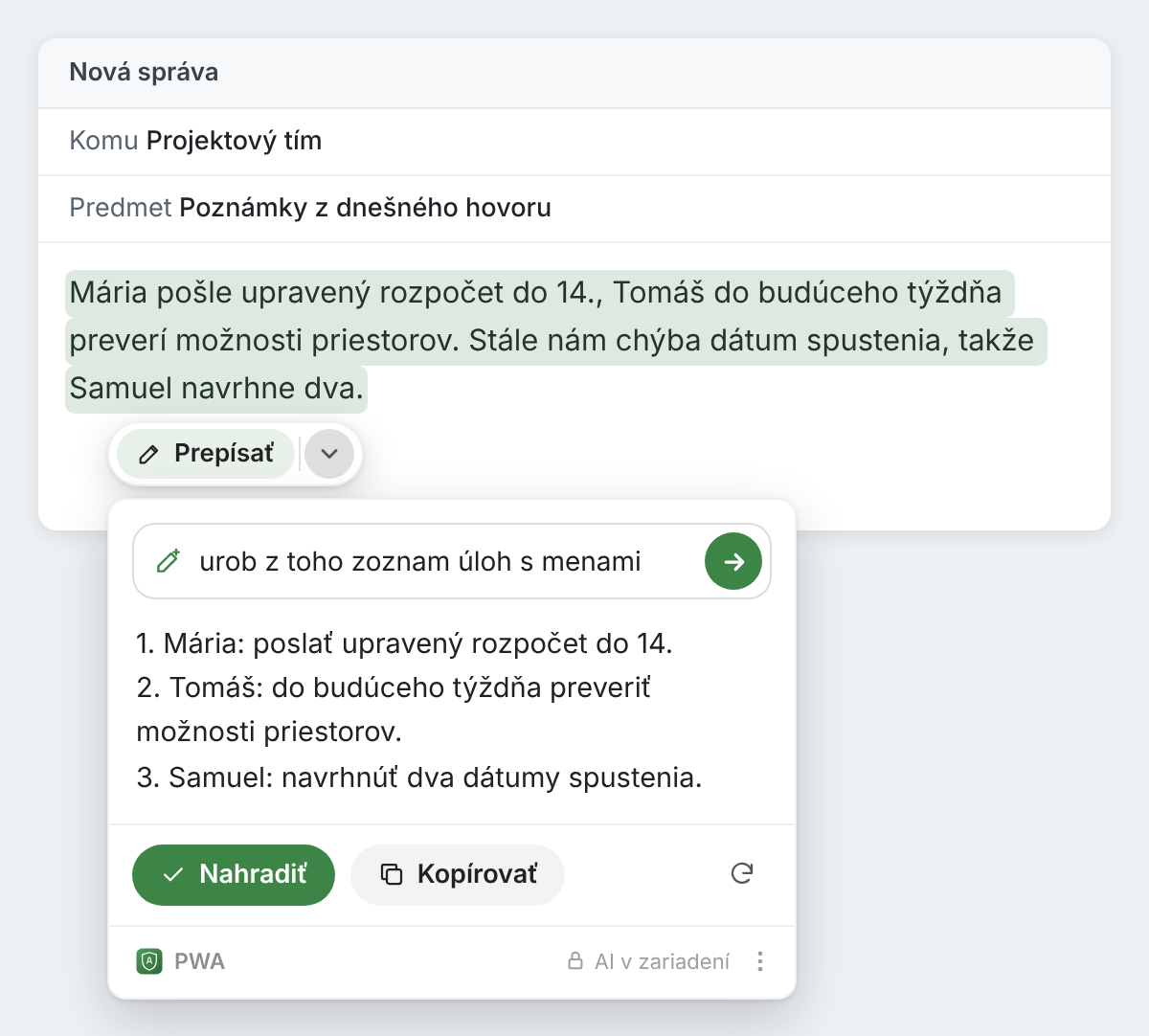
- Upraviť pomocou AI prijme pokyn vlastnými slovami, napríklad „urob z toho číslovaný zoznam“ alebo „druhú vetu zmeň na otázku“, a výber podľa neho upraví. Výsledok najprv uvidíte a tlačidlo Nahradiť ho vloží namiesto vášho textu.
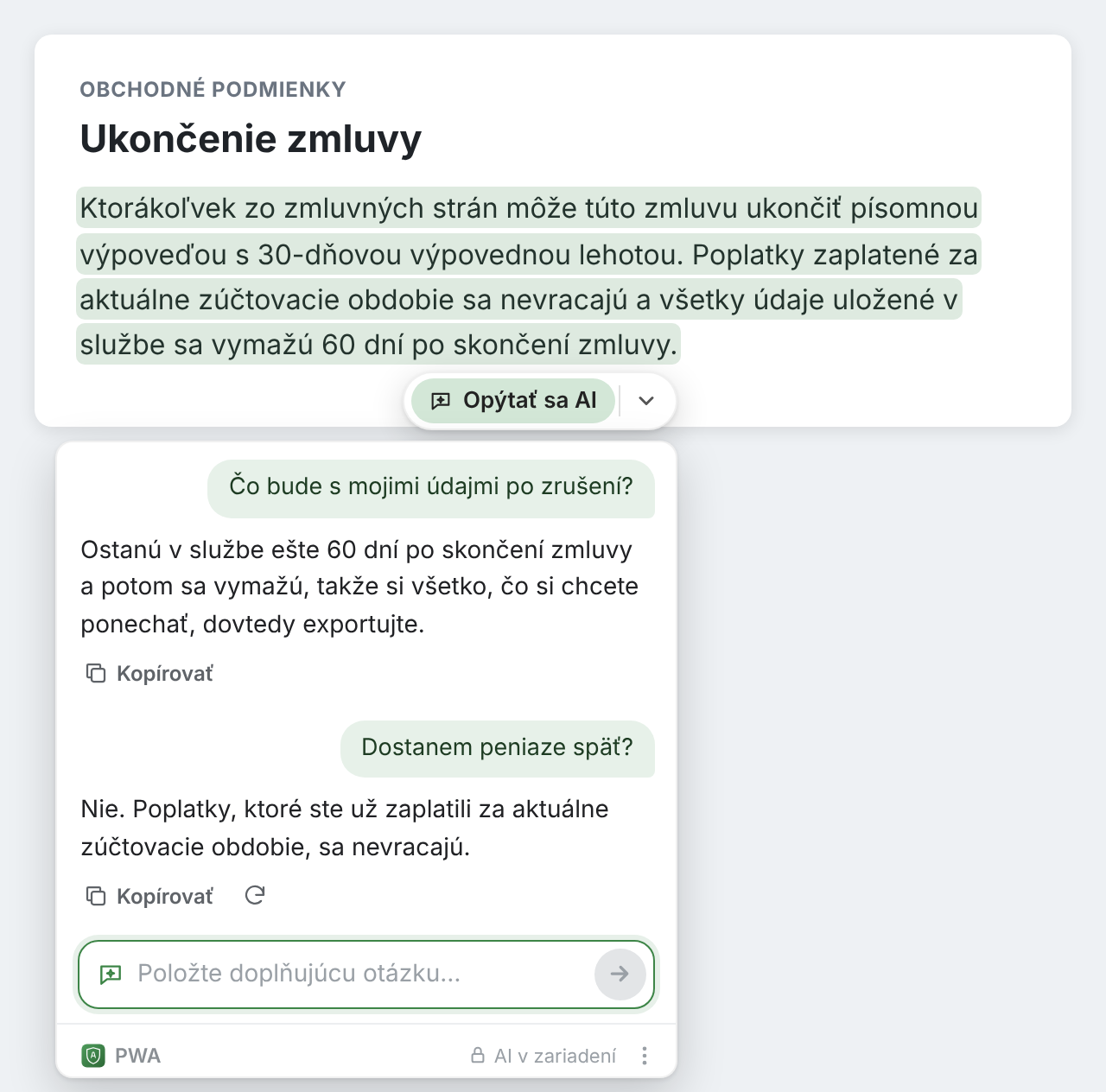
- Opýtať sa AI odpovedá na otázky k výberu na karte vedľa neho a môžete klásť aj doplňujúce otázky. Pri každej odpovedi je tlačidlo Kopírovať. Váš text sa nijako nemení.
- Vysvetliť vysvetlí výber jednoduchými slovami v jazyku, na ktorý je nastavený Chrome, a ako kontext použije odsek okolo neho.
Konverzácia v akcii Opýtať sa AI alebo Vysvetliť trvá, kým je karta otvorená. Keď kartu zavriete, konverzácia zmizne.
Vyberte text kdekoľvek na stránke
Doteraz rozšírenie fungovalo len tam, kde píšete. Teraz vyberte vetu v článku, v zmluve zobrazenej v prehliadači alebo na stránke pomocníka a zobrazí sa tlačidlo s akciami Opýtať sa AI, Preložiť a Vysvetliť. Samotná stránka sa nikdy nemení: nie je čo opraviť ani čo nahradiť. Keď text nie je v žiadnom z vašich jazykov, na prvom mieste je Preložiť.
Zapnite v ponuke rozšírenia možnosť „Synonymá a definície po dvojitom kliknutí na slovo“ a dvojité kliknutie na jedno slovo na stránke ukáže, čo znamená. Keď je slovo v inom jazyku, karta ho zároveň preloží do jazyka prehliadača Chrome. V textových poliach dvojité kliknutie naďalej otvára synonymá a definíciu, ako opisujeme v článku o tom, ako vyhľadať slovo bez opustenia stránky.
Na čo sa to hodí
- Ustanovenie zmluvy v jazyku, ktorý ovládate len napoly: vyberte ho a zvoľte Vysvetliť.
- Dlhé anglické vlákno e-mailov, keď váš tím pracuje po slovensky: preložte odsek, na ktorom záleží.
- Narýchlo napísané poznámky z porady: vyberte ich, zvoľte Upraviť pomocou AI a požiadajte o zoznam úloh s menami.
- Veta, pri ktorej si nie ste istí, či ste ju pochopili: opýtajte sa AI, k čomu vás zaväzuje, a potom položte doplňujúcu otázku.
Ponuka sa učí, čo používate
Tlačidlo vedľa výberu teraz ukazuje akciu, ktorú používate najčastejšie, a ponuka vypíše ostatné, od najpoužívanejšej. Ak najčastejšie prekladáte, dopredu sa presunie Preložiť. Ak vždy prepisujete v tom istom štýle, dopredu sa presunie tento štýl. Keď sú vo výbere dve alebo viac chýb, prvé miesto si ponechá tlačidlo na ich opravu.
Stále vo vašom počítači
Rovnako ako kontrola a prepisovanie bežia aj nové akcie pomocou Chrome Built-in AI vo vašom vlastnom počítači. Text, ktorý vyberiete, vaše pokyny a otázky ani odpovede sa nikdy neodosielajú nám ani žiadnej tretej strane, napríklad službe AI. Nemusíte si ani zakladať účet, takže nevieme, kto ste. Niekoľko vašich posledných pokynov pre Upraviť pomocou AI a otázok pre Opýtať sa AI sa ukladá v úložisku prehliadača Chrome vo vašom počítači, aby ste ich mohli znova vybrať. Štatistiky používania, ak ich nevypnete, zaznamenávajú, ktoré akcie sa používajú, a pri preklade aj ktoré jazyky, nikdy nie text. Úplný zoznam nájdete v článku Ako to funguje.
Chrome aktualizuje rozšírenie sám. Ste tu noví? Pridajte si Private Writing Assistant a vyberte ľubovoľný text, aby ste videli ponuku.