નવું: પસંદ કરેલા કોઈ પણ લખાણનો અનુવાદ, ફેરફાર, તેના વિશે પ્રશ્ન અને સમજૂતી

Private Writing Assistant
તમારા ડિવાઇસ પર જ ચાલતા AI વડે વ્યાકરણ તપાસો અને લખાણ ફરીથી લખો. મફત.
 Chromeમાં ઉમેરો
 Safariમાં ઉમેરો
નવા વર્ઝન પહેલાં, કોઈ ખાનામાં લખાણ પસંદ કરો તો એક જ બટન મળતું: “ફરીથી લખો”, અથવા ભૂલો હોય ત્યારે તેને સુધારવાનું બટન. હવે તેની બાજુનું એક નાનું તીર વધુ ચાર કામનું મેનૂ ખોલે છે. અને પાના પર ક્યાંય પણ લખાણ પસંદ કરો, ફક્ત જ્યાં ટાઇપ કરો ત્યાં નહીં, તો પણ એક બટન દેખાય છે.
ટૂંકમાં
Private Writing Assistant હવે પસંદ કરેલા લખાણ સાથે ચકાસવા અને ફરીથી લખવા કરતાં વધુ કરી શકે છે. તેના મેનૂમાં “અનુવાદ કરો”, “AI વડે ફેરફાર કરો”, “AIને પૂછો” અને “સમજાવો” ઉમેરાયાં છે. કોઈ ખાનાની બહાર, પાનાના સામાન્ય લખાણ પર તમને “અનુવાદ કરો”, “AIને પૂછો” અને “સમજાવો” મળે છે, અને ડબલ-ક્લિકથી શબ્દ જોવાની સુવિધા એક વાર ચાલુ કર્યા પછી, કોઈ શબ્દ પર ડબલ-ક્લિક કરવાથી તેનો અર્થ દેખાય છે, શબ્દ બીજી ભાષાનો હોય તો અનુવાદ સાથે. આ બધું તમારા કમ્પ્યુટર પર Chrome Built-in AI સાથે ચાલે છે.
મેનૂમાં ચાર નવાં કામ
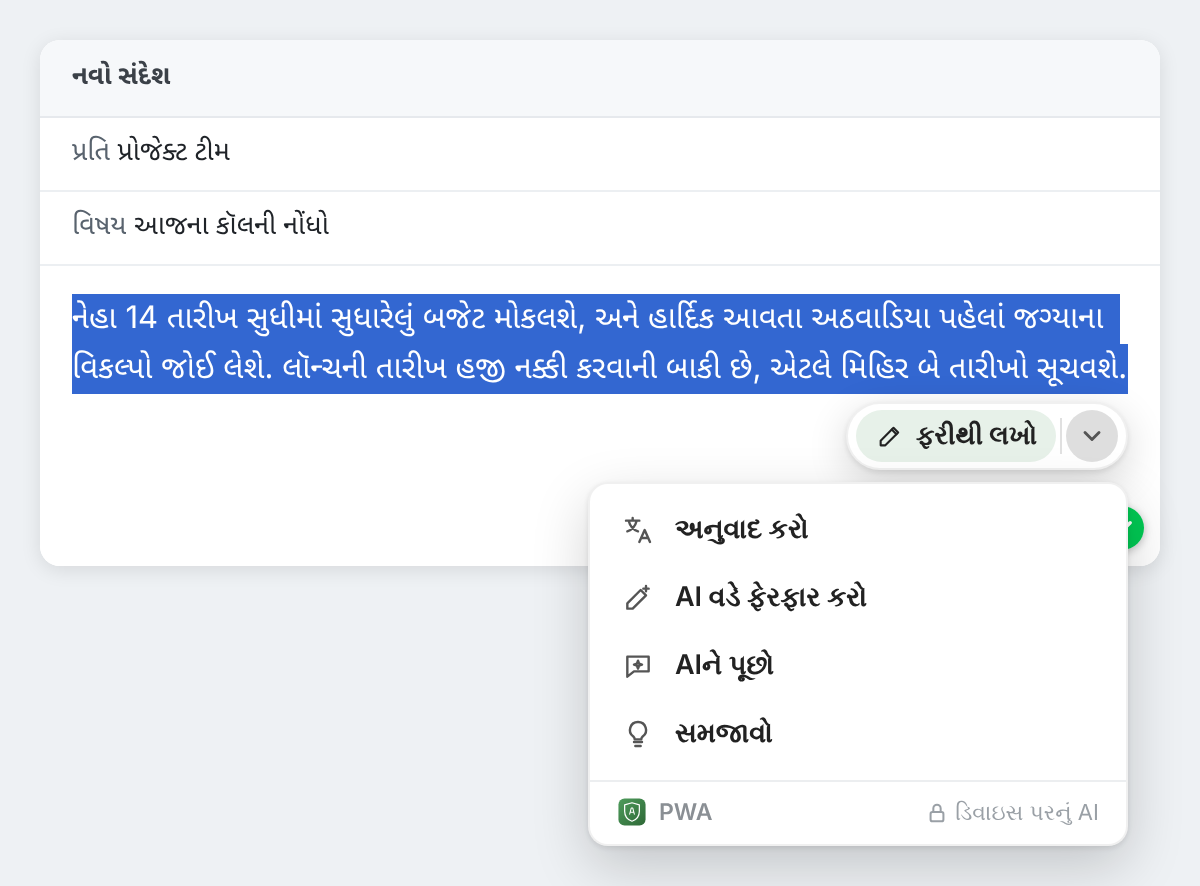
કોઈ ઇમેલ, કૉમેન્ટ બૉક્સ કે દસ્તાવેજમાં થોડું લખાણ પસંદ કરો, પછી દેખાતા બટનની બાજુના તીર પર ક્લિક કરો:
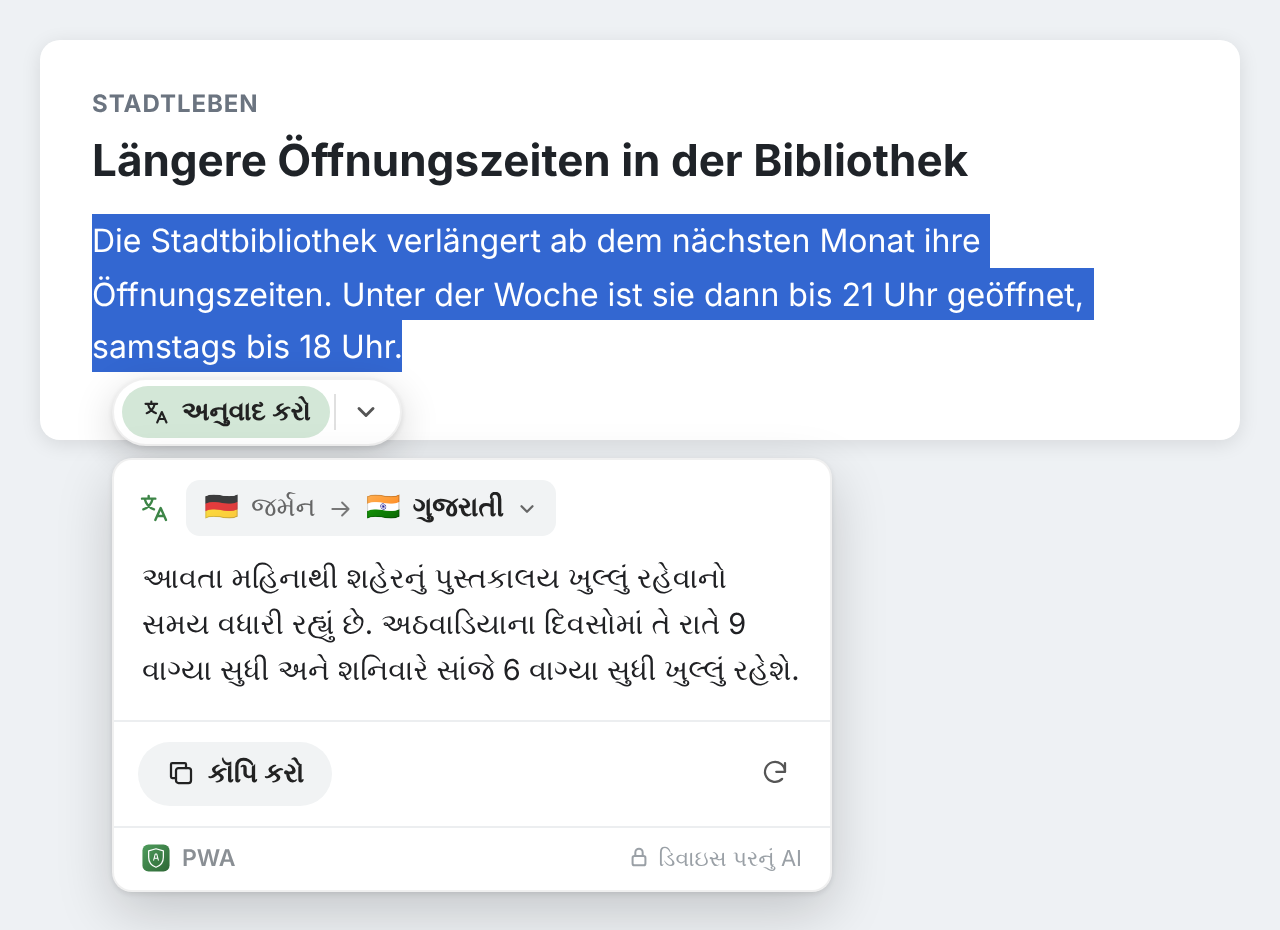
- અનુવાદ કરો પસંદ કરેલા લખાણને બીજી ભાષામાં ફેરવે છે અને પરિણામ એક કાર્ડમાં બતાવે છે. Chromeનો પોતાનો અનુવાદ જે ભાષા-જોડીઓ જાણે છે તે એ જ સંભાળે છે; બાકીની માટે ડિવાઇસ પરનું મૉડલ અનુવાદ કરે છે. ગઈ વખતે તમે પસંદ કરેલી ભાષા જ કાર્ડ સૂચવે છે.
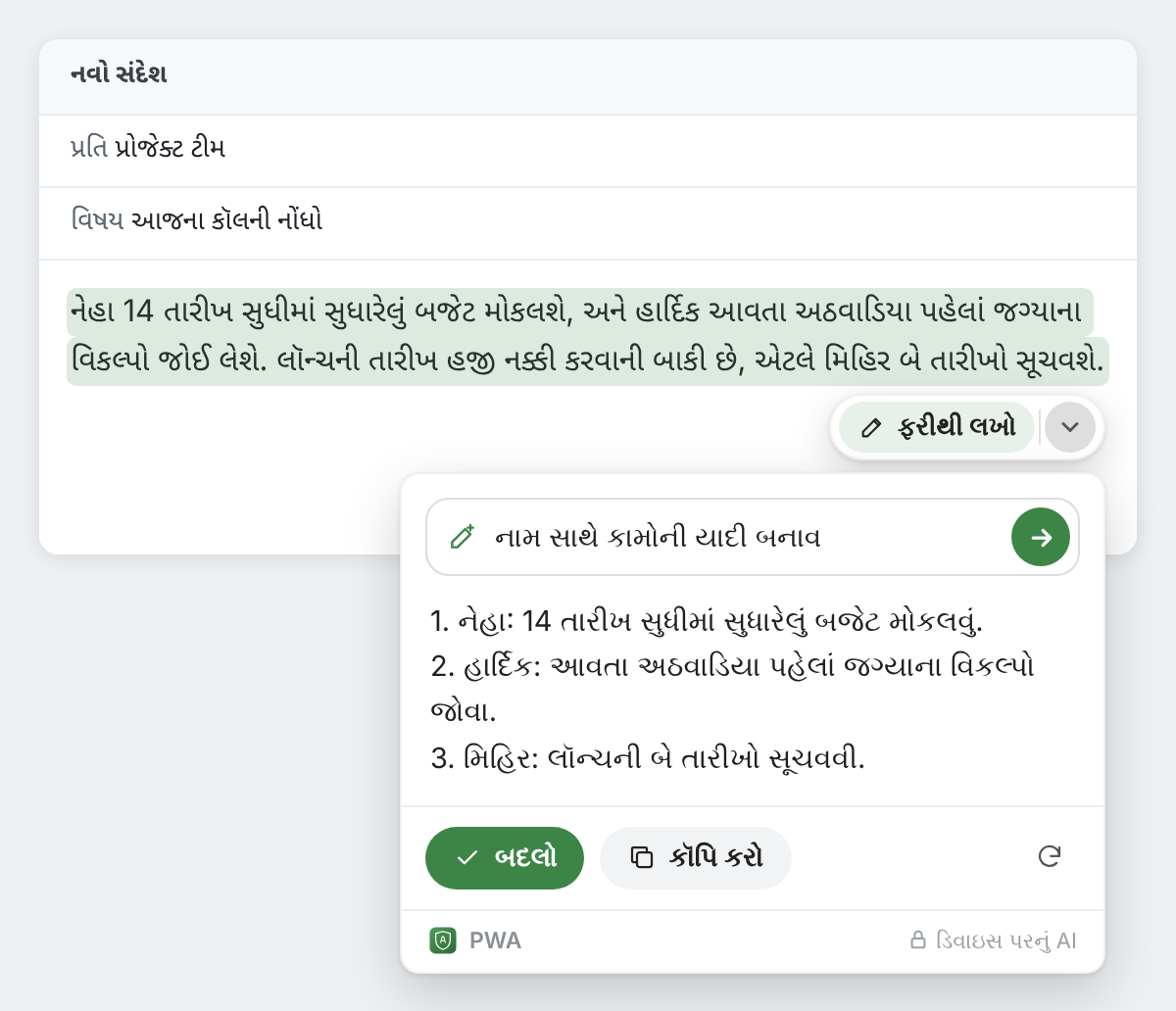
- AI વડે ફેરફાર કરો તમારા પોતાના શબ્દોમાં સૂચના લે છે, જેમ કે “આને ક્રમાંકિત યાદી બનાવ” કે “બીજા વાક્યને પ્રશ્ન બનાવ”, અને પસંદ કરેલા લખાણમાં તે મુજબ ફેરફાર કરે છે. પરિણામ પહેલાં તમને દેખાય છે, અને “બદલો” તેને તમારા લખાણની જગ્યાએ મૂકે છે.
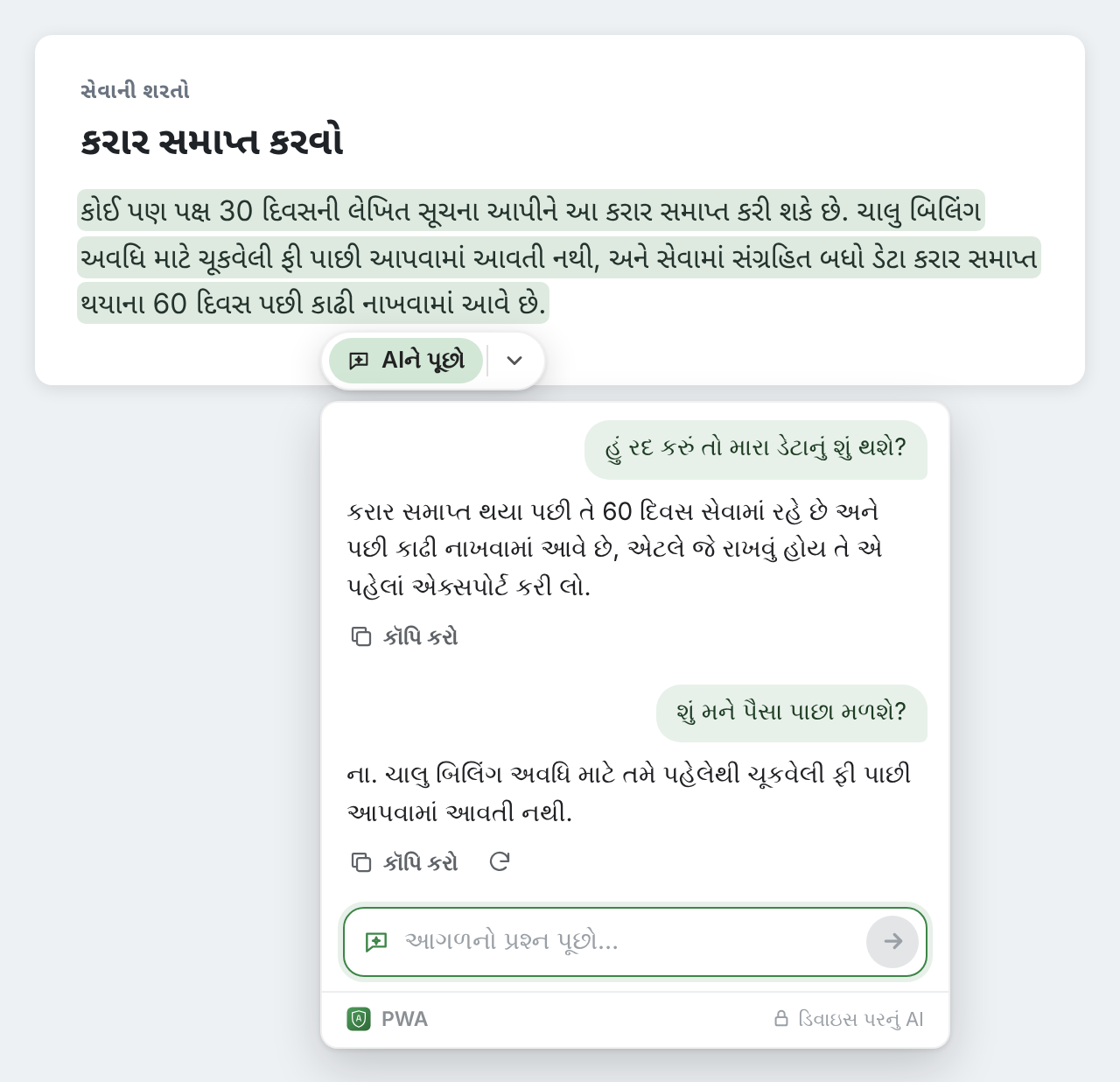
- AIને પૂછો પસંદ કરેલા લખાણ વિશેના પ્રશ્નોના જવાબ તેની બાજુમાં એક કાર્ડમાં આપે છે, અને તમે આગળના પ્રશ્નો પણ પૂછી શકો. દરેક જવાબ સાથે “કૉપિ કરો” બટન હોય છે. તમારા લખાણની જગ્યાએ કશું આવતું નથી.
- સમજાવો પસંદ કરેલું લખાણ સાદા શબ્દોમાં સમજાવે છે, Chrome જે ભાષા પર સેટ છે તે ભાષામાં, અને સંદર્ભ માટે આસપાસનો ફકરો વાપરે છે.
“AIને પૂછો” કે “સમજાવો”ની વાતચીત તેનું કાર્ડ ખુલ્લું રહે ત્યાં સુધી ચાલે છે. કાર્ડ બંધ કરો એટલે વાતચીત પણ જતી રહે છે.
પાના પર ક્યાંય પણ લખાણ પસંદ કરો
અત્યાર સુધી એક્સ્ટેન્શન ફક્ત તમે ટાઇપ કરો ત્યાં જ કામ કરતું. હવે કોઈ લેખ, બ્રાઉઝરમાં ખુલેલા કરાર કે મદદના પાનામાં એક વાક્ય પસંદ કરો, અને “AIને પૂછો”, “અનુવાદ કરો” અને “સમજાવો” સાથેનું એક બટન દેખાય છે. પાનું પોતે ક્યારેય બદલાતું નથી: સુધારવાનું કંઈ નથી અને બદલવાનું પણ કંઈ નથી. લખાણ તમારી કોઈ ભાષામાં ન હોય, ત્યારે “અનુવાદ કરો” સૌથી આગળ આવે છે.
એક્સ્ટેન્શનના મેનૂમાં “સમાનાર્થી અને વ્યાખ્યાઓ માટે શબ્દ પર ડબલ-ક્લિક કરો” ચાલુ કરો, પછી પાના પરના કોઈ એક શબ્દ પર ડબલ-ક્લિક કરવાથી એક કાર્ડ તેનો અર્થ બતાવે છે. શબ્દ બીજી ભાષાનો હોય, ત્યારે કાર્ડ તેનો Chromeની ભાષામાં અનુવાદ પણ કરે છે. ટેક્સ્ટ ખાનાંમાં ડબલ-ક્લિક હજી પણ સમાનાર્થી શબ્દો અને વ્યાખ્યા ખોલે છે, જેમ પાનું છોડ્યા વગર શબ્દનો અર્થ જોવા વિશેની અમારી પોસ્ટમાં જણાવ્યું છે.
તમે તેનો ઉપયોગ શેના માટે કરી શકો
- તમે અડધુંપડધું જાણતા હો એવી ભાષામાં લખાયેલા કરારની એક કલમ: તેને પસંદ કરો અને “સમજાવો” પસંદ કરો.
- જર્મન ક્લાયન્ટનો જર્મનમાં લાંબો ઇમેલ થ્રેડ, જ્યારે તમારી ટીમ અંગ્રેજીમાં કામ કરે છે: જે ફકરો મહત્ત્વનો છે તેનો અનુવાદ કરો.
- ઉતાવળમાં ટાઇપ કરેલી મીટિંગની નોંધો: તેને પસંદ કરો, “AI વડે ફેરફાર કરો” પસંદ કરો અને નામ સાથે કામોની યાદી માગો.
- એવું વાક્ય જે તમે બરાબર સમજ્યા કે નહીં તેની ખાતરી નથી: AIને પૂછો કે એ તમને કઈ વાત માટે બાંધે છે, પછી આગળનો પ્રશ્ન પૂછો.
તમે શું વાપરો છો તે મેનૂ શીખી લે છે
પસંદગીની બાજુનું બટન હવે તમે સૌથી વધુ વાપરો તે કામ બતાવે છે, અને મેનૂ બાકીનાં કામ બતાવે છે, સૌથી વધુ વપરાયેલું પહેલાં. તમે મોટે ભાગે અનુવાદ કરતા હો, તો “અનુવાદ કરો” આગળ આવી જાય છે. તમે હંમેશાં એક જ શૈલીમાં ફરીથી લખતા હો, તો એ શૈલી આગળ આવે છે. પસંદ કરેલા લખાણમાં બે કે વધુ ભૂલો હોય, ત્યારે તેને સુધારવાનું બટન આગળની જગ્યા જાળવી રાખે છે.
હજી પણ તમારા કમ્પ્યુટર પર
ચકાસણી અને ફરીથી લખવાની જેમ, નવાં કામ પણ તમારા પોતાના કમ્પ્યુટર પર Chrome Built-in AI સાથે ચાલે છે. તમે પસંદ કરેલું લખાણ, તમારી સૂચનાઓ અને પ્રશ્નો, અને જવાબો અમને કે કોઈ ત્રીજા પક્ષને, જેમ કે કોઈ AI સેવાને, ક્યારેય મોકલાતાં નથી. સાઇન અપ કરવા માટે કોઈ એકાઉન્ટ પણ નથી, તેથી તમે કોણ છો તે અમે જાણતા નથી. “AI વડે ફેરફાર કરો”ની તમારી છેલ્લી થોડી સૂચનાઓ અને “AIને પૂછો”ના પ્રશ્નો તમારા કમ્પ્યુટર પર Chromeના સ્ટોરેજમાં રખાય છે, જેથી તમે તેને ફરી પસંદ કરી શકો. વપરાશના આંકડા, તમે બંધ ન કરો ત્યાં સુધી, કયાં કામ વપરાય છે અને, “અનુવાદ કરો” માટે, કઈ ભાષાઓ તેની નોંધ રાખે છે, લખાણની ક્યારેય નહીં. આખી યાદી તે કેવી રીતે કામ કરે છે માં છે.
Chrome એક્સ્ટેન્શનને જાતે અપડેટ કરે છે. પહેલી વાર આવ્યા છો? Private Writing Assistant ઉમેરો અને મેનૂ જોવા કોઈ પણ લખાણ પસંદ કરો.