Nyhet: oversett, rediger, spør om eller forklar tekst du markerer

Private Writing Assistant
Sjekk grammatikk og skriv om tekst med KI som kjører på enheten din. Gratis.
 Legg til i Chrome
 Legg til i Safari
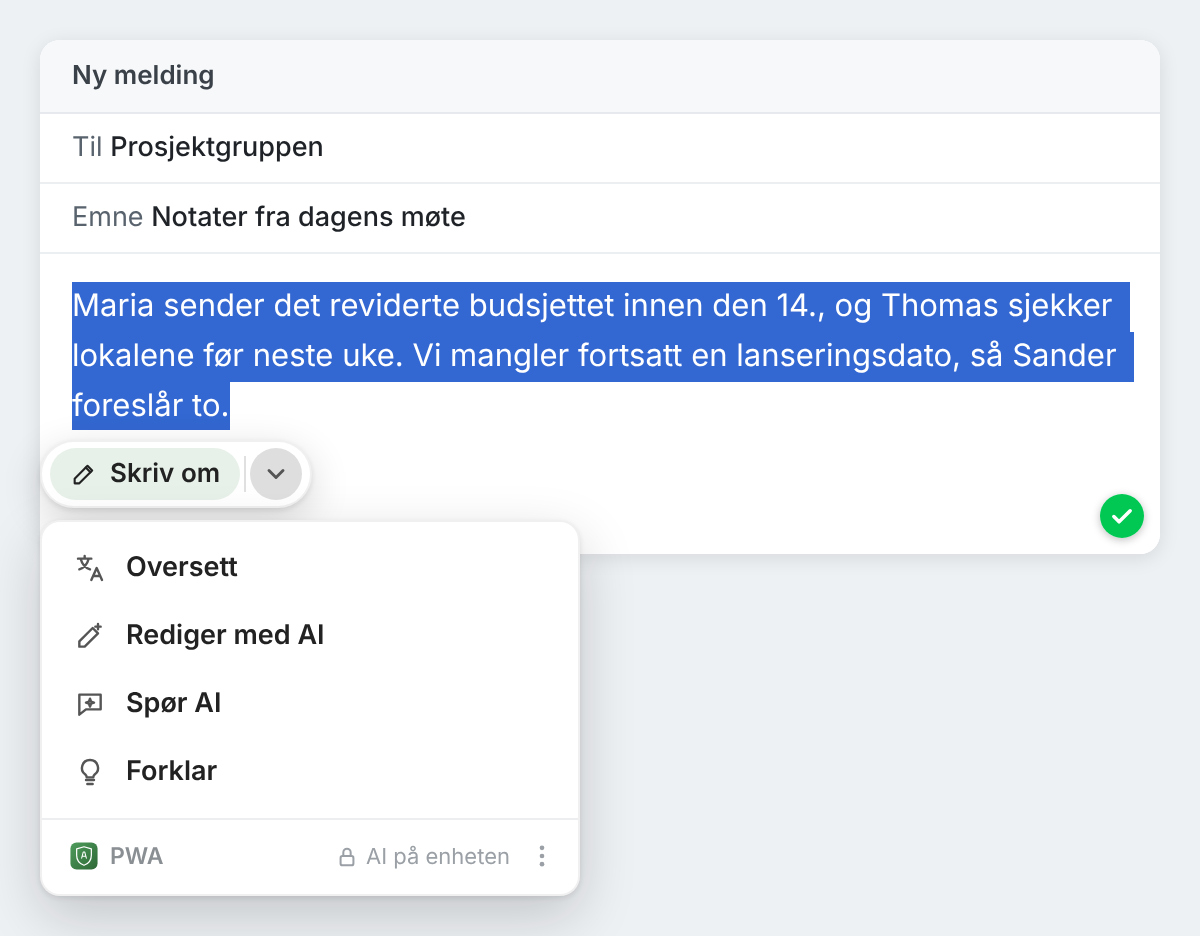
Frem til den nyeste versjonen ga markert tekst i et felt deg én knapp: «Skriv om», eller en knapp for å rette feilene når det fantes noen. Nå åpner en liten pil ved siden av den en meny med fire ting til. Og markerer du tekst hvor som helst på en side, ikke bare der du skriver, dukker det også opp en knapp.
Kort fortalt
Private Writing Assistant kan nå gjøre mer med teksten du markerer enn å sjekke og skrive den om. Menyen har fått «Oversett», «Rediger med AI», «Spør AI» og «Forklar». I vanlig sidetekst, utenfor felt, får du «Oversett», «Spør AI» og «Forklar», og når du har slått på oppslaget med dobbeltklikk, viser et dobbeltklikk på et ord hva det betyr, oversatt når det er på et annet språk. Alt kjører med Chrome Built-in AI på datamaskinen din.
Fire nye handlinger i menyen
Marker litt tekst i en e-post, et kommentarfelt eller et dokument, og klikk på pilen ved siden av knappen som dukker opp:
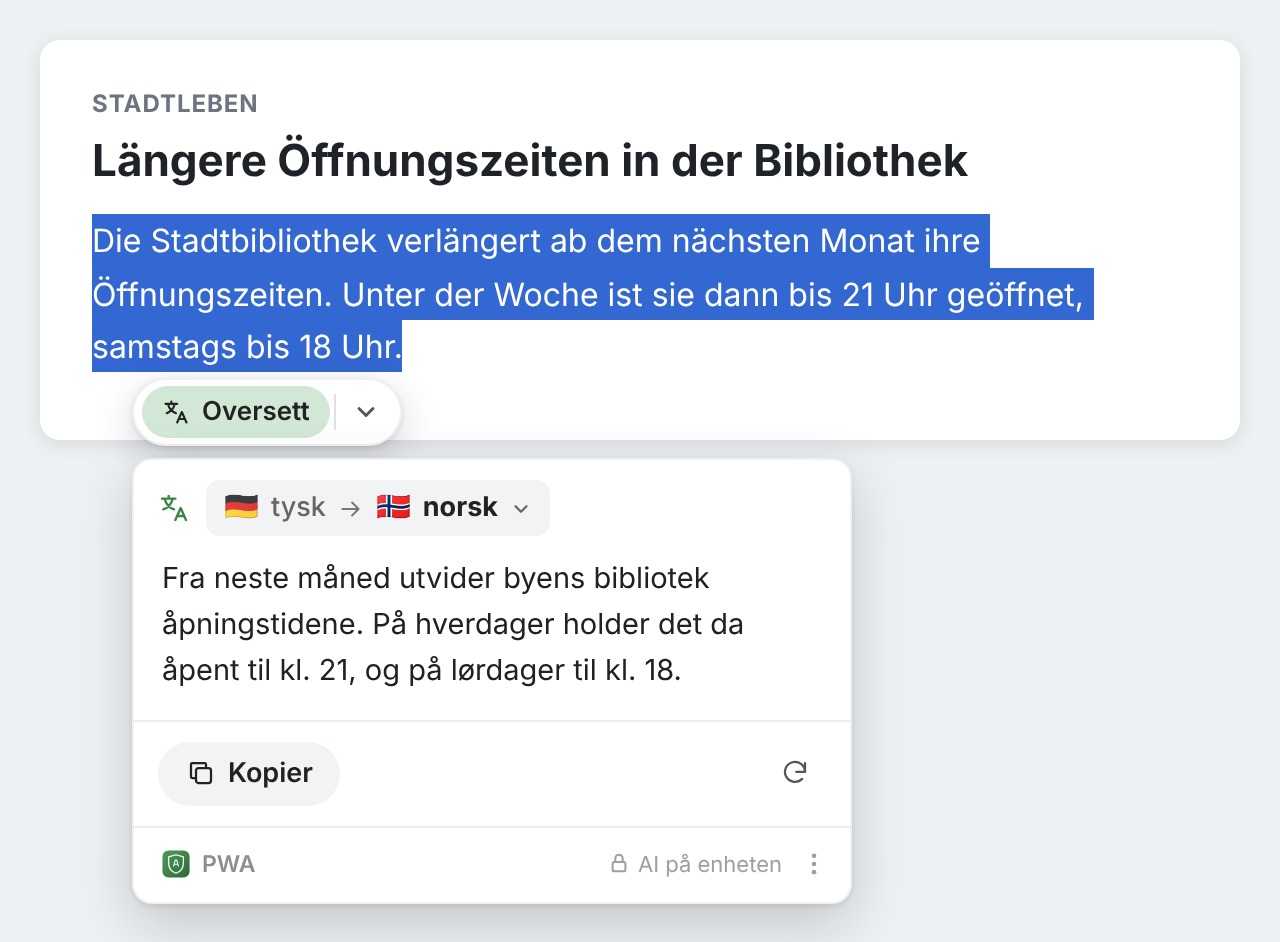
- Oversett gjør markeringen om til et annet språk og viser resultatet på et kort. Chromes egen oversettelse tar seg av språkparene den kan; resten oversetter modellen på enheten. Kortet foreslår språket du valgte sist.
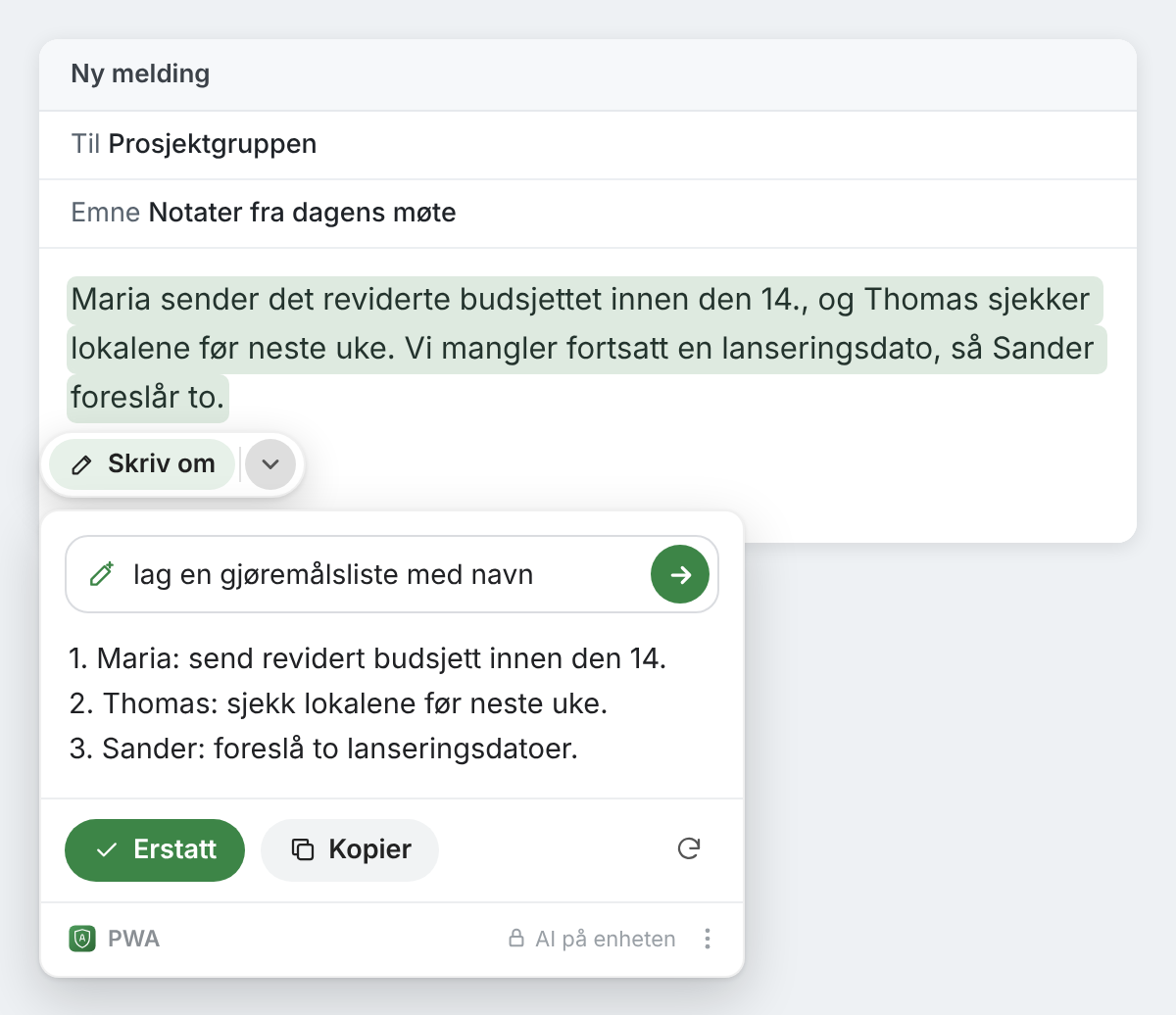
- Rediger med AI tar imot en instruksjon med dine egne ord, for eksempel «gjør dette om til en nummerert liste» eller «gjør den andre setningen til et spørsmål», og redigerer markeringen etter den. Du ser resultatet først, og «Erstatt» setter det inn i stedet for teksten din.
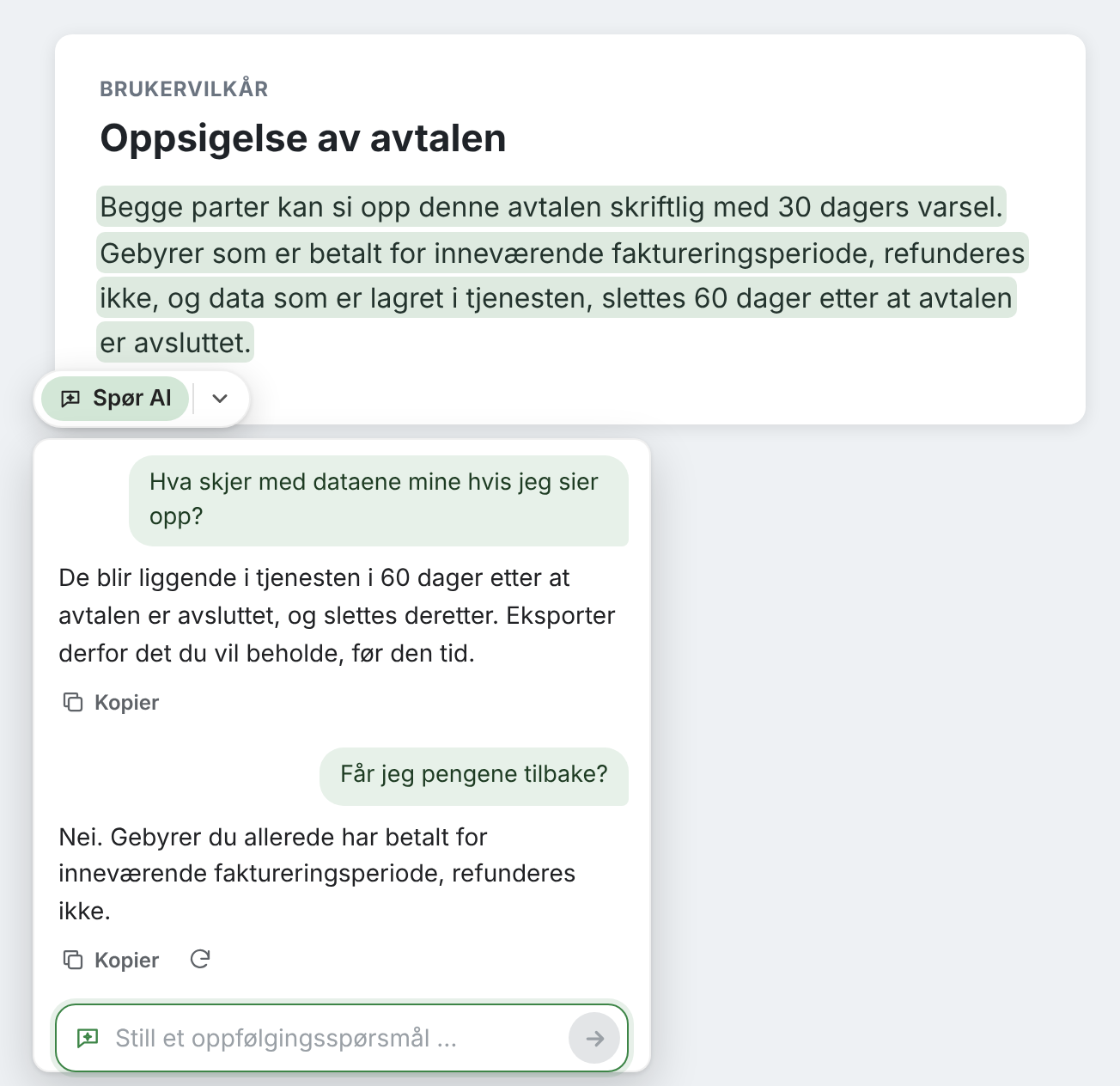
- Spør AI svarer på spørsmål om markeringen på et kort ved siden av, og du kan stille oppfølgingsspørsmål. Hvert svar har en «Kopier»-knapp. Ingenting erstatter teksten din.
- Forklar forklarer markeringen med enkle ord, på språket Chrome er satt til, og bruker avsnittet rundt som sammenheng.
En samtale i «Spør AI» eller «Forklar» varer så lenge kortet er åpent. Lukker du kortet, er samtalen borte.
Marker tekst hvor som helst på en side
Hittil virket utvidelsen bare der du skriver. Nå kan du markere en setning i en artikkel, en kontrakt som vises i nettleseren eller en hjelpeside, og en knapp med «Spør AI», «Oversett» og «Forklar» dukker opp. Selve siden blir aldri endret: Det er ingenting å rette og ingenting å erstatte. Når teksten ikke er på et av språkene dine, kommer «Oversett» først.
Slå på «Dobbeltklikk på et ord for synonymer og definisjoner» i menyen til utvidelsen, så viser et dobbeltklikk på et enkelt ord på en side hva det betyr. Når ordet er på et annet språk, oversetter kortet det også til språket i Chrome. I tekstfelt åpner et dobbeltklikk fortsatt synonymene og definisjonen som beskrives i innlegget vårt om å slå opp et ord uten å forlate siden.
Hva du kan bruke det til
- En klausul i en kontrakt på et språk du halvveis kan: Marker den og velg «Forklar».
- En lang e-posttråd på tysk når teamet ditt jobber på norsk: Oversett avsnittet som betyr noe.
- Møtenotater skrevet i en fart: Marker dem, velg «Rediger med AI» og be om en liste over oppgaver med navn.
- En setning du ikke er sikker på at du forsto: Spør AI hva den forplikter deg til, og still et oppfølgingsspørsmål.
Menyen lærer hva du bruker
Knappen ved siden av en markering viser nå handlingen du bruker mest, og menyen lister resten, den mest brukte først. Oversetter du mest, flytter «Oversett» frem. Skriver du alltid om i samme stil, er det den stilen som flytter frem. Når markeringen har to eller flere feil, beholder knappen for å rette dem plassen foran.
Fortsatt på datamaskinen din
I likhet med kontroll og omskriving kjører de nye handlingene med Chrome Built-in AI på din egen datamaskin. Teksten du markerer, instruksjonene og spørsmålene dine og svarene sendes aldri til oss eller til noen tredjepart, for eksempel en AI-tjeneste. Det finnes heller ingen konto å registrere seg for, så vi vet ikke hvem du er. De siste instruksjonene dine i «Rediger med AI» og spørsmålene i «Spør AI» lagres i Chromes lagring på datamaskinen din, så du kan velge dem igjen. Bruksstatistikken registrerer, med mindre du slår den av, hvilke handlinger som brukes og, for «Oversett», hvilke språk, aldri teksten. Slik virker det har hele listen.
Chrome oppdaterer utvidelsen av seg selv. Ny her? Legg til Private Writing Assistant, og marker en hvilken som helst tekst for å se menyen.