ใหม่: แปล แก้ไข ถาม หรืออธิบายข้อความใดก็ได้ที่คุณเลือก

Private Writing Assistant
ตรวจไวยากรณ์และเรียบเรียงข้อความใหม่ด้วย AI ที่ทำงานบนอุปกรณ์ของคุณ ฟรี
 เพิ่มใน Chrome
 เพิ่มใน Safari
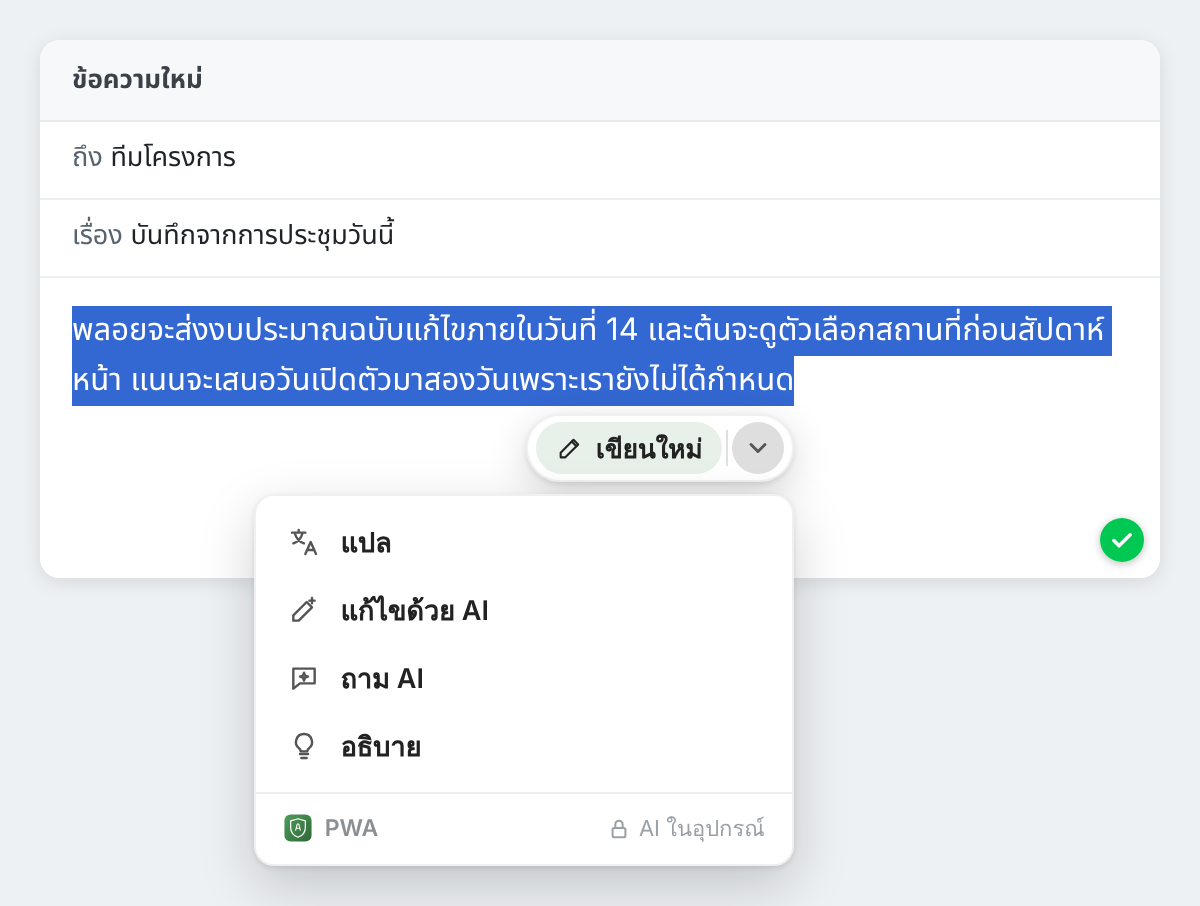
จนถึงเวอร์ชันล่าสุด การเลือกข้อความในช่องพิมพ์จะได้ปุ่มเดียว คือ “เขียนใหม่” หรือปุ่มแก้ข้อผิดพลาดเมื่อมีข้อผิดพลาด ตอนนี้ลูกศรเล็ก ๆ ข้างปุ่มจะเปิดเมนูที่มีอีกสี่อย่างให้ทำ และการเลือกข้อความที่ใดก็ได้ในหน้า ไม่ใช่แค่ตรงที่คุณพิมพ์ ก็จะมีปุ่มขึ้นมาด้วย
สรุปสั้น ๆ
Private Writing Assistant ทำกับข้อความที่คุณเลือกได้มากกว่าการตรวจและเขียนใหม่แล้ว เมนูมี “แปล” “แก้ไขด้วย AI” “ถาม AI” และ “อธิบาย” เพิ่มเข้ามา ในข้อความทั่วไปบนหน้าเว็บที่ไม่ได้อยู่ในช่องพิมพ์ คุณจะได้ “แปล” “ถาม AI” และ “อธิบาย” และเมื่อคุณเปิดการค้นหาคำด้วยดับเบิลคลิกแล้ว การดับเบิลคลิกคำจะแสดงคำจำกัดความ พร้อมคำแปลเมื่อคำนั้นเป็นภาษาอื่น ทั้งหมดทำงานด้วย Chrome Built-in AI บนคอมพิวเตอร์ของคุณ
สี่คำสั่งใหม่ในเมนู
เลือกข้อความในอีเมล ช่องแสดงความคิดเห็น หรือเอกสาร แล้วคลิกลูกศรข้างปุ่มที่ปรากฏขึ้น
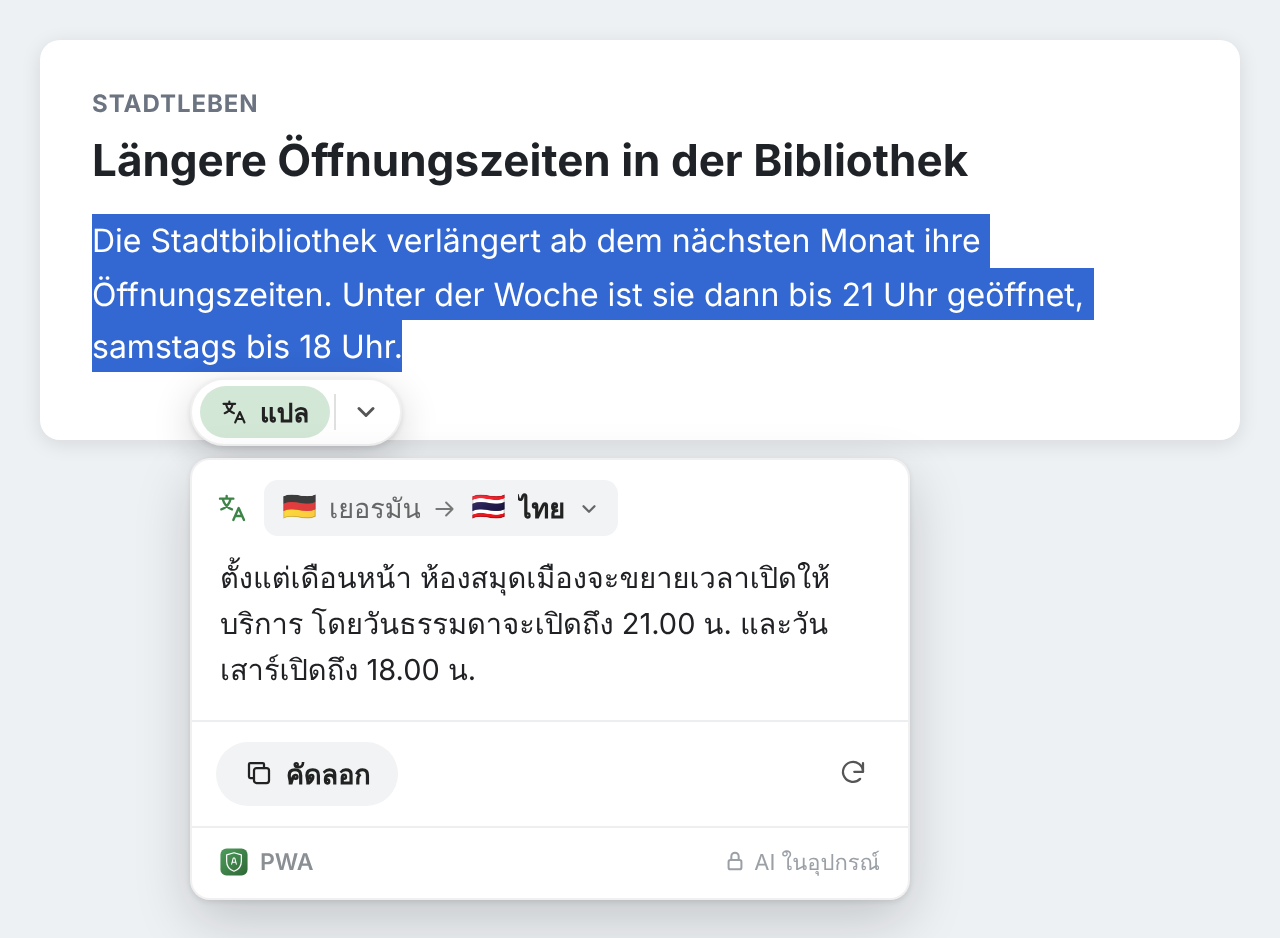
- แปล แปลข้อความที่เลือกเป็นอีกภาษาและแสดงผลในการ์ด คู่ภาษาที่ระบบแปลของ Chrome เองรู้จักจะแปลด้วยระบบนั้น ส่วนคู่อื่น ๆ โมเดลบนอุปกรณ์จะเป็นผู้แปล การ์ดจะเสนอภาษาที่คุณเลือกไว้ครั้งก่อน
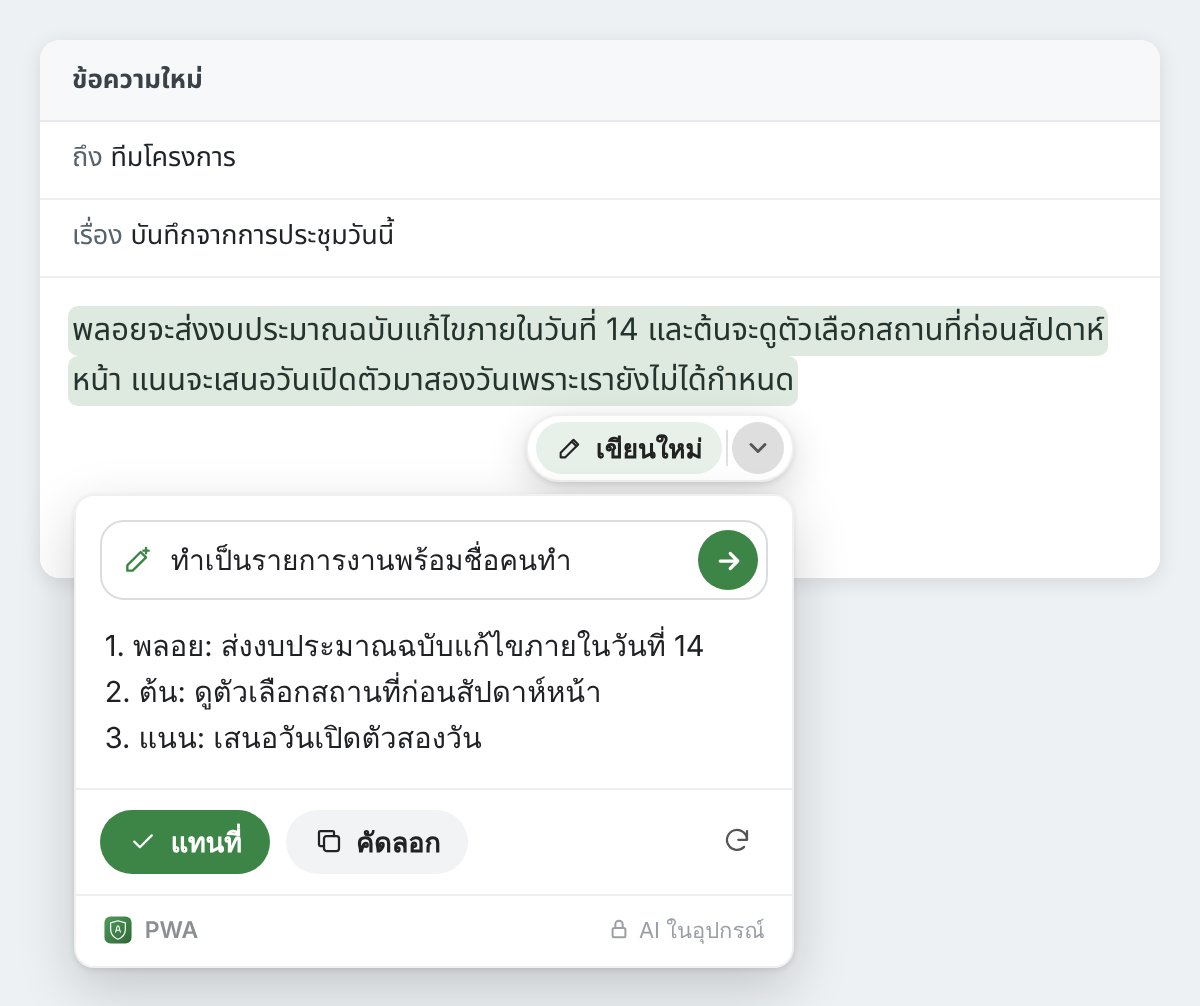
- แก้ไขด้วย AI รับคำสั่งเป็นคำพูดของคุณเอง เช่น “ทำเป็นรายการลำดับเลข” หรือ “เปลี่ยนประโยคที่สองเป็นคำถาม” แล้วแก้ไขข้อความที่เลือกให้ตรงตามนั้น คุณจะเห็นผลลัพธ์ก่อน และ “แทนที่” จะใส่ผลลัพธ์แทนข้อความของคุณ
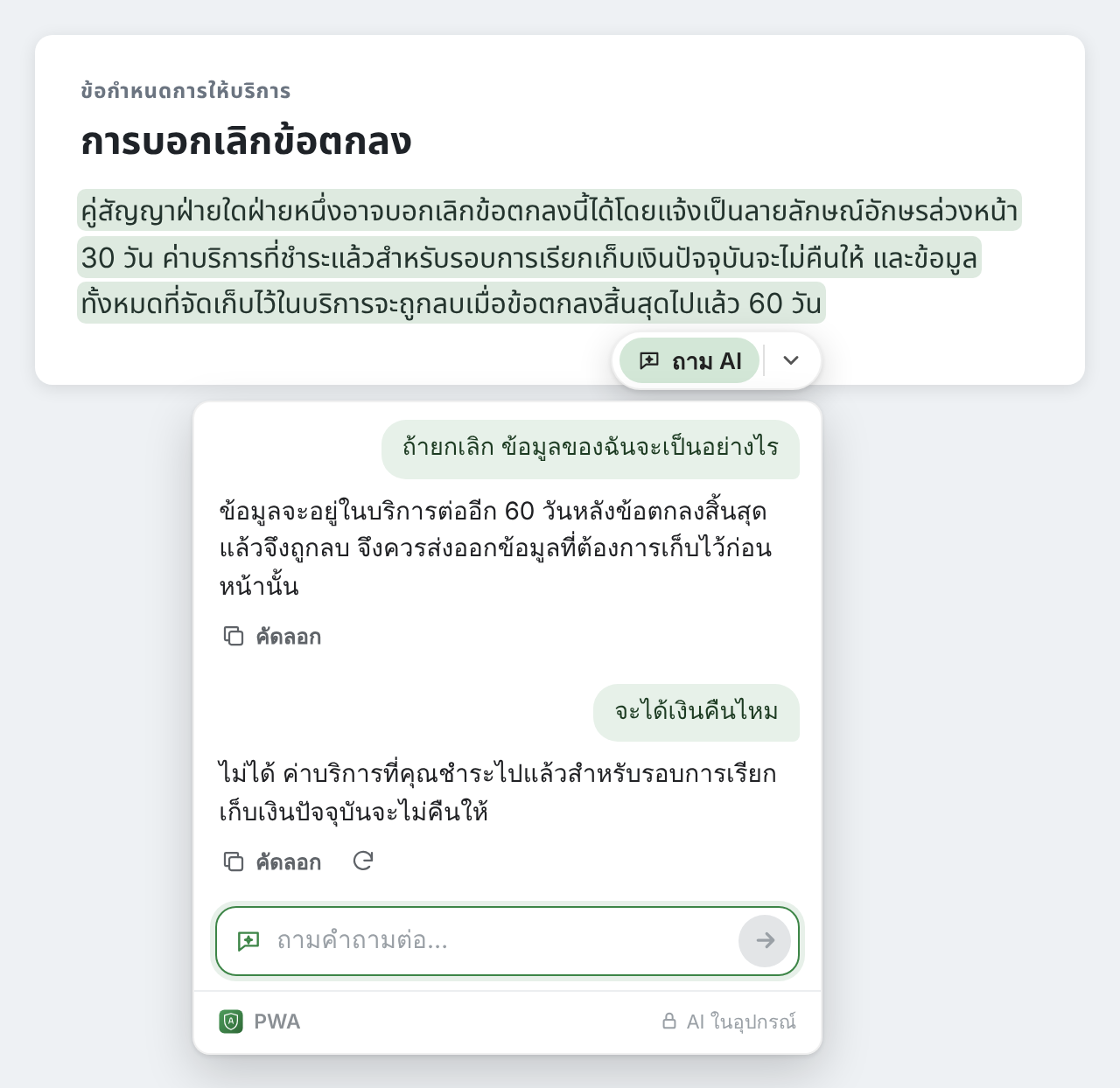
- ถาม AI ตอบคำถามเกี่ยวกับข้อความที่เลือกในการ์ดข้าง ๆ และคุณถามต่อได้ ทุกคำตอบมีปุ่ม “คัดลอก” ไม่มีอะไรมาแทนที่ข้อความของคุณ
- อธิบาย อธิบายข้อความที่เลือกด้วยคำง่าย ๆ ในภาษาที่ตั้งไว้ใน Chrome โดยใช้ย่อหน้ารอบ ๆ เป็นบริบท
บทสนทนาของ “ถาม AI” หรือ “อธิบาย” อยู่ได้ตราบที่การ์ดยังเปิด ปิดการ์ดเมื่อไร บทสนทนาก็หายไป
เลือกข้อความที่ใดก็ได้ในหน้า
ที่ผ่านมา ส่วนขยายทำงานเฉพาะตรงที่คุณพิมพ์ ตอนนี้ ลองเลือกประโยคในบทความ สัญญาที่เปิดดูในเบราว์เซอร์ หรือหน้าความช่วยเหลือ แล้วจะมีปุ่มที่มี “ถาม AI” “แปล” และ “อธิบาย” ขึ้นมา หน้าเว็บเองจะไม่ถูกเปลี่ยน ไม่มีอะไรให้แก้และไม่มีอะไรให้แทนที่ เมื่อข้อความไม่ได้เป็นภาษาใดภาษาหนึ่งของคุณ “แปล” จะขึ้นมาก่อน
เปิด “ดับเบิลคลิกที่คำเพื่อดูคำพ้องความหมายและคำจำกัดความ” ในเมนูของส่วนขยาย แล้วเมื่อดับเบิลคลิกคำเดียวบนหน้า การ์ดจะแสดงความหมาย เมื่อคำนั้นเป็นภาษาอื่น การ์ดจะแปลเป็นภาษาของ Chrome ให้ด้วย ในช่องข้อความ การดับเบิลคลิกยังเปิดคำพ้องความหมายและคำจำกัดความตามที่อธิบายไว้ในบทความเรื่องการค้นหาความหมายของคำโดยไม่ต้องออกจากหน้า
เอาไปใช้ทำอะไรได้บ้าง
- ข้อสัญญาที่เขียนเป็นภาษาที่คุณรู้แค่ครึ่ง ๆ กลาง ๆ เลือกข้อนั้นแล้วเลือก “อธิบาย”
- อีเมลโต้ตอบยาวเหยียดเป็นภาษาอังกฤษ ขณะที่ทีมของคุณทำงานเป็นภาษาไทย แปลเฉพาะย่อหน้าที่สำคัญ
- บันทึกการประชุมที่พิมพ์อย่างรีบ ๆ เลือกข้อความ เลือก “แก้ไขด้วย AI” แล้วขอรายการสิ่งที่ต้องทำพร้อมชื่อผู้รับผิดชอบ
- ประโยคที่คุณไม่แน่ใจว่าเข้าใจถูก ใช้ “ถาม AI” ถามว่าประโยคนี้ผูกมัดคุณไว้กับอะไร แล้วถามต่อ
เมนูเรียนรู้จากสิ่งที่คุณใช้
ปุ่มข้างข้อความที่เลือกตอนนี้จะแสดงคำสั่งที่คุณใช้บ่อยที่สุด และเมนูจะเรียงที่เหลือจากที่ใช้บ่อยไปน้อย ถ้าคุณแปลบ่อย “แปล” จะขยับมาอยู่หน้าสุด ถ้าคุณเขียนใหม่ด้วยรูปแบบเดิมเสมอ รูปแบบนั้นจะขยับมาแทน เมื่อข้อความที่เลือกมีข้อผิดพลาดตั้งแต่สองจุดขึ้นไป ปุ่มแก้ข้อผิดพลาดจะยังอยู่หน้าสุด
ยังอยู่บนคอมพิวเตอร์ของคุณ
เช่นเดียวกับการตรวจและการเขียนใหม่ คำสั่งใหม่เหล่านี้ทำงานด้วย Chrome Built-in AI บนคอมพิวเตอร์ของคุณเอง ข้อความที่คุณเลือก คำสั่งและคำถามของคุณ และคำตอบ จะไม่ถูกส่งมาให้เราหรือไปยังบุคคลที่สามใด ๆ เช่น บริการ AI เลย และไม่มีบัญชีให้ต้องสมัคร เราจึงไม่รู้ว่าคุณเป็นใคร คำสั่ง “แก้ไขด้วย AI” และคำถาม “ถาม AI” ล่าสุดไม่กี่รายการจะเก็บไว้ในพื้นที่จัดเก็บของ Chrome บนคอมพิวเตอร์ของคุณ เพื่อให้เลือกใช้ซ้ำได้ สถิติการใช้งาน หากคุณไม่ได้ปิดไว้ จะบันทึกว่าใช้คำสั่งใดบ้าง และสำหรับ “แปล” ใช้ภาษาใด ไม่บันทึกข้อความเลย วิธีการทำงาน มีรายการครบถ้วน
Chrome อัปเดตส่วนขยายให้เอง เพิ่งเคยมาที่นี่ใช่ไหม เพิ่ม Private Writing Assistant แล้วเลือกข้อความใดก็ได้เพื่อดูเมนู