جديد: ترجم أي نص تحدده أو عدّله أو اسأل عنه أو اطلب شرحه

Private Writing Assistant
دقّق القواعد وأعد صياغة نصك بذكاء اصطناعي يعمل على جهازك. مجانًا.
 إضافة إلى Chrome
 إضافة إلى Safari
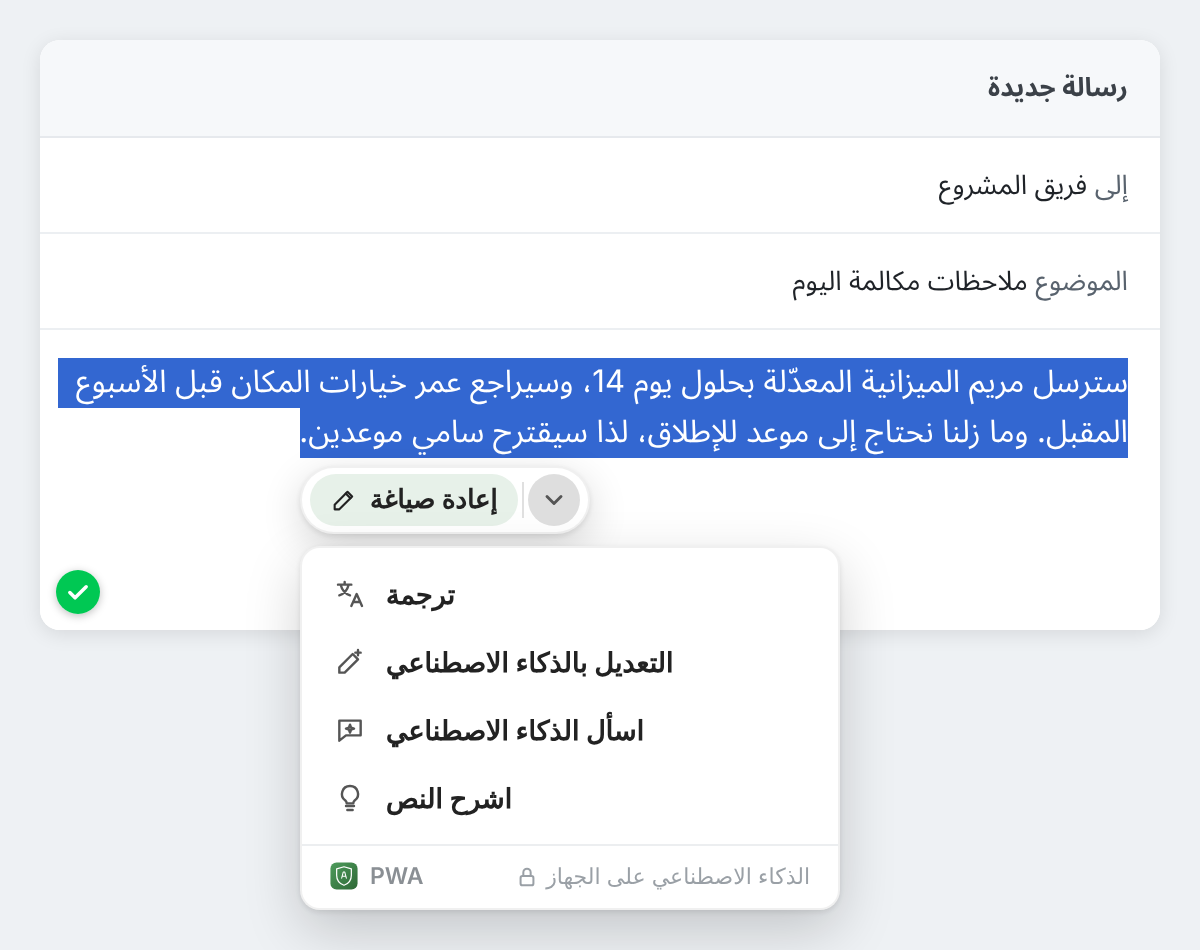
حتى الإصدار الأخير، كان تحديد نص في حقل يُظهر لك زرًا واحدًا: «إعادة صياغة»، أو زرًا لإصلاح الأخطاء حين توجد. أما الآن فيفتح سهم صغير بجانبه قائمة فيها أربعة أشياء أخرى تستطيع فعلها. وتحديد النص في أي مكان من الصفحة، لا حيث تكتب فقط، يُظهر زرًا أيضًا.
باختصار
صار Private Writing Assistant يفعل بالنص الذي تحدده أكثر من تدقيقه وإعادة صياغته. فقائمته تضيف «ترجمة» و«التعديل بالذكاء الاصطناعي» و«اسأل الذكاء الاصطناعي» و«اشرح النص». وفي نص الصفحة العادي، خارج أي حقل، تحصل على «ترجمة» و«اسأل الذكاء الاصطناعي» و«اشرح النص»، وبعد أن تفعّل البحث بالنقر المزدوج، يعرض النقر المزدوج على كلمة تعريفها، مترجمًا حين تكون بلغة أخرى. ويعمل ذلك كله بتقنية Chrome Built-in AI على حاسوبك.
أربعة إجراءات جديدة في القائمة
حدّد نصًا في رسالة بريد أو مربع تعليق أو مستند، ثم انقر السهم المجاور للزر الذي يظهر:
- ترجمة تنقل النص المحدد إلى لغة أخرى وتعرض النتيجة في بطاقة. تتولى ترجمة Chrome نفسه أزواج اللغات التي يعرفها، وفي غيرها يترجم النموذج الموجود على الجهاز. وتقترح البطاقة اللغة التي اخترتها في المرة السابقة.
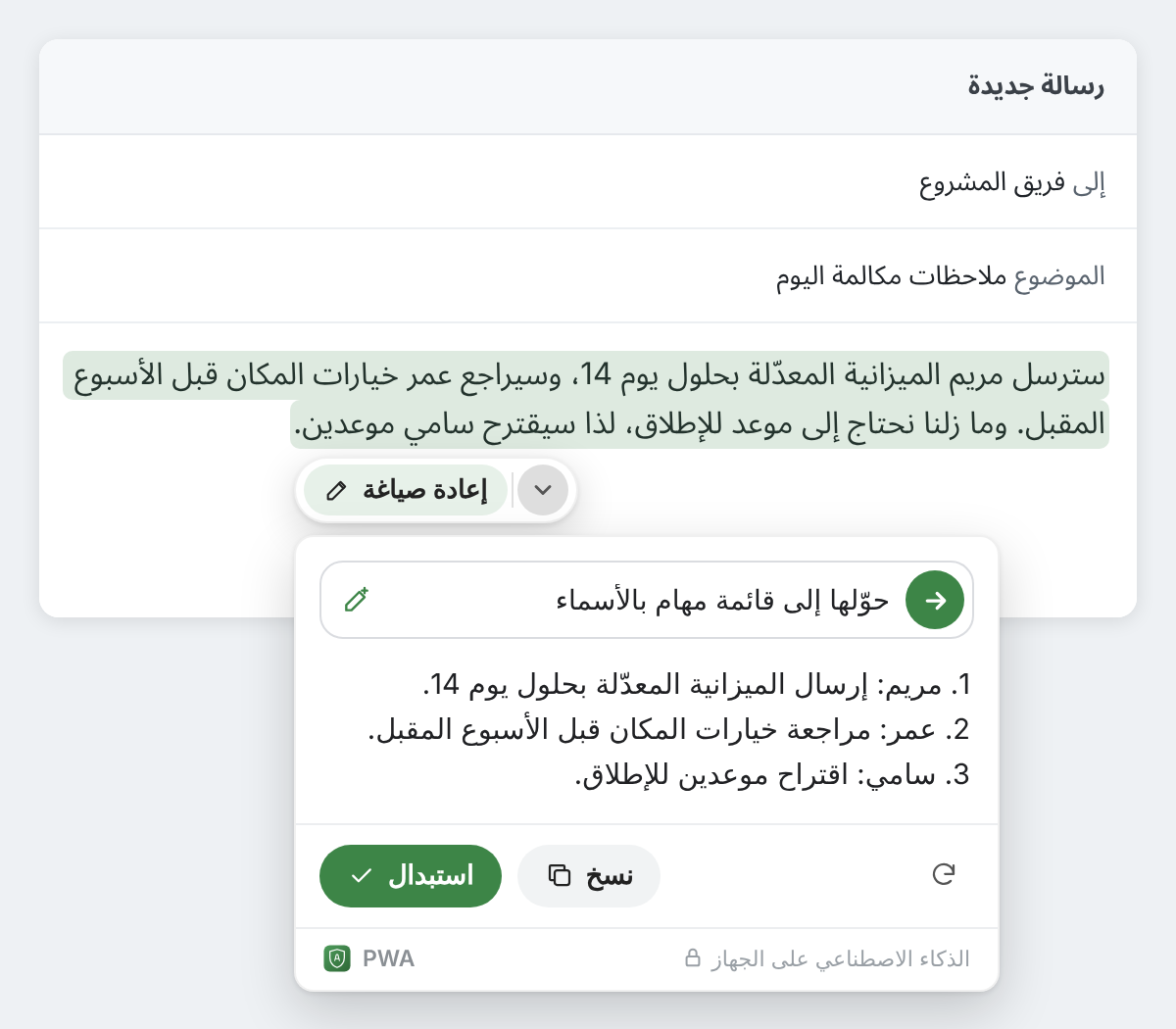
- التعديل بالذكاء الاصطناعي يأخذ تعليمات بكلماتك أنت، مثل «حوّل هذا إلى قائمة مرقّمة» أو «اجعل الجملة الثانية سؤالًا»، ويعدّل النص المحدد وفقها. ترى النتيجة أولًا، ثم يضعها «استبدال» مكان نصك.
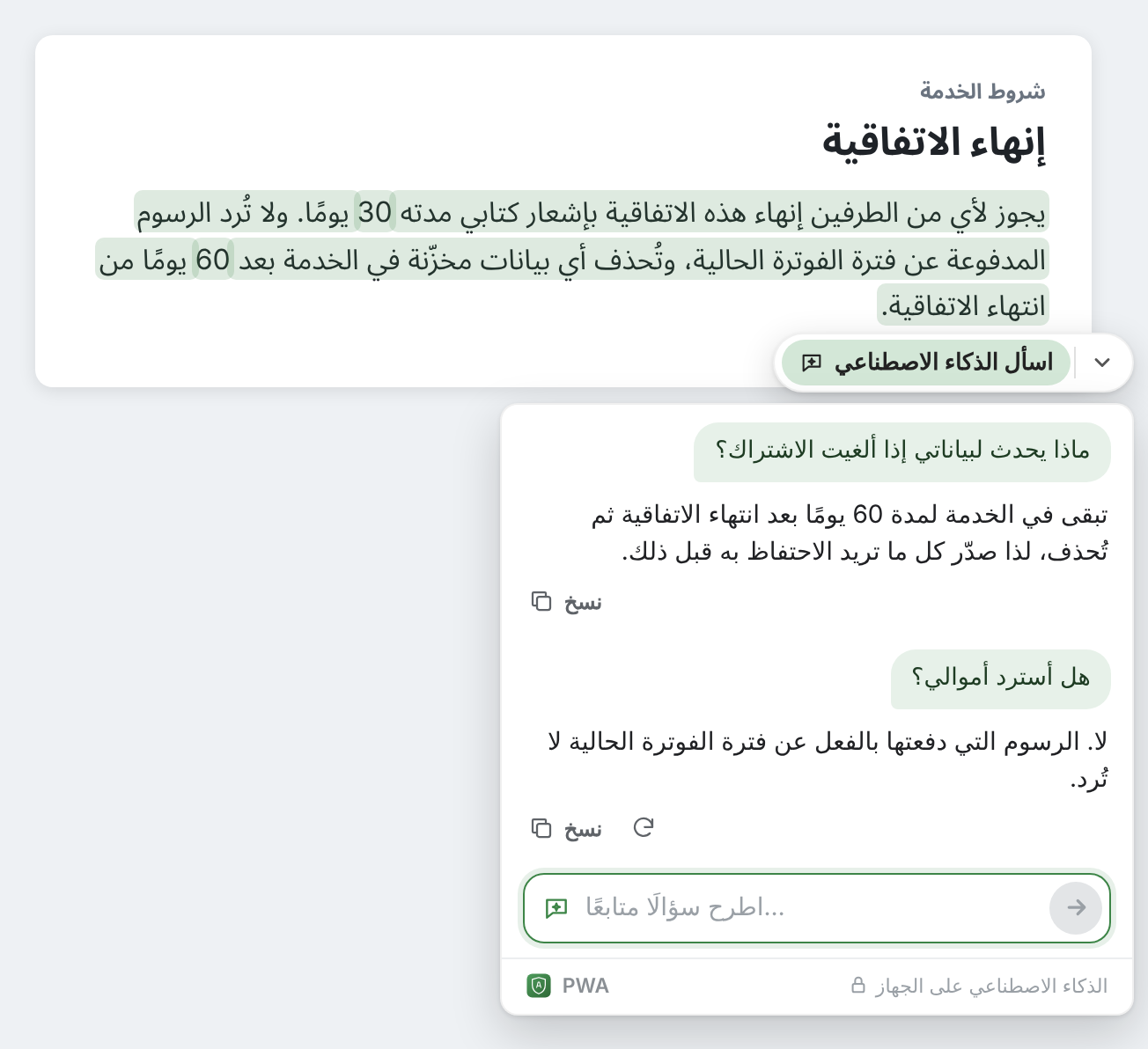
- اسأل الذكاء الاصطناعي يجيب عن أسئلتك عن النص المحدد في بطاقة بجانبه، ويمكنك أن تتابع بأسئلة أخرى. لكل إجابة زر «نسخ». ولا شيء يحل محل نصك.
- اشرح النص يشرح النص المحدد بكلمات بسيطة، باللغة التي ضُبط عليها Chrome، مستعينًا بالفقرة المحيطة به لفهم السياق.
تبقى محادثة «اسأل الذكاء الاصطناعي» أو «اشرح النص» ما دامت بطاقتها مفتوحة. أغلق البطاقة، فتنتهي المحادثة.
حدّد نصًا في أي مكان من الصفحة
حتى الآن، كانت الإضافة تعمل فقط حيث تكتب. أما الآن فحدّد جملة في مقال، أو في عقد معروض في المتصفح، أو في صفحة مساعدة، فيظهر زر فيه «اسأل الذكاء الاصطناعي» و«ترجمة» و«اشرح النص». ولا تتغير الصفحة نفسها أبدًا: فلا شيء فيها لإصلاحه ولا لاستبداله. وحين لا يكون النص بإحدى لغاتك، تأتي «ترجمة» أولًا.
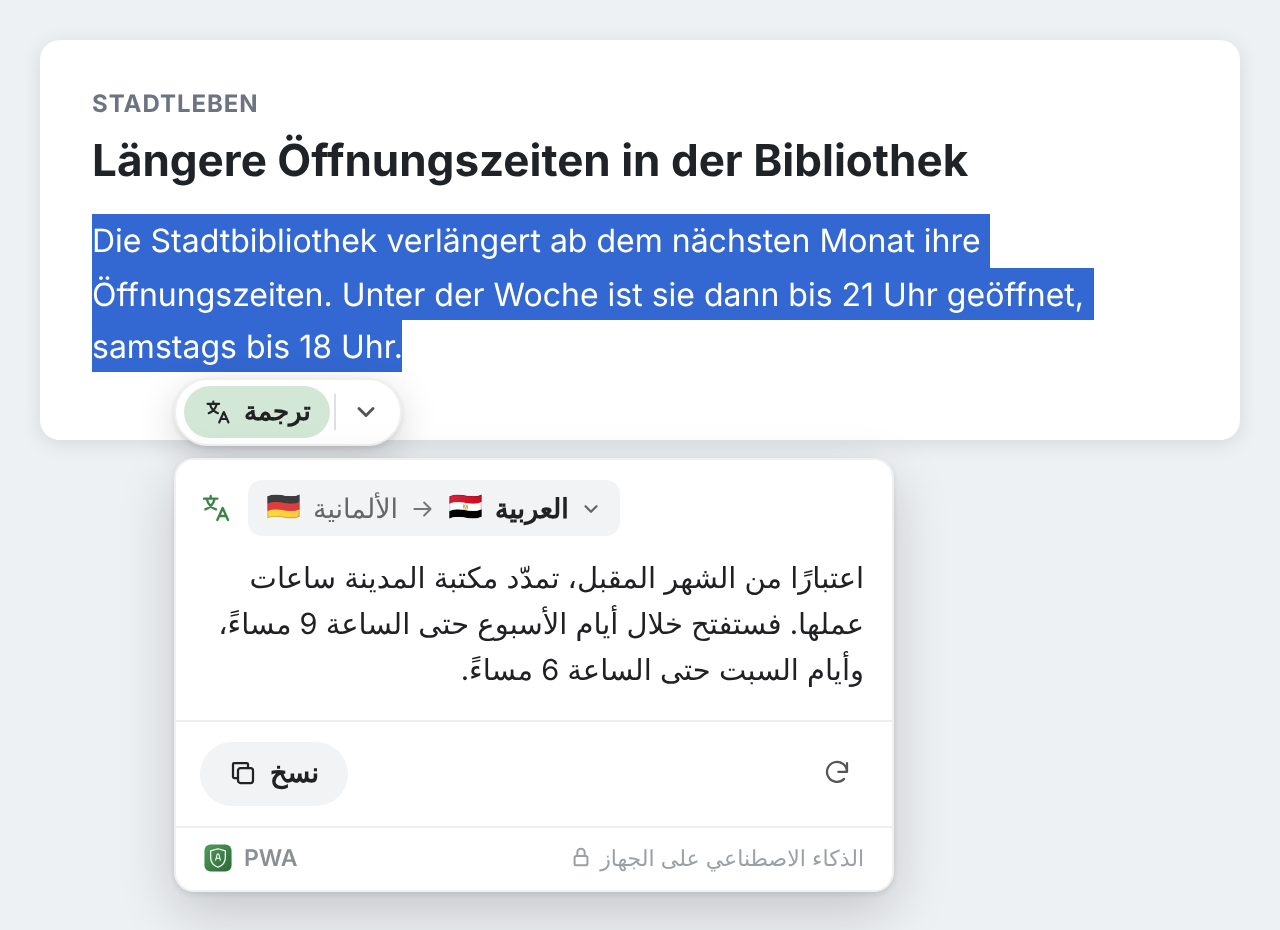
فعّل «انقر نقرًا مزدوجًا على كلمة لعرض المرادفات والتعريفات» في قائمة الإضافة، فيعرض النقر المزدوج على كلمة واحدة في الصفحة معناها. وحين تكون الكلمة بلغة أخرى، تترجمها البطاقة أيضًا إلى لغة Chrome لديك. أما في حقول النص، فما زال النقر المزدوج يفتح المرادفات والتعريف الموصوفين في مقالنا عن البحث عن معنى كلمة دون مغادرة الصفحة.
فيمَ قد تستخدمها
- بند في عقد مكتوب بلغة تعرفها نصف معرفة: حدّده واختر «اشرح النص».
- سلسلة رسائل طويلة بالإنجليزية وفريقك يعمل بالعربية: ترجم الفقرة التي تهمّك.
- ملاحظات اجتماع كُتبت على عجل: حدّدها، واختر «التعديل بالذكاء الاصطناعي»، واطلب قائمة بالمهام وأسماء المسؤولين عنها.
- جملة لست متأكدًا أنك فهمتها: اسأل الذكاء الاصطناعي عمّا تُلزمك به، ثم تابع بسؤال آخر.
القائمة تتعلّم ما تستخدمه
يعرض الزر المجاور للنص المحدد الآن الإجراء الذي تستخدمه أكثر من غيره، وتسرد القائمة الباقي، الأكثر استخدامًا أولًا. فإن كنت تترجم في الغالب، تنتقل «ترجمة» إلى المقدمة. وإن كنت تعيد الصياغة دائمًا بالأسلوب نفسه، ينتقل ذلك الأسلوب إليها. وحين يكون في النص المحدد خطآن أو أكثر، يحتفظ زر إصلاحها بالمكان الأول.
وما زال كل شيء على حاسوبك
مثل التدقيق وإعادة الصياغة، تعمل الإجراءات الجديدة بتقنية Chrome Built-in AI على حاسوبك أنت. فالنص الذي تحدده، وتعليماتك وأسئلتك، والإجابات، لا تُرسَل أبدًا إلينا ولا إلى أي طرف ثالث، مثل خدمة ذكاء اصطناعي. ولا يوجد أيضًا حساب تحتاج إلى إنشائه، لذا لا نعرف من أنت. وتُحفظ آخر تعليماتك في «التعديل بالذكاء الاصطناعي» وآخر أسئلتك في «اسأل الذكاء الاصطناعي» في مساحة تخزين Chrome على حاسوبك، لتختارها مرة أخرى. أما إحصاءات الاستخدام، ما لم توقفها، فتسجّل الإجراءات المستخدمة، واللغات في حالة «ترجمة»، ولا تسجّل النص أبدًا. وتجد القائمة الكاملة في صفحة كيف تعمل.
يحدّث Chrome الإضافة من تلقاء نفسه. هل أنت جديد هنا؟ أضف Private Writing Assistant، وحدّد أي نص لترى القائمة.