नवे: निवडलेल्या कोणत्याही मजकुराचे भाषांतर, संपादन, त्यावर प्रश्न आणि स्पष्टीकरण

Private Writing Assistant
तुमच्या डिव्हाइसवरच चालणाऱ्या AI ने व्याकरण तपासा आणि मजकूर पुन्हा लिहा. मोफत.
 Chrome मध्ये जोडा
 Safari मध्ये जोडा
नव्या आवृत्तीपूर्वी, एखाद्या फील्डमध्ये मजकूर निवडल्यावर एकच बटण मिळायचे: “पुन्हा लिहा”, किंवा चुका असतील तर त्या दुरुस्त करण्याचे बटण. आता त्याच्या शेजारचा एक छोटा बाण आणखी चार कामांचा मेनू उघडतो. आणि पानावर कुठेही मजकूर निवडला, फक्त तुम्ही टाइप करता तिथेच नव्हे, तरी एक बटण दिसते.
थोडक्यात
Private Writing Assistant आता निवडलेल्या मजकुरासोबत तपासणे आणि पुन्हा लिहिणे यापलीकडे बरेच काही करू शकतो. त्याच्या मेनूमध्ये “भाषांतर करा”, “AI ने संपादित करा”, “AI ला विचारा” आणि “स्पष्ट करा” आले आहेत. कोणत्याही फील्डबाहेरच्या, पानावरील साध्या मजकुरावर तुम्हाला “भाषांतर करा”, “AI ला विचारा” आणि “स्पष्ट करा” मिळतात, आणि डबल-क्लिकने शब्द पाहण्याची सुविधा एकदा सुरू केली की, एखाद्या शब्दावर डबल-क्लिक केल्यास त्याचा अर्थ दिसतो, शब्द दुसऱ्या भाषेतला असेल तर भाषांतरासह. हे सगळे तुमच्या संगणकावर Chrome Built-in AI सह चालते.
मेनूमध्ये चार नवी कामे
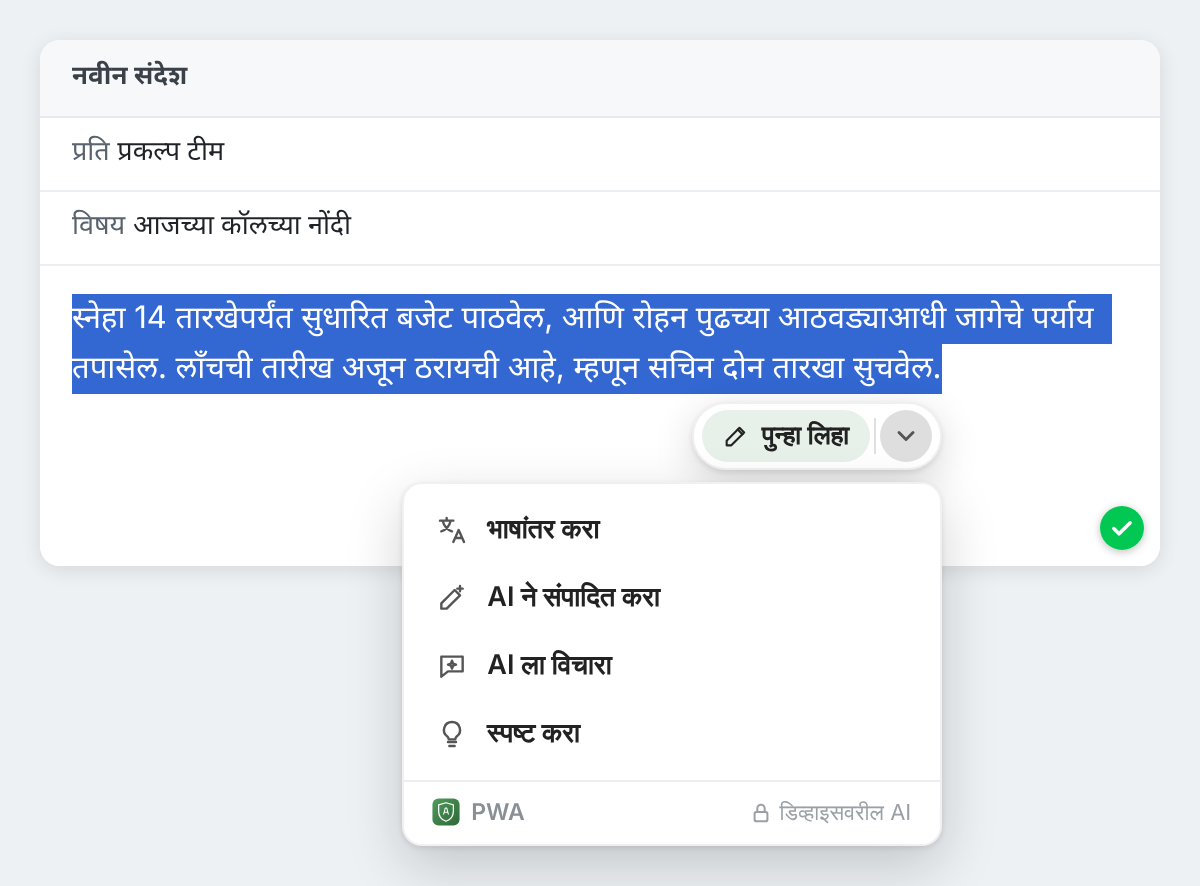
एखाद्या ईमेलमध्ये, कमेंट बॉक्समध्ये किंवा दस्तऐवजात थोडा मजकूर निवडा, मग दिसणाऱ्या बटणाशेजारच्या बाणावर क्लिक करा:
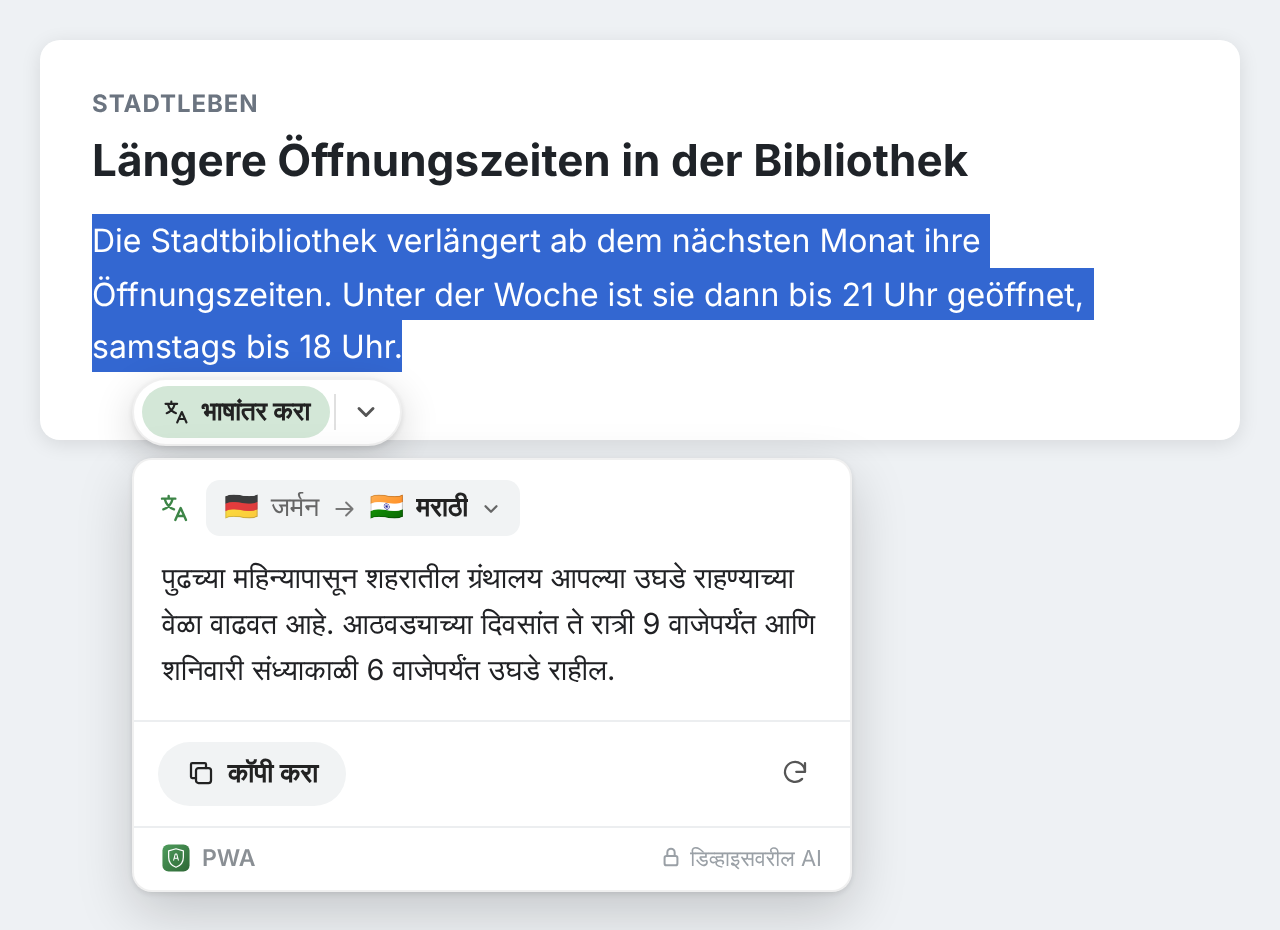
- भाषांतर करा निवडलेला मजकूर दुसऱ्या भाषेत नेते आणि निकाल एका कार्डमध्ये दाखवते. Chrome चे स्वतःचे भाषांतर ज्या भाषांच्या जोड्या जाणते त्या तेच हाताळते; बाकीच्यांसाठी डिव्हाइसवरचे मॉडेल भाषांतर करते. मागच्या वेळी तुम्ही निवडलेली भाषाच कार्ड सुचवते.
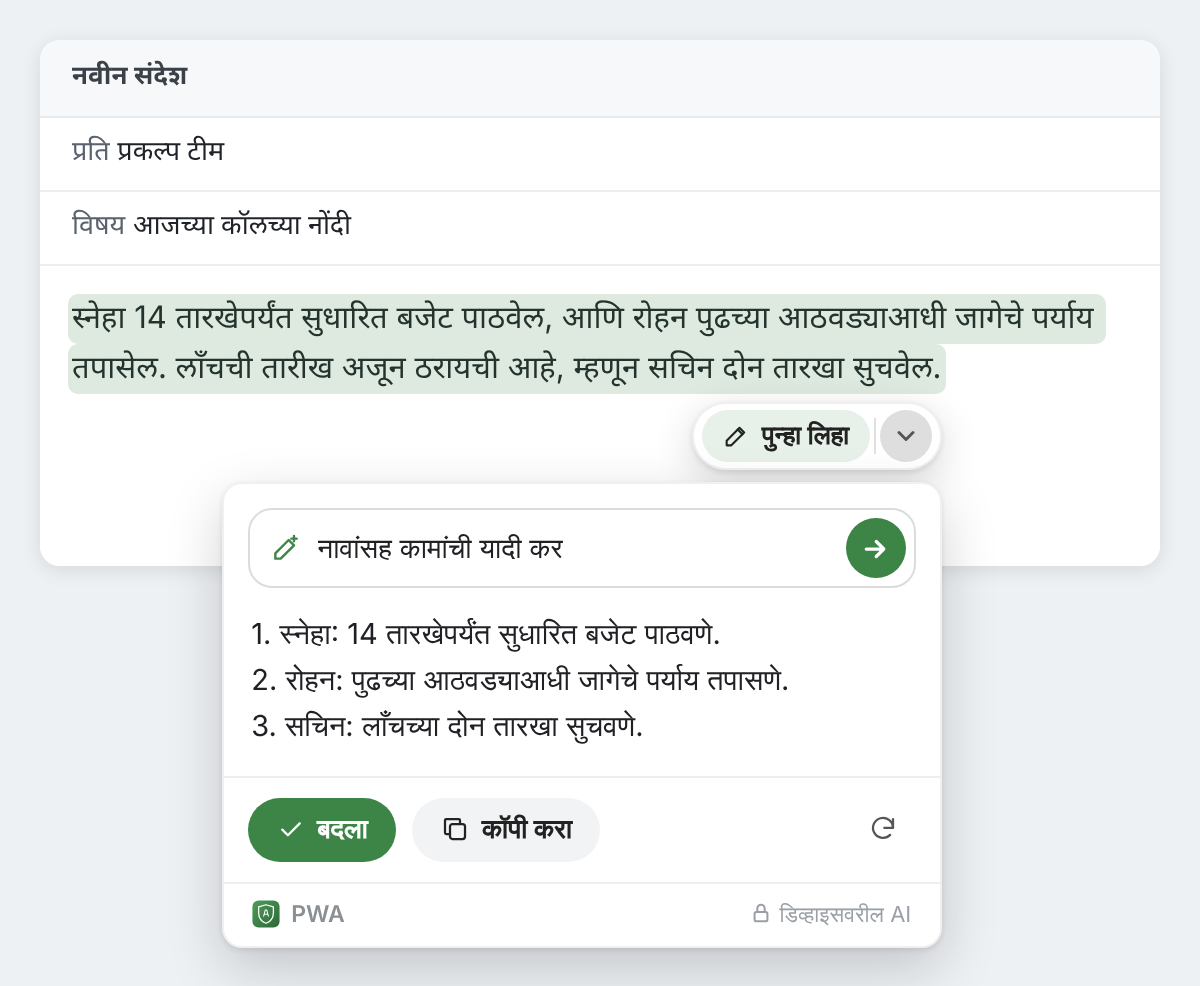
- AI ने संपादित करा तुमच्या स्वतःच्या शब्दांतली सूचना घेते, जसे “याची क्रमांकित यादी कर” किंवा “दुसरे वाक्य प्रश्न बनव”, आणि निवडलेला मजकूर त्यानुसार बदलते. निकाल आधी तुम्हाला दिसतो, आणि “बदला” तो तुमच्या मजकुराच्या जागी ठेवते.
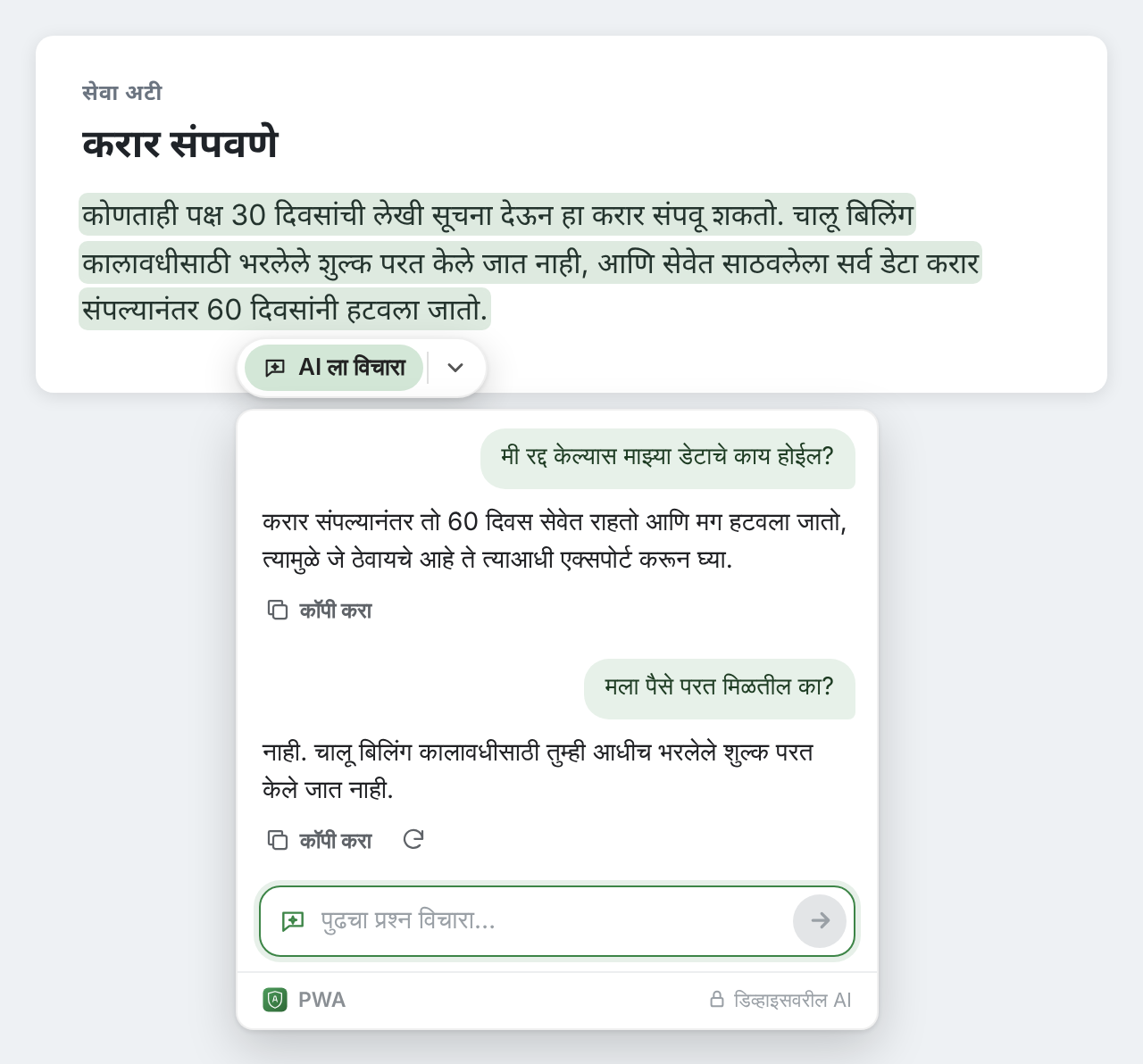
- AI ला विचारा निवडलेल्या मजकुराबद्दलच्या प्रश्नांची उत्तरे त्याच्या शेजारी एका कार्डमध्ये देते, आणि तुम्ही पुढचे प्रश्नही विचारू शकता. प्रत्येक उत्तरासोबत “कॉपी करा” बटण असते. तुमच्या मजकुराच्या जागी काहीही येत नाही.
- स्पष्ट करा निवडलेला मजकूर साध्या शब्दांत समजावून सांगते, Chrome ज्या भाषेवर सेट आहे त्या भाषेत, आणि संदर्भासाठी आजूबाजूचा परिच्छेद वापरते.
“AI ला विचारा” किंवा “स्पष्ट करा” मधले संभाषण त्याचे कार्ड उघडे असेपर्यंत टिकते. कार्ड बंद केले की संभाषणही नाहीसे होते.
पानावर कुठेही मजकूर निवडा
आतापर्यंत एक्सटेन्शन फक्त तुम्ही टाइप करता तिथेच काम करायचे. आता एखाद्या लेखात, ब्राउझरमध्ये उघडलेल्या करारात किंवा मदत पानावर एखादे वाक्य निवडा, आणि “AI ला विचारा”, “भाषांतर करा” आणि “स्पष्ट करा” असलेले एक बटण दिसते. पान स्वतः कधीच बदलले जात नाही: दुरुस्त करण्यासारखे काही नसते आणि बदलण्यासारखेही काही नसते. मजकूर तुमच्या भाषांपैकी कोणत्याही भाषेत नसेल, तर “भाषांतर करा” सर्वात पुढे येते.
एक्स्टेंशनच्या मेनूमध्ये “समानार्थी शब्द आणि व्याख्यांसाठी शब्दावर डबल-क्लिक करा” सुरू करा, मग पानावरच्या एखाद्या शब्दावर डबल-क्लिक केल्यावर एक कार्ड त्याचा अर्थ दाखवते. शब्द दुसऱ्या भाषेतला असेल, तर कार्ड त्याचे Chrome च्या भाषेत भाषांतरही करते. टेक्स्ट फील्डमध्ये डबल-क्लिक केल्यावर अजूनही समानार्थी शब्द आणि व्याख्या उघडतात, जसे पान न सोडता शब्दाचा अर्थ पाहण्याबद्दलच्या आमच्या लेखात सांगितले आहे.
हे कशासाठी वापरता येईल
- तुम्हाला अर्धवट येणाऱ्या भाषेत लिहिलेल्या करारातले एक कलम: ते निवडा आणि “स्पष्ट करा” निवडा.
- जर्मन क्लायंटचा जर्मनमधला लांबलचक ईमेल थ्रेड, आणि तुमची टीम इंग्रजीत काम करते: महत्त्वाच्या परिच्छेदाचे भाषांतर करा.
- घाईत टाइप केलेल्या मीटिंगच्या नोंदी: त्या निवडा, “AI ने संपादित करा” निवडा आणि नावांसह कामांची यादी मागा.
- आपल्याला नीट समजले की नाही याची खात्री नसलेले वाक्य: ते तुम्हाला कशाला बांधील करते ते AI ला विचारा, मग पुढचा प्रश्न विचारा.
तुम्ही काय वापरता ते मेनू शिकतो
निवडलेल्या मजकुराशेजारचे बटण आता तुम्ही सर्वाधिक वापरता ते काम दाखवते, आणि मेनू बाकीची कामे दाखवतो, सर्वाधिक वापरलेले आधी. तुम्ही बहुतेक भाषांतरच करत असाल, तर “भाषांतर करा” पुढे येते. तुम्ही नेहमी एकाच शैलीत पुन्हा लिहीत असाल, तर ती शैली पुढे येते. निवडलेल्या मजकुरात दोन किंवा अधिक चुका असतील, तर त्या दुरुस्त करणारे बटण पुढची जागा राखून ठेवते.
अजूनही तुमच्या संगणकावरच
तपासणी आणि पुनर्लेखनाप्रमाणेच नवी कामेही तुमच्या स्वतःच्या संगणकावर Chrome Built-in AI सह चालतात. तुम्ही निवडलेला मजकूर, तुमच्या सूचना आणि प्रश्न, आणि उत्तरे आम्हाला किंवा कोणत्याही तृतीय पक्षाला, जसे की एखाद्या AI सेवेला, कधीही पाठवली जात नाहीत. साइन अप करण्यासाठी कोणतेही खातेही नाही, त्यामुळे तुम्ही कोण आहात हे आम्हाला माहीत नसते. “AI ने संपादित करा” मधल्या तुमच्या शेवटच्या काही सूचना आणि “AI ला विचारा” मधले प्रश्न तुमच्या संगणकावर Chrome च्या स्टोरेजमध्ये ठेवले जातात, म्हणजे तुम्ही ते पुन्हा निवडू शकता. वापराची आकडेवारी, तुम्ही ती बंद केली नाही तर, कोणती कामे वापरली जातात आणि, “भाषांतर करा” साठी, कोणत्या भाषा याची नोंद ठेवते, मजकुराची कधीही नाही. संपूर्ण यादी हे कसे चालते मध्ये आहे.
Chrome एक्सटेन्शन आपोआप अपडेट करते. पहिल्यांदाच आलात? Private Writing Assistant जोडा आणि मेनू पाहण्यासाठी कोणताही मजकूर निवडा.