نیا: منتخب کیے گئے کسی بھی متن کا ترجمہ کریں، ترمیم کریں، سوال پوچھیں یا وضاحت لیں

Private Writing Assistant
اپنے آلے پر ہی چلنے والی AI سے گرامر جانچیں اور متن دوبارہ لکھیں۔ مفت۔
 Chrome میں شامل کریں
 Safari میں شامل کریں
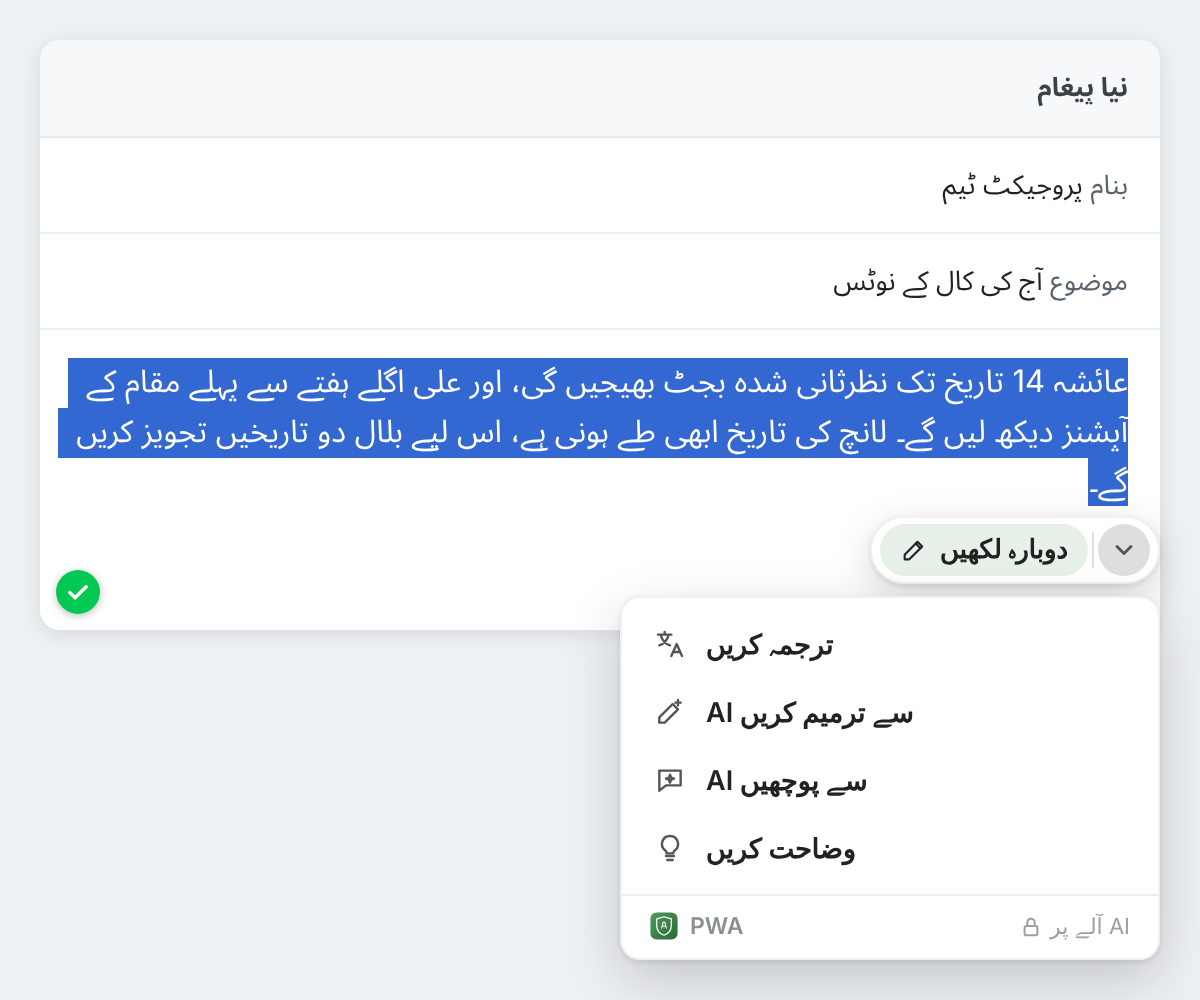
تازہ ترین ورژن سے پہلے، کسی فیلڈ میں متن منتخب کرنے پر ایک ہی بٹن ملتا تھا: «دوبارہ لکھیں»، یا غلطیاں ہوں تو انہیں درست کرنے کا بٹن۔ اب اس کے ساتھ ایک چھوٹا سا تیر ایک مینو کھولتا ہے جس میں چار اور کام ہیں۔ اور صفحے پر کہیں بھی متن منتخب کریں، صرف وہاں نہیں جہاں آپ لکھتے ہیں، تو بھی ایک بٹن آ جاتا ہے۔
خلاصۂ کلام
Private Writing Assistant اب منتخب متن کے ساتھ جانچنے اور دوبارہ لکھنے سے زیادہ کچھ کر سکتی ہے۔ اس کا مینو «ترجمہ کریں»، «AI سے ترمیم کریں»، «AI سے پوچھیں» اور «وضاحت کریں» شامل کرتا ہے۔ صفحے کے عام متن پر، کسی فیلڈ سے باہر، آپ کو «ترجمہ کریں»، «AI سے پوچھیں» اور «وضاحت کریں» ملتے ہیں، اور جب آپ ڈبل کلک سے لفظ دیکھنے کی سہولت آن کر لیں تو کسی لفظ پر ڈبل کلک اس کی تعریف دکھاتا ہے، اور لفظ دوسری زبان کا ہو تو ترجمے کے ساتھ۔ یہ سب آپ کے کمپیوٹر پر Chrome Built-in AI کے ساتھ چلتا ہے۔
مینو میں چار نئے کام
کسی ای میل، تبصرے کے خانے یا دستاویز میں کچھ متن منتخب کریں، پھر ظاہر ہونے والے بٹن کے ساتھ والے تیر پر کلک کریں:
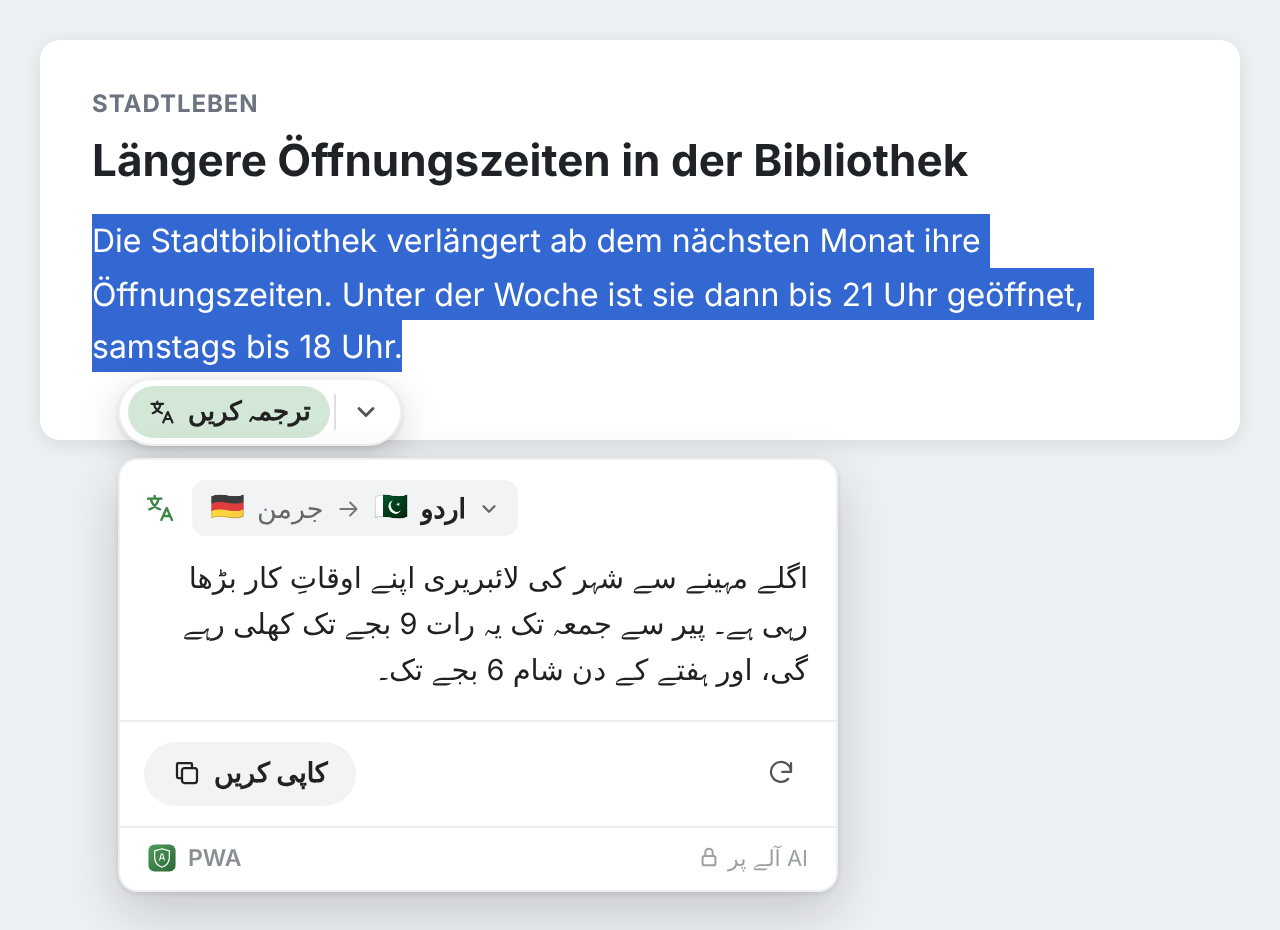
- ترجمہ کریں منتخب متن کو دوسری زبان میں بدل کر نتیجہ ایک کارڈ میں دکھاتا ہے۔ جن زبانوں کے جوڑے Chrome کا اپنا ترجمہ جانتا ہے وہ انہیں سنبھالتا ہے؛ باقی کے لیے آلے پر موجود ماڈل ترجمہ کرتا ہے۔ کارڈ وہ زبان تجویز کرتا ہے جو آپ نے پچھلی بار چنی تھی۔
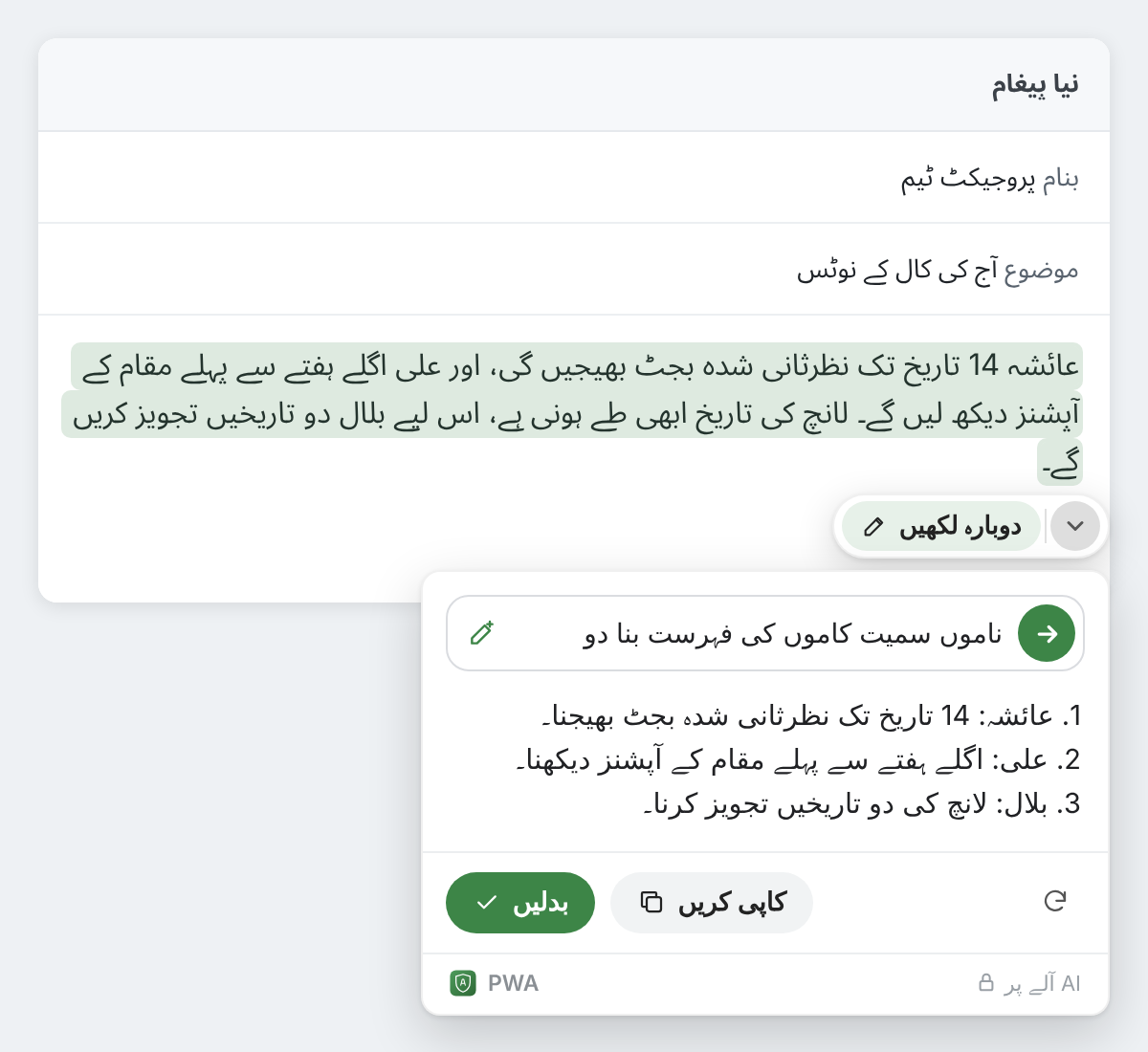
- AI سے ترمیم کریں آپ کے اپنے الفاظ میں ہدایت لیتا ہے، جیسے «اسے نمبر وار فہرست بنا دو» یا «دوسرے جملے کو سوال بنا دو»، اور منتخب متن میں اسی کے مطابق ترمیم کرتا ہے۔ آپ پہلے نتیجہ دیکھتے ہیں، اور «بدلیں» اسے آپ کے متن کی جگہ رکھ دیتا ہے۔
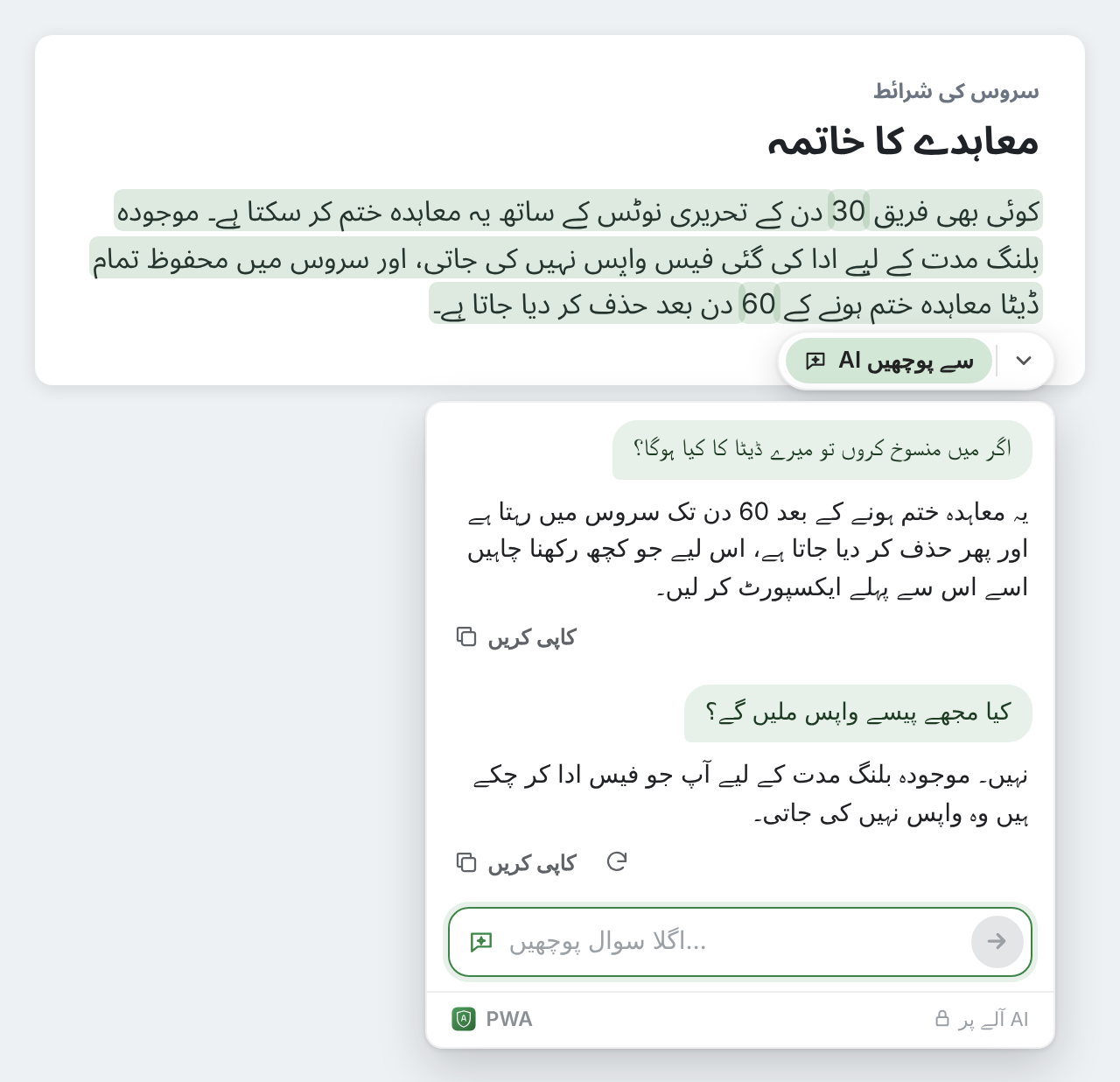
- AI سے پوچھیں منتخب متن کے بارے میں سوالوں کے جواب اس کے ساتھ ایک کارڈ میں دیتا ہے، اور آپ مزید سوال بھی پوچھ سکتے ہیں۔ ہر جواب کے ساتھ «کاپی کریں» کا بٹن ہوتا ہے۔ آپ کے متن کی جگہ کچھ نہیں آتا۔
- وضاحت کریں منتخب متن کو آسان الفاظ میں سمجھاتا ہے، اس زبان میں جس پر Chrome سیٹ ہے، اور سیاق کے لیے آس پاس کا پیراگراف استعمال کرتا ہے۔
«AI سے پوچھیں» یا «وضاحت کریں» کی گفتگو تب تک رہتی ہے جب تک اس کا کارڈ کھلا ہو۔ کارڈ بند کریں تو گفتگو ختم۔
صفحے پر کہیں بھی متن منتخب کریں
اب تک ایکسٹینشن صرف وہیں کام کرتی تھی جہاں آپ لکھتے ہیں۔ اب کسی مضمون، براؤزر میں کھلے معاہدے یا مدد کے صفحے میں کوئی جملہ منتخب کریں، اور ایک بٹن آتا ہے جس میں «AI سے پوچھیں»، «ترجمہ کریں» اور «وضاحت کریں» ہوتے ہیں۔ صفحہ خود کبھی نہیں بدلتا: نہ کچھ درست کرنے کو ہے نہ بدلنے کو۔ جب متن آپ کی زبانوں میں سے کسی میں نہ ہو تو «ترجمہ کریں» سب سے پہلے آتا ہے۔
ایکسٹینشن کے مینو میں «مترادفات اور تعریفوں کے لیے کسی لفظ پر ڈبل کلک کریں» آن کریں، پھر صفحے پر کسی ایک لفظ پر ڈبل کلک اس کا مطلب دکھاتا ہے۔ جب لفظ دوسری زبان کا ہو تو کارڈ اسے آپ کے Chrome کی زبان میں ترجمہ بھی کرتا ہے۔ ٹیکسٹ فیلڈز میں ڈبل کلک اب بھی وہی مترادفات اور تعریف کھولتا ہے جو ہماری تحریر صفحہ چھوڑے بغیر کسی لفظ کا مطلب کیسے دیکھیں؟ میں بیان کی گئی ہیں۔
آپ اسے کس کام میں لا سکتے ہیں
- کسی ایسی زبان میں لکھے معاہدے کی ایک شق جو آپ آدھی ادھوری جانتے ہیں: اسے منتخب کریں اور «وضاحت کریں» چنیں۔
- عربی میں ای میلز کا ایک لمبا سلسلہ، جبکہ آپ کی ٹیم انگریزی میں کام کرتی ہے: جو پیراگراف اہم ہے اس کا ترجمہ کریں۔
- جلدی میں ٹائپ کیے گئے میٹنگ نوٹس: انہیں منتخب کریں، «AI سے ترمیم کریں» چنیں اور ناموں کے ساتھ کاموں کی فہرست مانگیں۔
- کوئی جملہ جس کے بارے میں یقین نہ ہو کہ آپ ٹھیک سمجھے: AI سے پوچھیں کہ یہ آپ کو کس بات کا پابند کرتا ہے، پھر ایک اور سوال پوچھیں۔
مینو سیکھتا ہے کہ آپ کیا استعمال کرتے ہیں
منتخب متن کے ساتھ والا بٹن اب وہ کام دکھاتا ہے جو آپ سب سے زیادہ کرتے ہیں، اور مینو باقی کو دکھاتا ہے، سب سے زیادہ استعمال ہونے والے پہلے۔ اگر آپ زیادہ تر ترجمہ کرتے ہیں تو «ترجمہ کریں» آگے آ جاتا ہے۔ اگر آپ ہمیشہ ایک ہی انداز میں دوبارہ لکھتے ہیں تو وہی انداز آگے آتا ہے۔ جب منتخب متن میں دو یا زیادہ غلطیاں ہوں تو انہیں درست کرنے کا بٹن پہلی جگہ پر رہتا ہے۔
اب بھی آپ کے کمپیوٹر پر
جانچ اور دوبارہ لکھنے کی طرح، نئے کام بھی آپ کے اپنے کمپیوٹر پر Chrome Built-in AI کے ساتھ چلتے ہیں۔ آپ کا منتخب متن، آپ کی ہدایات اور سوال، اور جوابات کبھی نہ ہمیں بھیجے جاتے ہیں نہ کسی تیسرے فریق کو، جیسے کوئی AI سروس۔ سائن اپ کرنے کے لیے کوئی اکاؤنٹ بھی نہیں، اس لیے ہم نہیں جانتے کہ آپ کون ہیں۔ «AI سے ترمیم کریں» کی آپ کی آخری چند ہدایات اور «AI سے پوچھیں» کے آخری چند سوال آپ کے کمپیوٹر پر Chrome کی اسٹوریج میں رکھے جاتے ہیں، تاکہ آپ انہیں دوبارہ چن سکیں۔ استعمال کے اعداد و شمار، جب تک آپ انہیں بند نہ کریں، یہ ریکارڈ کرتے ہیں کہ کون سے کام استعمال ہوئے اور «ترجمہ کریں» کے لیے کون سی زبانیں، متن کبھی نہیں۔ پوری فہرست یہ کیسے کام کرتی ہے میں ہے۔
Chrome ایکسٹینشن کو خود اپ ڈیٹ کر دیتا ہے۔ یہاں نئے ہیں؟ Private Writing Assistant شامل کریں اور مینو دیکھنے کے لیے کوئی بھی متن منتخب کریں۔