 Private Writing Assistant
新功能:翻译、编辑、提问、解释你选中的任何文字


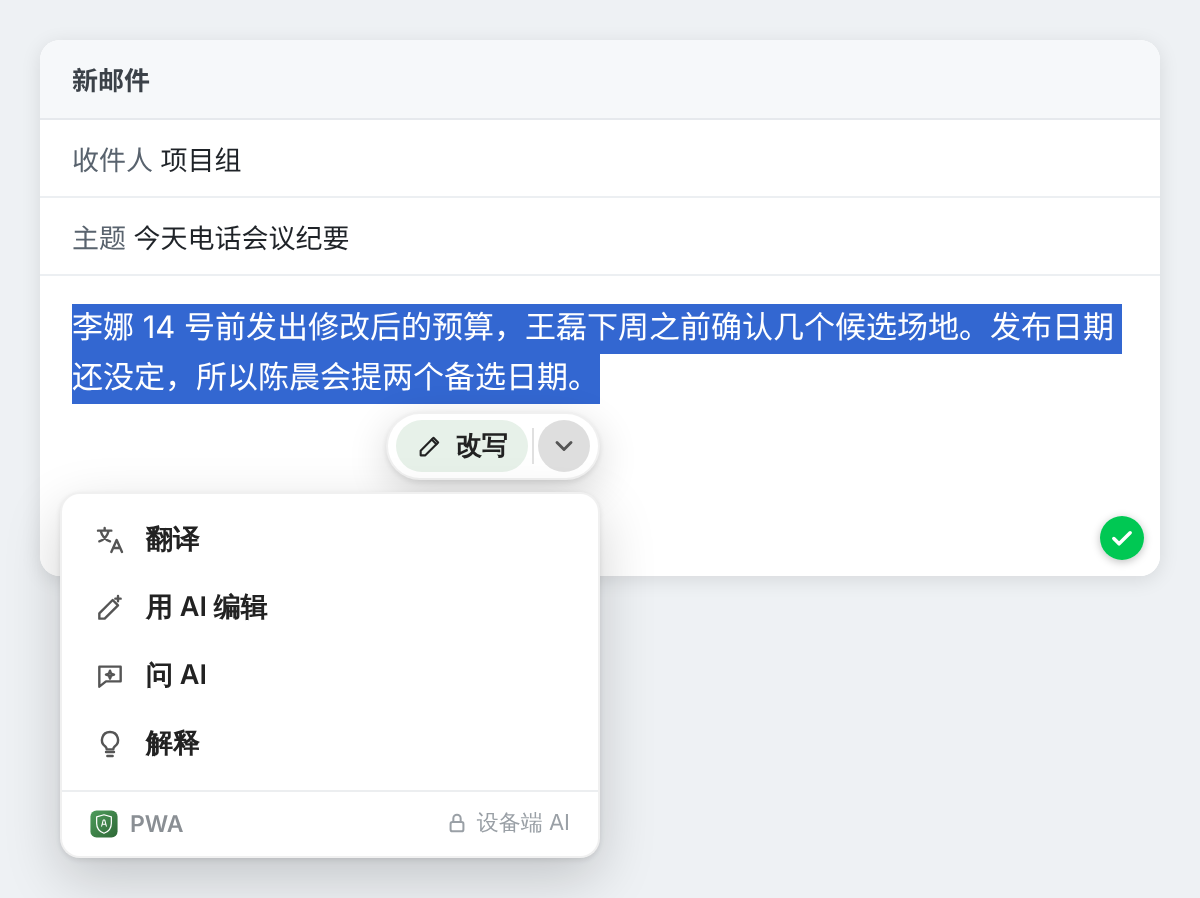
在最新版本之前,在输入框里选中文字,只会出现一个按钮:“改写”,或者有错误时用来修正错误的按钮。现在,它旁边多了一个小箭头,点开是一个菜单,里面还有四件可以做的事。而且不只是在打字的地方,在网页上任何地方选中文字,也会出现一个按钮。
简而言之
Private Writing Assistant 对选中的文字,现在能做的不只是检查和改写。它的菜单新增了“翻译”“用 AI 编辑”“问 AI”和“解释”。在输入框以外的普通网页文字上,你可以用“翻译”“问 AI”和“解释”;开启双击查词后,双击一个词会显示它的释义,如果是另一种语言的词,还会附上翻译。这一切都借助 Chrome Built-in AI 在你的电脑上运行。
菜单里新增的四项操作
在邮件、评论框或文档里选中一些文字,然后点击出现的按钮旁边的箭头:
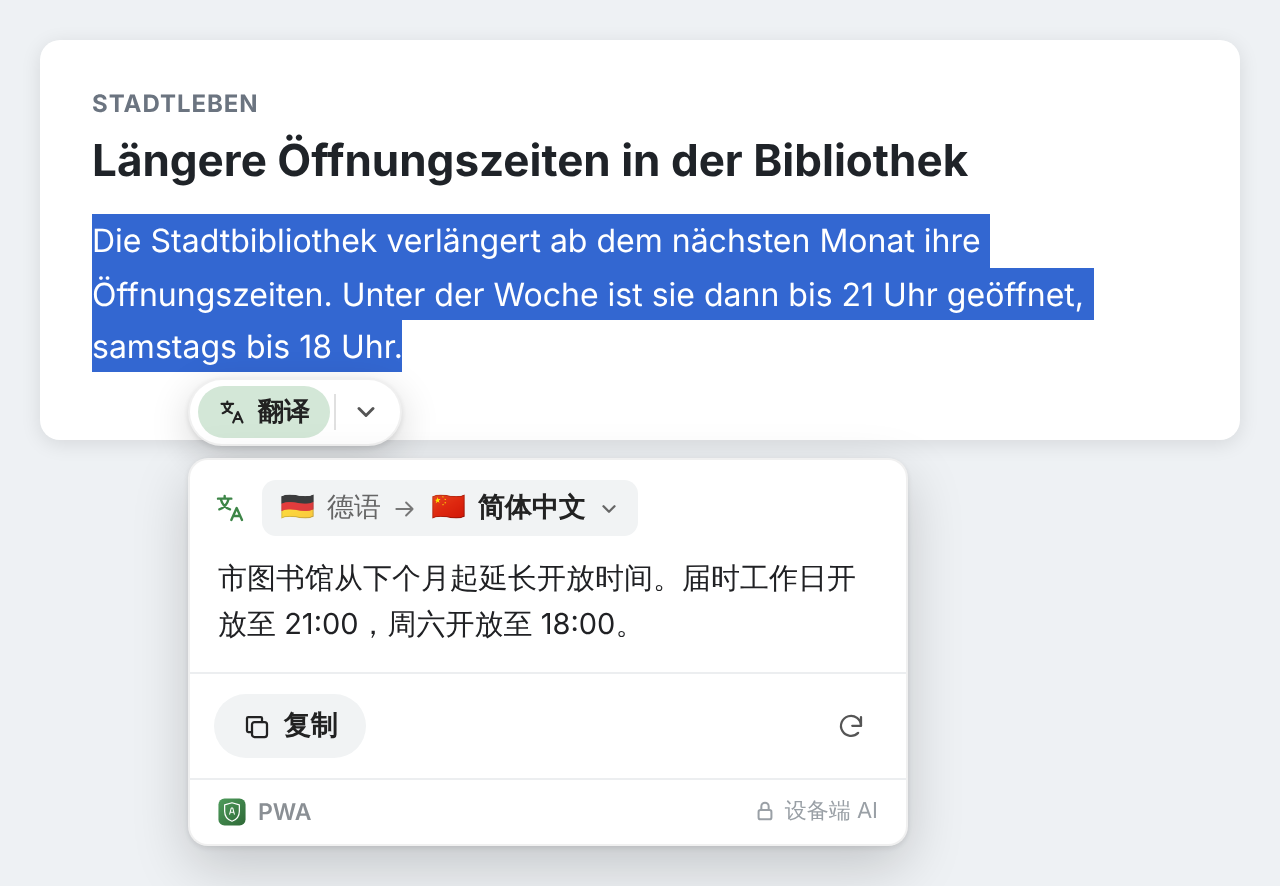
- 翻译把选中的文字译成另一种语言,结果显示在一张卡片里。Chrome 自带翻译支持的语言对由它来处理,其余的由设备上的模型翻译。卡片会推荐你上次选的语言。
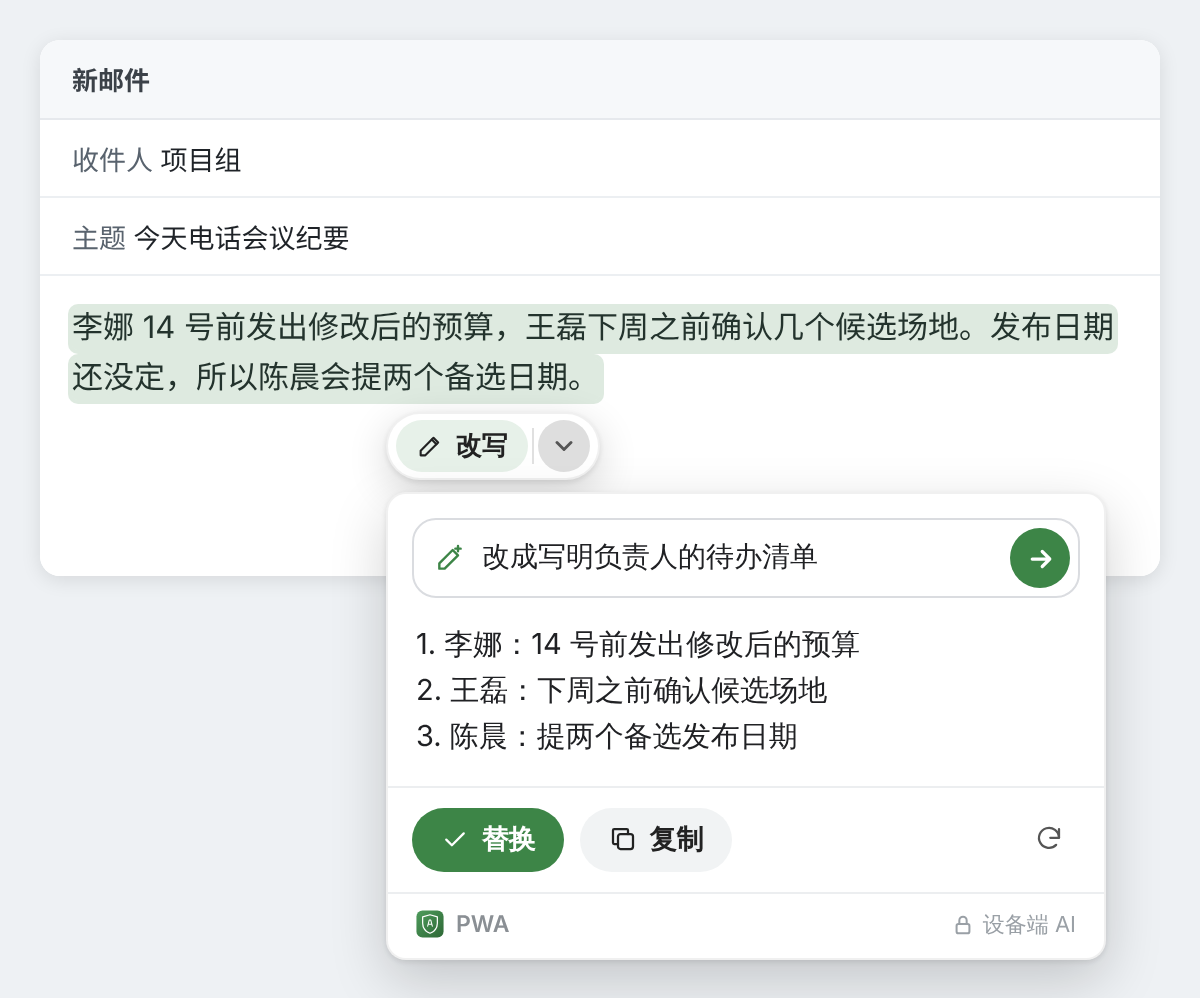
- 用 AI 编辑接受你用自己的话写的指令,比如“改成编号列表”或“把第二句改成问句”,然后照着修改选中的文字。你会先看到结果,点击“替换”才会把它放到原文的位置。
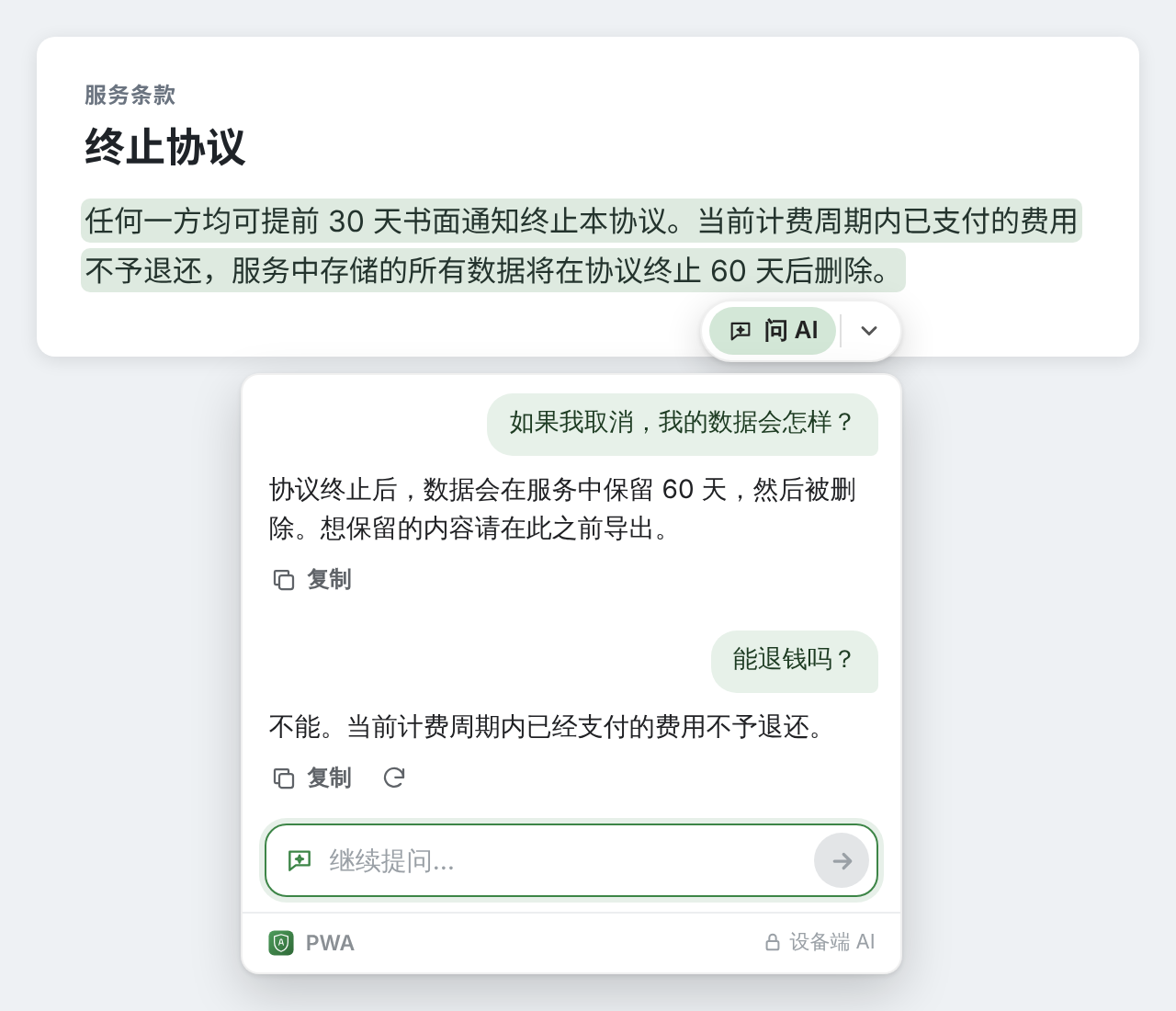
- 问 AI在旁边的卡片里回答关于选中文字的问题,你还可以继续追问。每个回答都有“复制”按钮。你的文字不会被替换。
- 解释结合所在段落的上下文,用 Chrome 设置的语言,以通俗的话解释选中的内容。
“问 AI”或“解释”的对话只在卡片打开期间存在。关掉卡片,对话就没有了。
在网页上任何地方选中文字
以前,扩展程序只在你打字的地方工作。现在,在一篇文章、浏览器里打开的一份合同或一个帮助页面上选中一句话,就会出现一个按钮,提供“问 AI”“翻译”和“解释”。网页本身绝不会被改动:没有要修正的,也没有要替换的。如果这段文字不是你使用的语言,“翻译”会排在最前面。
在扩展程序菜单中打开“双击单词即可查看同义词和释义”后,在网页上双击一个词,卡片就会显示它的意思。如果这个词是另一种语言的,卡片还会把它翻译成 Chrome 的语言。在输入框里,双击仍然会打开同义词和释义,详见我们关于不离开页面就查词的文章。
可以用在哪些地方
- 一份用你只懂一半的语言写的合同条款:选中它,选择“解释”。
- 团队用中文工作,却收到一长串英文邮件:只翻译要紧的那一段。
- 匆忙记下的会议笔记:选中后选择“用 AI 编辑”,让它整理成写明负责人的待办清单。
- 一句你不确定自己读懂了的话:用“问 AI”问问它让你承担什么,再接着追问。
菜单会记住你常用什么
选中文字旁边的按钮现在会显示你最常用的操作,菜单则按使用频率列出其余操作。如果你多半是在翻译,“翻译”就会移到最前面。如果你总用同一种风格改写,排在前面的就是那种风格。当选中的文字里有两处或更多错误时,修正错误的按钮仍然占着最前面的位置。
依然在你的电脑上运行
和检查、改写一样,新操作也借助 Chrome Built-in AI 在你自己的电脑上运行。你选中的文字、你的指令和问题,以及回答,绝不会发送给我们或任何第三方(例如 AI 服务)。也没有需要注册的账号,所以我们不知道你是谁。你最近几条“用 AI 编辑”指令和“问 AI”问题会保存在你电脑上的 Chrome 存储里,方便你再次选用。除非你关闭,使用情况统计会记录用了哪些操作,以及“翻译”用了哪些语言,绝不记录文字。完整列表见工作原理。
Chrome 会自动更新扩展程序。第一次来?添加 Private Writing Assistant,选中任意文字就能看到菜单。