Neu: markierten Text übersetzen, bearbeiten, Fragen dazu stellen oder ihn erklären lassen

Private Writing Assistant
Grammatik prüfen und Texte umschreiben, mit KI direkt auf deinem Gerät. Kostenlos.
 Zu Chrome hinzufügen
 Zu Safari hinzufügen
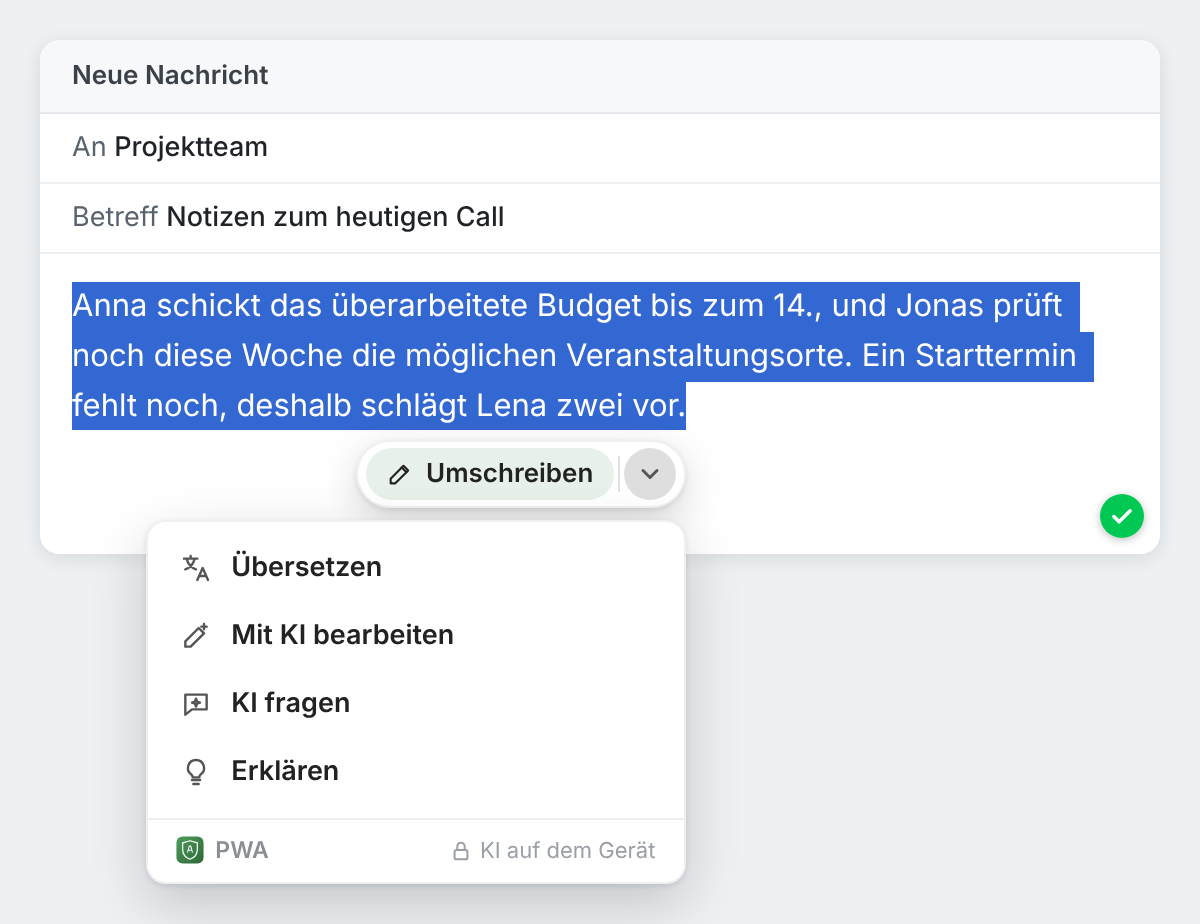
Bis zur neuesten Version gab es beim Markieren von Text in einem Feld eine einzige Schaltfläche: „Umschreiben“, oder eine zum Beheben der Fehler, wenn es welche gab. Jetzt öffnet ein kleiner Pfeil daneben ein Menü mit vier weiteren Aktionen. Und wenn du irgendwo auf einer Seite Text markierst, nicht nur dort, wo du tippst, erscheint ebenfalls eine Schaltfläche.
Kurz gesagt
Private Writing Assistant kann mit markiertem Text jetzt mehr, als ihn zu prüfen und umzuschreiben. Sein Menü bietet zusätzlich „Übersetzen“, „Mit KI bearbeiten“, „KI fragen“ und „Erklären“. Bei normalem Seitentext außerhalb von Feldern bekommst du „Übersetzen“, „KI fragen“ und „Erklären“, und sobald du das Nachschlagen per Doppelklick einschaltest, zeigt ein Doppelklick auf ein Wort seine Bedeutung, übersetzt, wenn es in einer anderen Sprache ist. Alles läuft mit Chrome Built-in AI auf deinem Computer.
Vier neue Aktionen im Menü
Markier etwas Text in einer E-Mail, einem Kommentarfeld oder einem Dokument und klick dann auf den Pfeil neben der Schaltfläche, die erscheint:
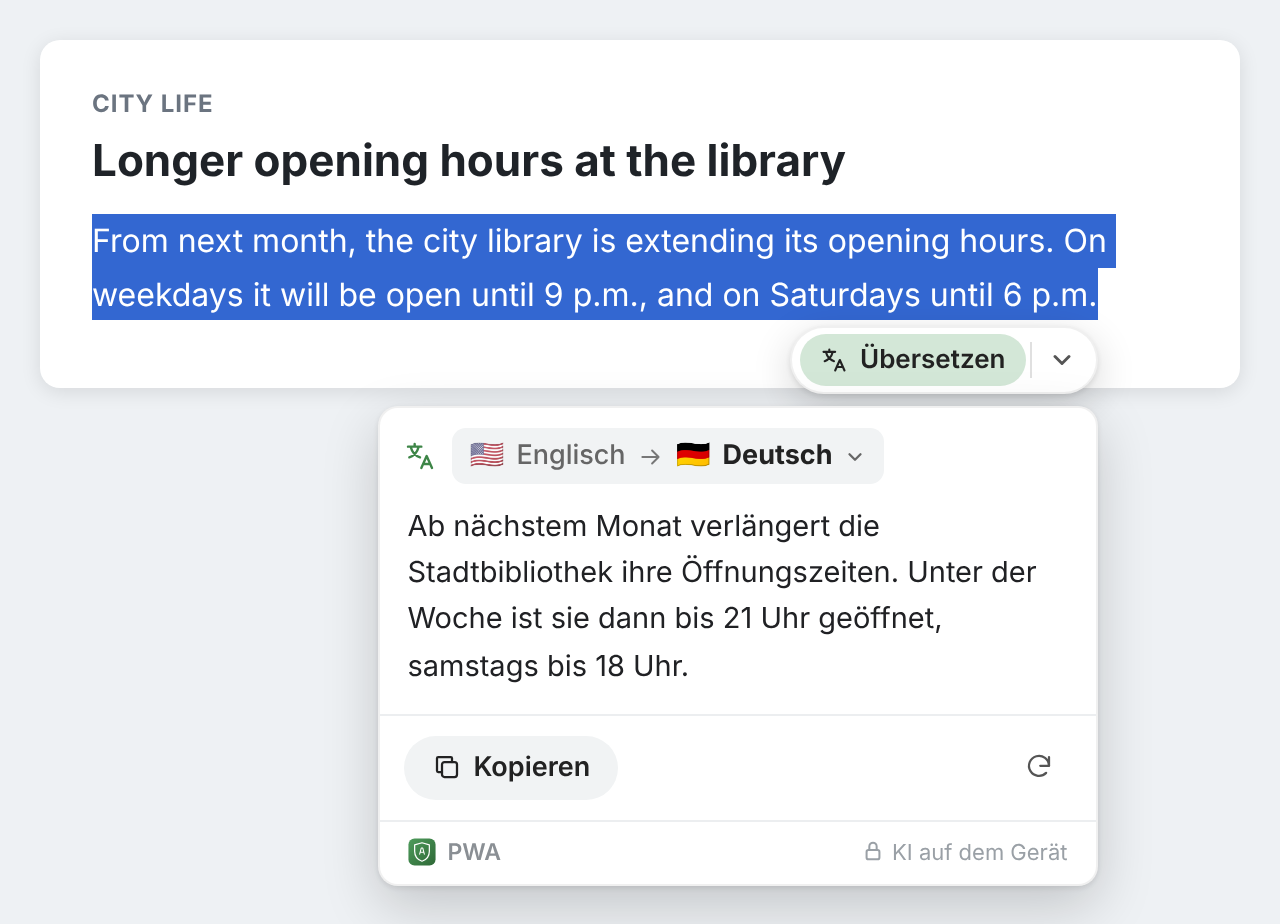
- Übersetzen überträgt die Auswahl in eine andere Sprache und zeigt das Ergebnis in einer Karte. Chromes eigene Übersetzung übernimmt die Sprachpaare, die sie kennt; für die übrigen übersetzt das Modell auf dem Gerät. Die Karte schlägt die Sprache vor, die du zuletzt gewählt hast.
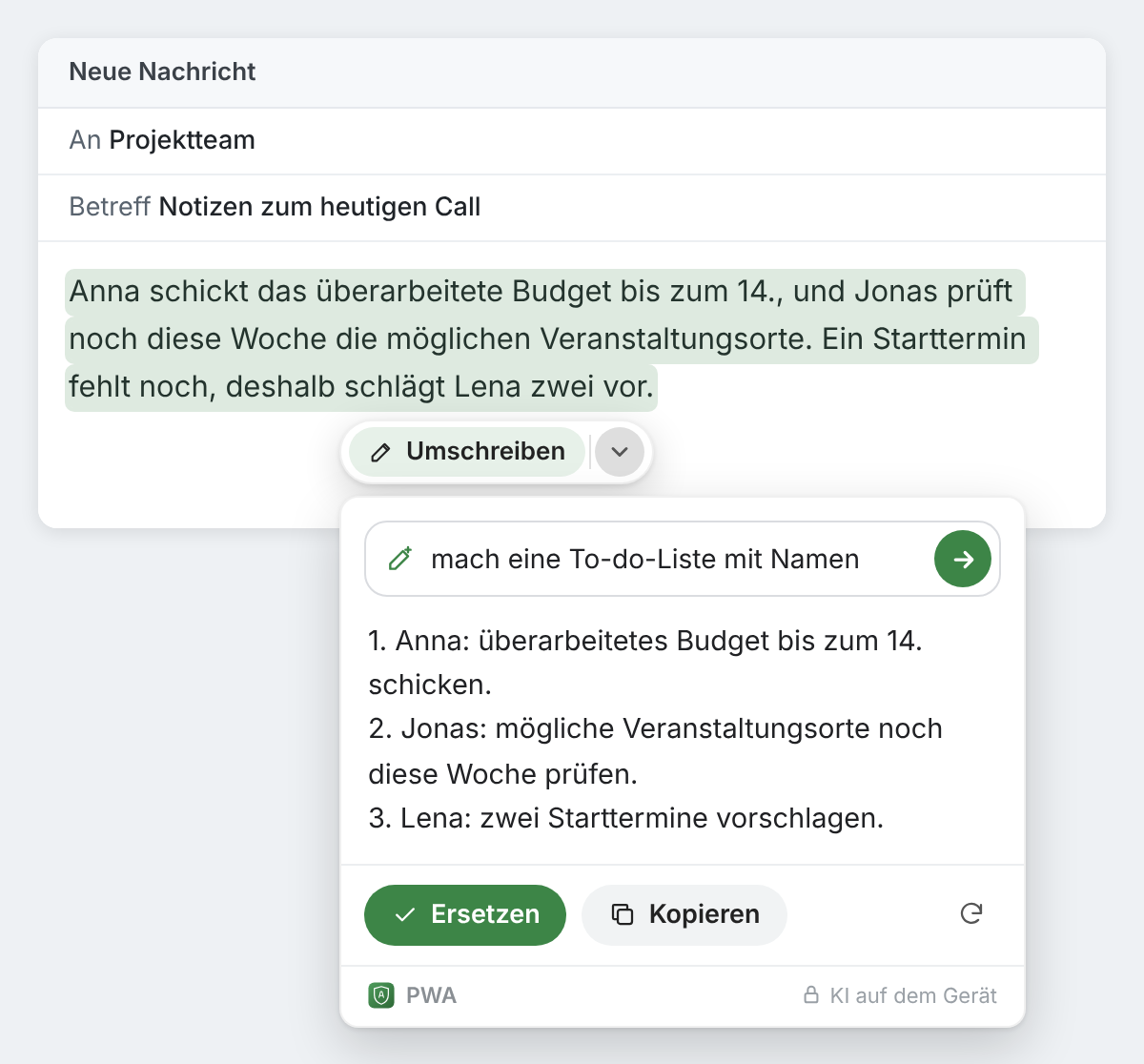
- Mit KI bearbeiten nimmt eine Anweisung in deinen eigenen Worten entgegen, etwa „mach daraus eine nummerierte Liste“ oder „mach aus dem zweiten Satz eine Frage“, und bearbeitet die Auswahl entsprechend. Du siehst das Ergebnis zuerst, und „Ersetzen“ setzt es an die Stelle deines Textes.
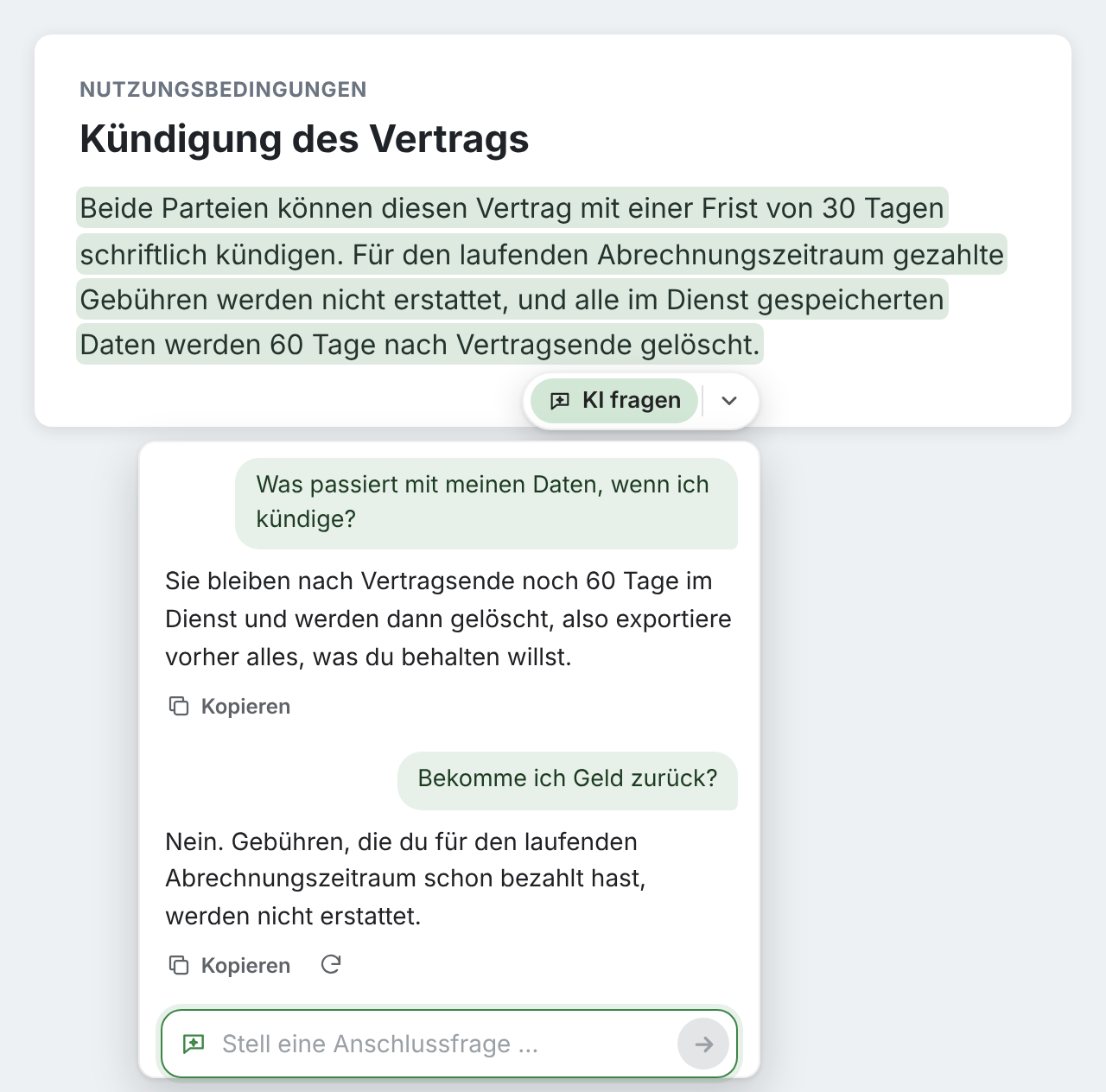
- KI fragen beantwortet Fragen zur Auswahl in einer Karte daneben, und du kannst nachfragen. Jede Antwort hat eine Schaltfläche „Kopieren“. Dein Text wird durch nichts ersetzt.
- Erklären erklärt die Auswahl in einfachen Worten, in der Sprache, auf die Chrome eingestellt ist, und nutzt den Absatz drumherum als Kontext.
Ein Gespräch mit „KI fragen“ oder „Erklären“ dauert, solange seine Karte offen ist. Schließ die Karte, und das Gespräch ist weg.
Text auf jeder Seite markieren
Bisher funktionierte die Erweiterung nur dort, wo du tippst. Jetzt markierst du einen Satz in einem Artikel, einem im Browser angezeigten Vertrag oder einer Hilfeseite, und eine Schaltfläche mit „KI fragen“, „Übersetzen“ und „Erklären“ erscheint. Die Seite selbst wird nie verändert: Es gibt nichts zu beheben und nichts zu ersetzen. Ist der Text in keiner deiner Sprachen, steht „Übersetzen“ vorn.
Schalte im Menü der Erweiterung „Doppelklicke auf ein Wort für Synonyme und Definitionen“ ein, dann zeigt ein Doppelklick auf ein einzelnes Wort auf einer Seite, was es bedeutet. Ist das Wort in einer anderen Sprache, übersetzt die Karte es außerdem in die Sprache von Chrome. In Textfeldern öffnet ein Doppelklick weiterhin die Synonyme und die Definition, die unser Beitrag dazu beschreibt, wie du ein Wort nachschlägst, ohne die Seite zu verlassen.
Wofür du es nutzen könntest
- Eine Vertragsklausel auf Französisch, das du nur halb beherrschst: Markier sie und wähl „Erklären“.
- Ein langer E-Mail-Verlauf auf Englisch, obwohl dein Team auf Deutsch arbeitet: Übersetz den Absatz, auf den es ankommt.
- Hastig getippte Besprechungsnotizen: Markier sie, wähl „Mit KI bearbeiten“ und bitte um eine Liste der Aufgaben mit Namen.
- Ein Satz, bei dem du nicht sicher bist, ob du ihn verstanden hast: Frag mit „KI fragen“, wozu er dich verpflichtet, und stell dann eine Anschlussfrage.
Das Menü lernt, was du nutzt
Die Schaltfläche neben einer Auswahl zeigt jetzt die Aktion, die du am häufigsten nutzt, und das Menü listet die übrigen auf, die meistgenutzten zuerst. Übersetzt du meistens, rückt „Übersetzen“ nach vorn. Schreibst du immer im selben Stil um, rückt dieser Stil nach vorn. Hat die Auswahl zwei oder mehr Fehler, behält die Schaltfläche zum Beheben den vorderen Platz.
Weiterhin auf deinem Computer
Wie Prüfen und Umschreiben laufen auch die neuen Aktionen mit Chrome Built-in AI auf deinem eigenen Computer. Der markierte Text, deine Anweisungen und Fragen und die Antworten werden nie an uns oder an Dritte wie einen KI-Dienst gesendet. Es gibt auch kein Konto, für das du dich registrieren müsstest, also wissen wir nicht, wer du bist. Deine letzten Anweisungen für „Mit KI bearbeiten“ und Fragen an „KI fragen“ werden im Speicher von Chrome auf deinem Computer aufbewahrt, damit du sie erneut auswählen kannst. Nutzungsstatistiken erfassen, sofern du sie nicht abschaltest, welche Aktionen genutzt werden und bei „Übersetzen“ welche Sprachen, nie den Text. So funktioniert es enthält die vollständige Liste.
Chrome aktualisiert die Erweiterung von selbst. Neu hier? Füg Private Writing Assistant hinzu und markier einen beliebigen Text, um das Menü zu sehen.