Nyt: Oversæt, rediger, spørg om eller få forklaret tekst, du markerer

Private Writing Assistant
Tjek grammatik og omskriv tekst med AI, der kører på din enhed. Gratis.
 Føj til Chrome
 Føj til Safari
Indtil den seneste version fik du én knap, når du markerede tekst i et felt: Omskriv, eller en knap til at rette fejlene, hvis der var nogen. Nu åbner en lille pil ved siden af den en menu med fire ting mere, du kan gøre. Og når du markerer tekst hvor som helst på en side – ikke kun dér, hvor du skriver – dukker der også en knap op.
Kort fortalt
Private Writing Assistant kan nu mere med den tekst, du markerer, end at tjekke og omskrive den. Menuen har fået Oversæt, Rediger med AI, Spørg AI og Forklar. På almindelig tekst på en side, uden for felter, får du Oversæt, Spørg AI og Forklar, og når du har slået opslag ved dobbeltklik til, viser et dobbeltklik på et ord dets betydning – oversat, hvis ordet er på et andet sprog. Det hele kører med Chrome Built-in AI på din computer.
Fire nye handlinger i menuen
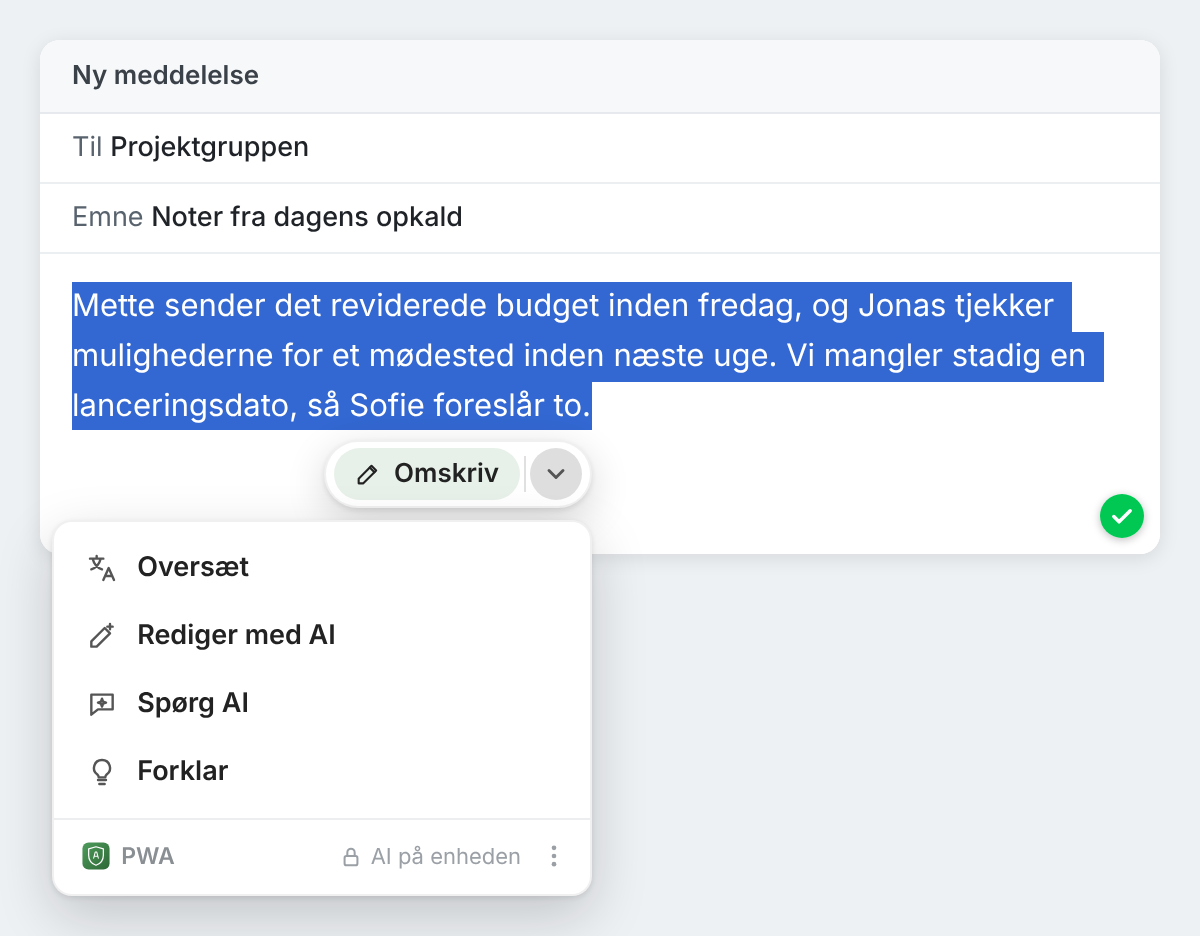
Markér noget tekst i en mail, et kommentarfelt eller et dokument, og klik på pilen ved siden af den knap, der dukker op:
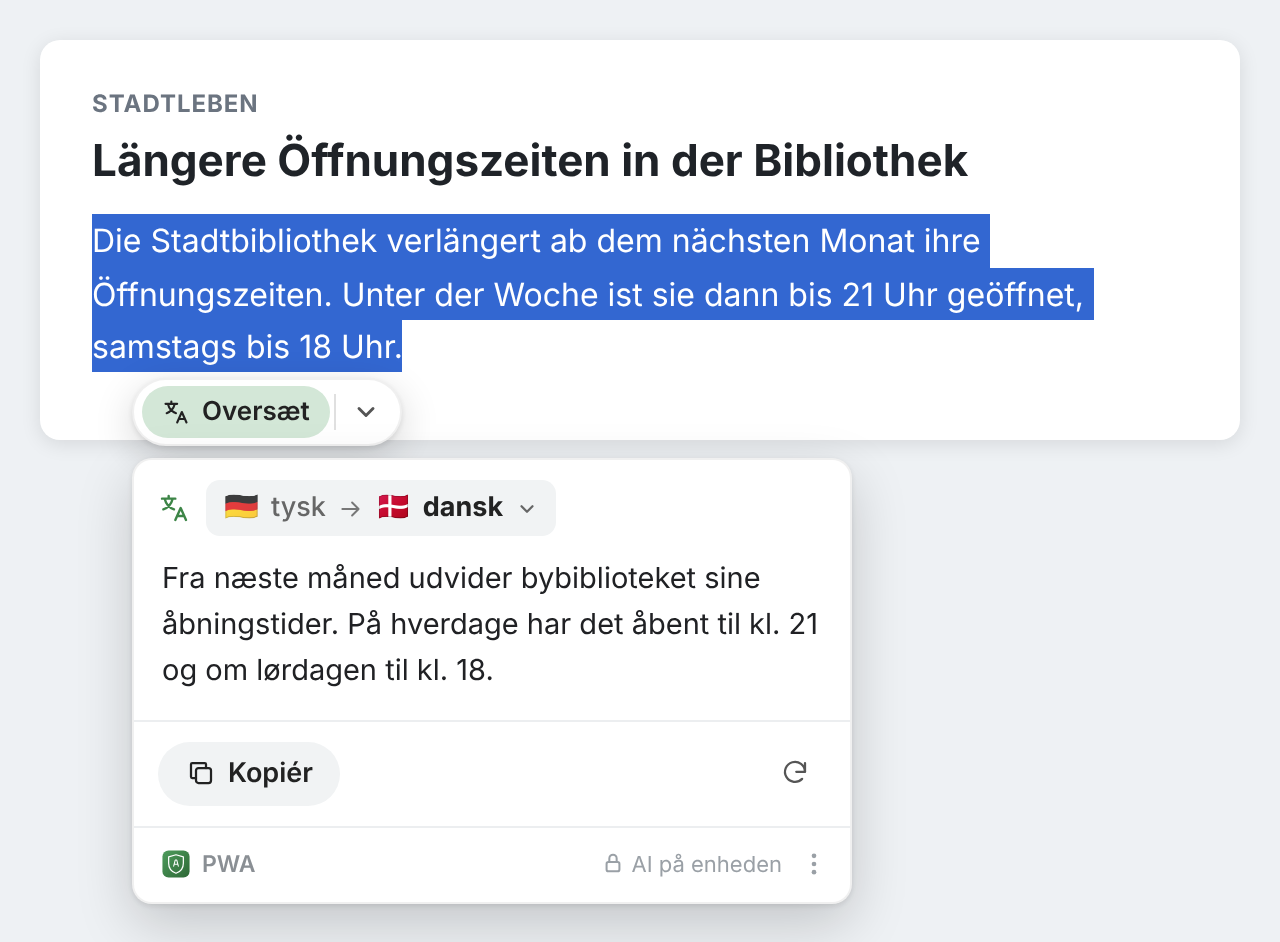
- Oversæt oversætter markeringen til et andet sprog og viser resultatet i et kort. Chromes egen oversættelse klarer de sprogpar, den kender; resten oversætter modellen på enheden. Kortet foreslår det sprog, du valgte sidst.
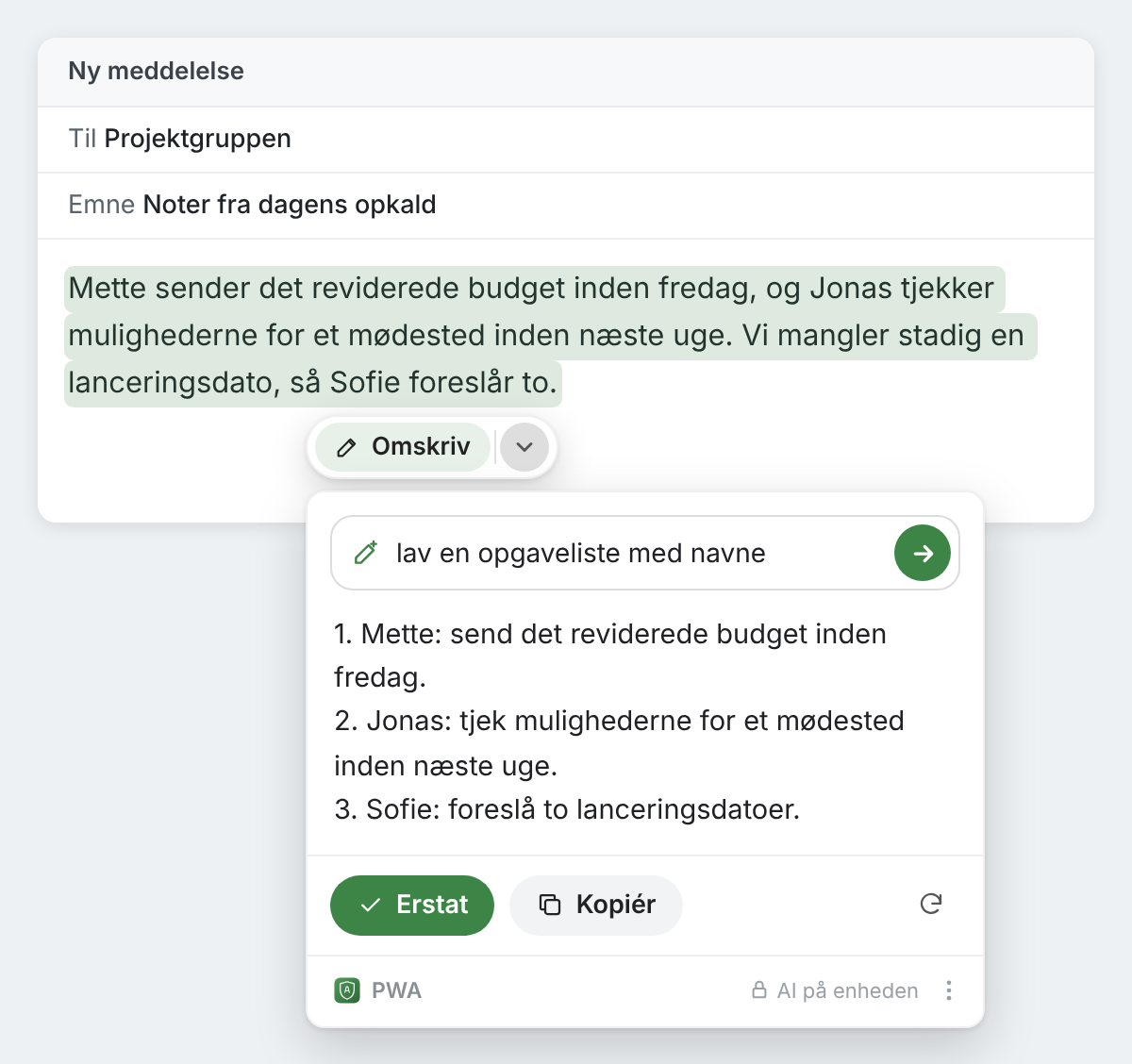
- Rediger med AI tager imod en instruktion med dine egne ord, f.eks. »lav det om til en nummereret liste« eller »gør den anden sætning til et spørgsmål«, og redigerer markeringen derefter. Du ser resultatet først, og Erstat sætter det ind i stedet for din tekst.
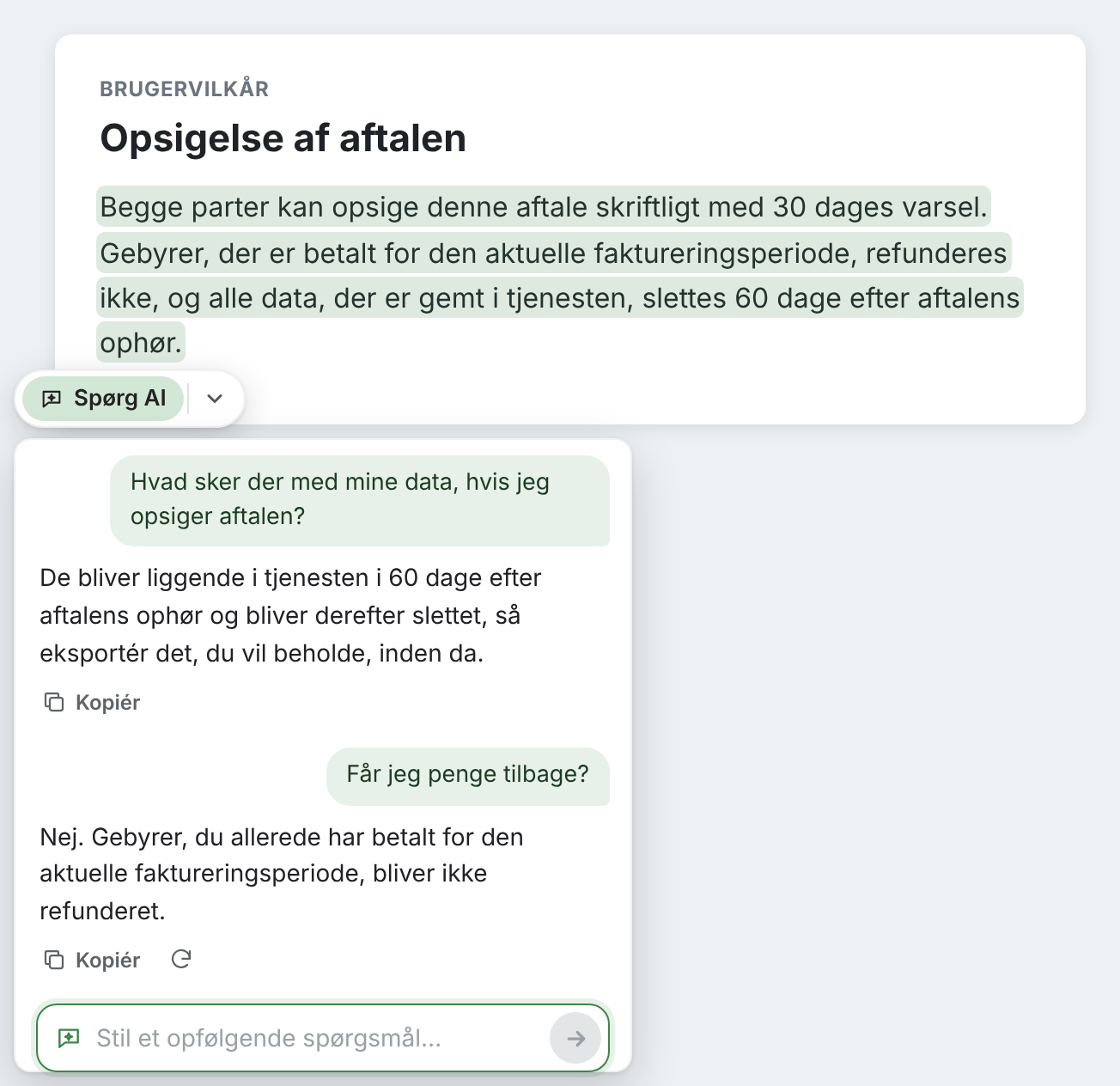
- Spørg AI besvarer spørgsmål om markeringen i et kort ved siden af, og du kan stille opfølgende spørgsmål. Hvert svar har en Kopiér-knap. Intet erstatter din tekst.
- Forklar forklarer markeringen med almindelige ord, på det sprog, Chrome er indstillet til, og bruger afsnittet omkring den som kontekst.
En samtale i Spørg AI eller Forklar varer, så længe kortet er åbent. Lukker du kortet, er samtalen væk.
Markér tekst hvor som helst på en side
Indtil nu virkede udvidelsen kun dér, hvor du skriver. Nu kan du markere en sætning i en artikel, en kontrakt, der vises i browseren, eller en hjælpeside, og så dukker der en knap op med Spørg AI, Oversæt og Forklar. Selve siden bliver aldrig ændret: Der er intet at rette og intet at erstatte. Når teksten ikke er på et af dine sprog, kommer Oversæt først.
Slå »Vis synonymer og definitioner ved dobbeltklik på et ord« til i udvidelsens menu, så viser et dobbeltklik på et enkelt ord på en side, hvad ordet betyder. Er ordet på et andet sprog, oversætter kortet det også til Chromes sprog. I tekstfelter åbner et dobbeltklik stadig de synonymer og den definition, som vi beskriver i indlægget om at slå et ord op uden at forlade siden.
Det kan du bruge det til
- En klausul i en kontrakt på et sprog, du kun halvt forstår: Markér den, og vælg Forklar.
- En lang mailtråd på engelsk, når dit team arbejder på dansk: Oversæt det afsnit, der betyder noget.
- Mødenoter, der er skrevet i en fart: Markér dem, vælg Rediger med AI, og bed om en liste over opgaver med navne.
- En sætning, du ikke er sikker på, at du har forstået: Spørg AI, hvad den forpligter dig til, og stil så et opfølgende spørgsmål.
Menuen lærer, hvad du bruger
Knappen ved siden af en markering viser nu den handling, du bruger mest, og menuen viser resten med de mest brugte først. Oversætter du mest, rykker Oversæt frem forrest. Omskriver du altid i den samme stil, gør den stil det. Når markeringen har to eller flere fejl, beholder knappen til at rette dem pladsen forrest.
Stadig på din computer
Ligesom kontrol og omskrivning kører de nye handlinger med Chrome Built-in AI på din egen computer. Den tekst, du markerer, dine instruktioner og spørgsmål og svarene bliver aldrig sendt til os eller til nogen tredjepart, f.eks. en AI-tjeneste. Der er heller ingen konto at oprette, så vi ved ikke, hvem du er. Dine seneste instruktioner i Rediger med AI og spørgsmål i Spørg AI bliver gemt i Chromes lager på din computer, så du kan vælge dem igen. Brugsstatistikkerne registrerer, medmindre du slår dem fra, hvilke handlinger der bliver brugt og for Oversæt hvilke sprog – aldrig teksten. Sådan virker den har den fulde liste.
Chrome opdaterer selv udvidelsen. Er du ny her? Føj Private Writing Assistant til Chrome, og markér noget tekst for at se menuen.