 Private Writing Assistant
新機能:選択したテキストを翻訳、編集、質問、説明


これまでのバージョンでは、入力欄でテキストを選択すると、ボタンは 1 つだけでした。「書き換え」か、ミスがあるときはそれを直すボタンです。今はその横の小さな矢印から、さらに 4 つの操作ができるメニューが開きます。そして入力欄に限らず、ページのどこでテキストを選択してもボタンが表示されるようになりました。
要点
Private Writing Assistant は、選択したテキストをチェックしたり書き換えたりするだけでなく、もっと多くのことができるようになりました。メニューに「翻訳」「AI で編集」「AI に質問」「説明」が加わりました。入力欄の外にある普通のページの文章では「翻訳」「AI に質問」「説明」が使え、ダブルクリック検索をオンにすれば、単語をダブルクリックして意味を表示できます。別の言語の単語なら、翻訳もあわせて表示されます。どれも Chrome Built-in AI があなたのパソコン上で動かします。
メニューに加わった 4 つの操作
メール、コメント欄、文書などでテキストを選択し、表示されたボタンの横にある矢印をクリックします。
- 翻訳は、選択したテキストを別の言語に訳し、結果をカードに表示します。Chrome 自体の翻訳機能が対応している言語の組み合わせはそちらが、それ以外はデバイス上のモデルが翻訳します。カードには、前回選んだ言語がおすすめとして表示されます。
- AI で編集は、「番号付きリストにして」「2 文目を疑問文にして」のような、あなた自身の言葉での指示を受け取り、そのとおりに選択範囲を編集します。まず結果が表示され、「置き換え」を押すとあなたのテキストと入れ替わります。
- AI に質問は、選択したテキストについての質問に、すぐ横のカードで答えます。続けて質問することもできます。回答にはそれぞれ「コピー」ボタンがあります。あなたのテキストが置き換えられることはありません。
- 説明は、選択したテキストを、周りの段落を手がかりにして、Chrome で設定している言語でわかりやすく説明します。
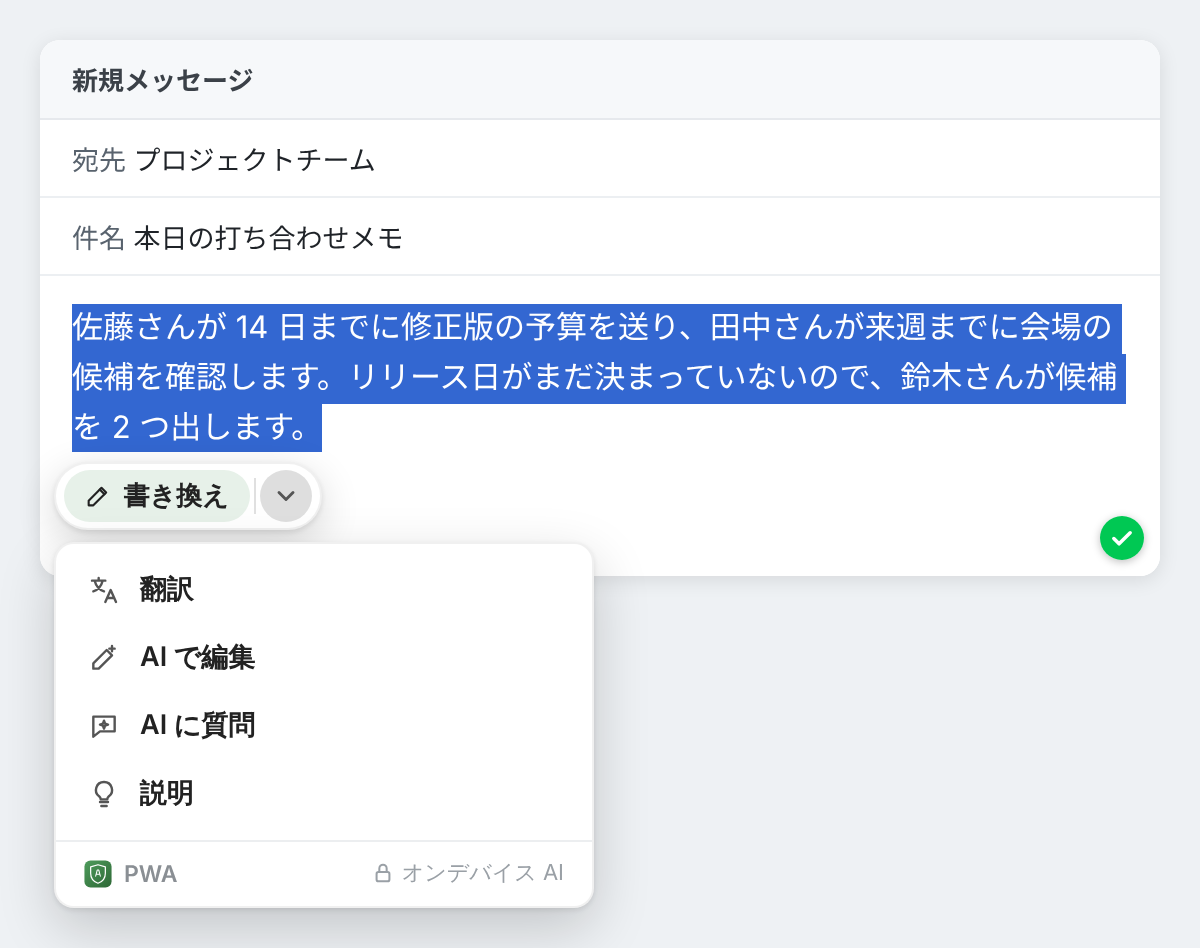
「AI に質問」と「説明」の会話は、カードを開いているあいだだけ続きます。カードを閉じると、会話は消えます。
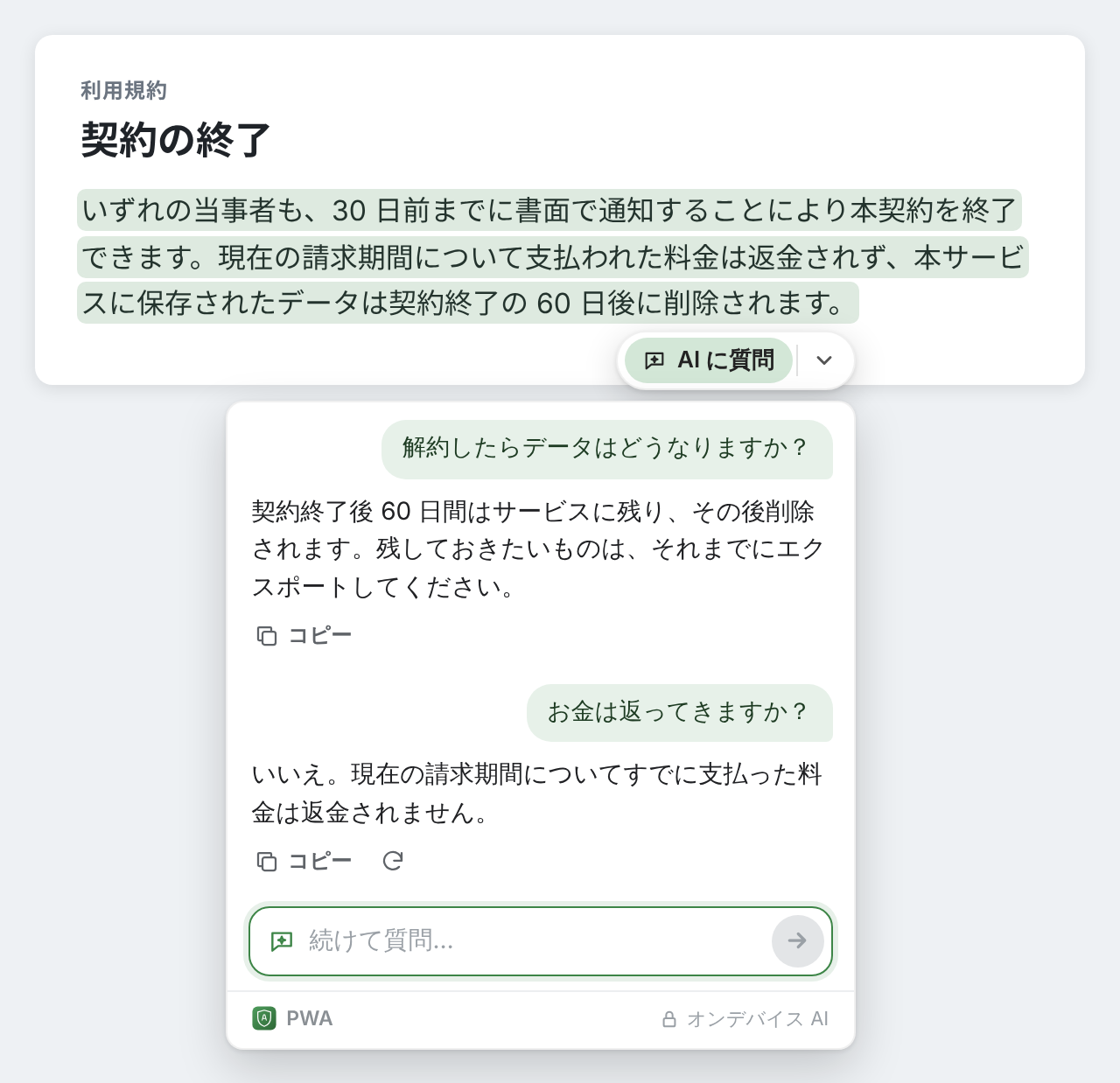
ページのどこでもテキストを選択
これまで、この拡張機能が働くのは入力する場所だけでした。これからは、記事、ブラウザで表示した契約書、ヘルプページなどで文を選択すると、「AI に質問」「翻訳」「説明」が入ったボタンが表示されます。ページそのものが変わることはありません。直すものも、置き換えるものもないからです。テキストがあなたの使う言語でなければ、「翻訳」が先頭に来ます。
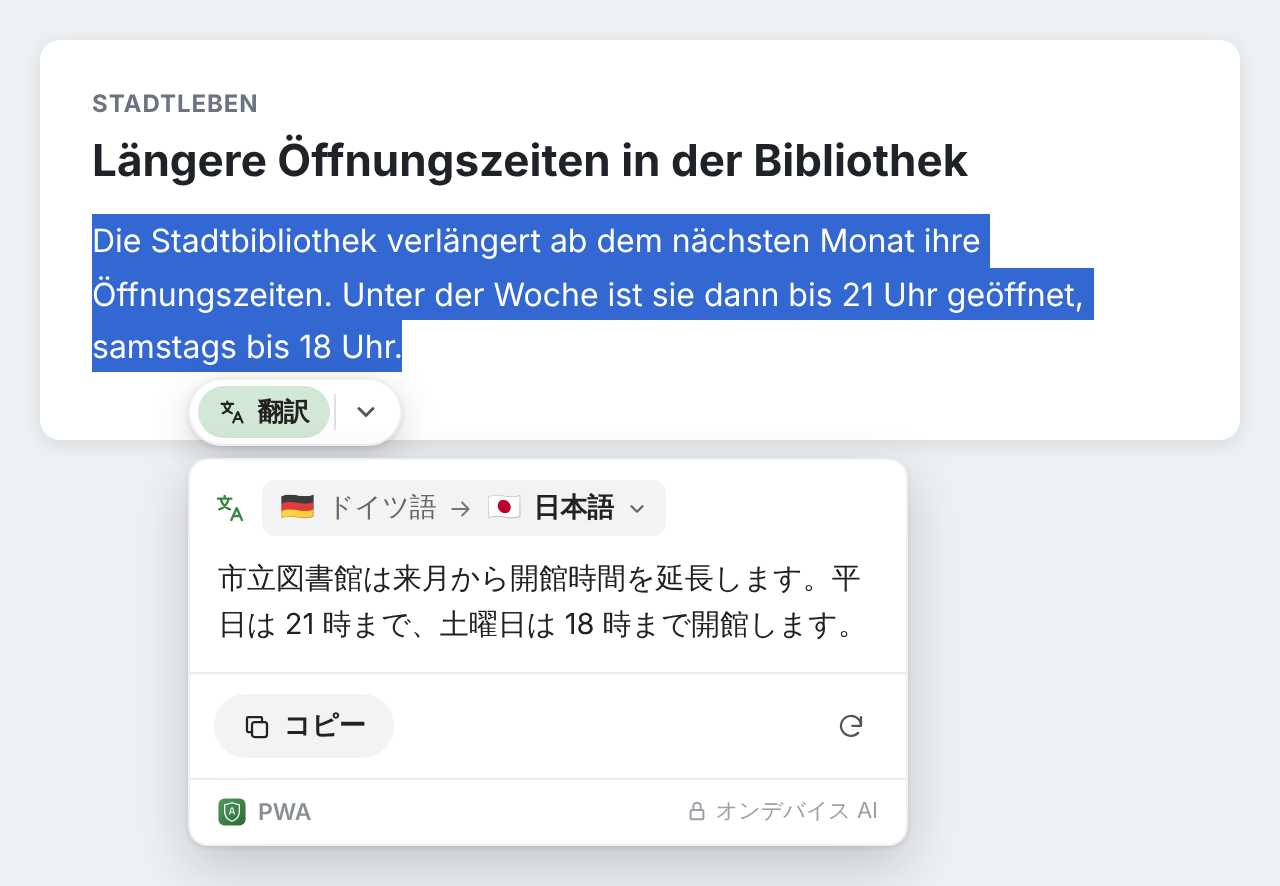
拡張機能のメニューで「単語をダブルクリックして類義語と意味を表示」をオンにすると、ページ上の単語を 1 つダブルクリックするだけで、その意味がカードに表示されます。別の言語の単語なら、Chrome の言語への翻訳もあわせて表示されます。入力欄では、ダブルクリックするとこれまでどおり類義語と定義が表示されます。詳しくはページを離れずに単語を調べる記事で紹介しています。
こんな場面で使えます
- 少しだけ読める言語で書かれた契約書の条項:選択して「説明」を選びます。
- チームは日本語で仕事をしているのに、英語の長いメールのやり取りが届いたとき:大事な段落だけを翻訳します。
- 急いで打った会議のメモ:選択して「AI で編集」を選び、担当者の名前つきのアクション一覧にするよう頼みます。
- 理解できたか自信のない一文:それで何を約束することになるのかを「AI に質問」で尋ね、続けて質問します。
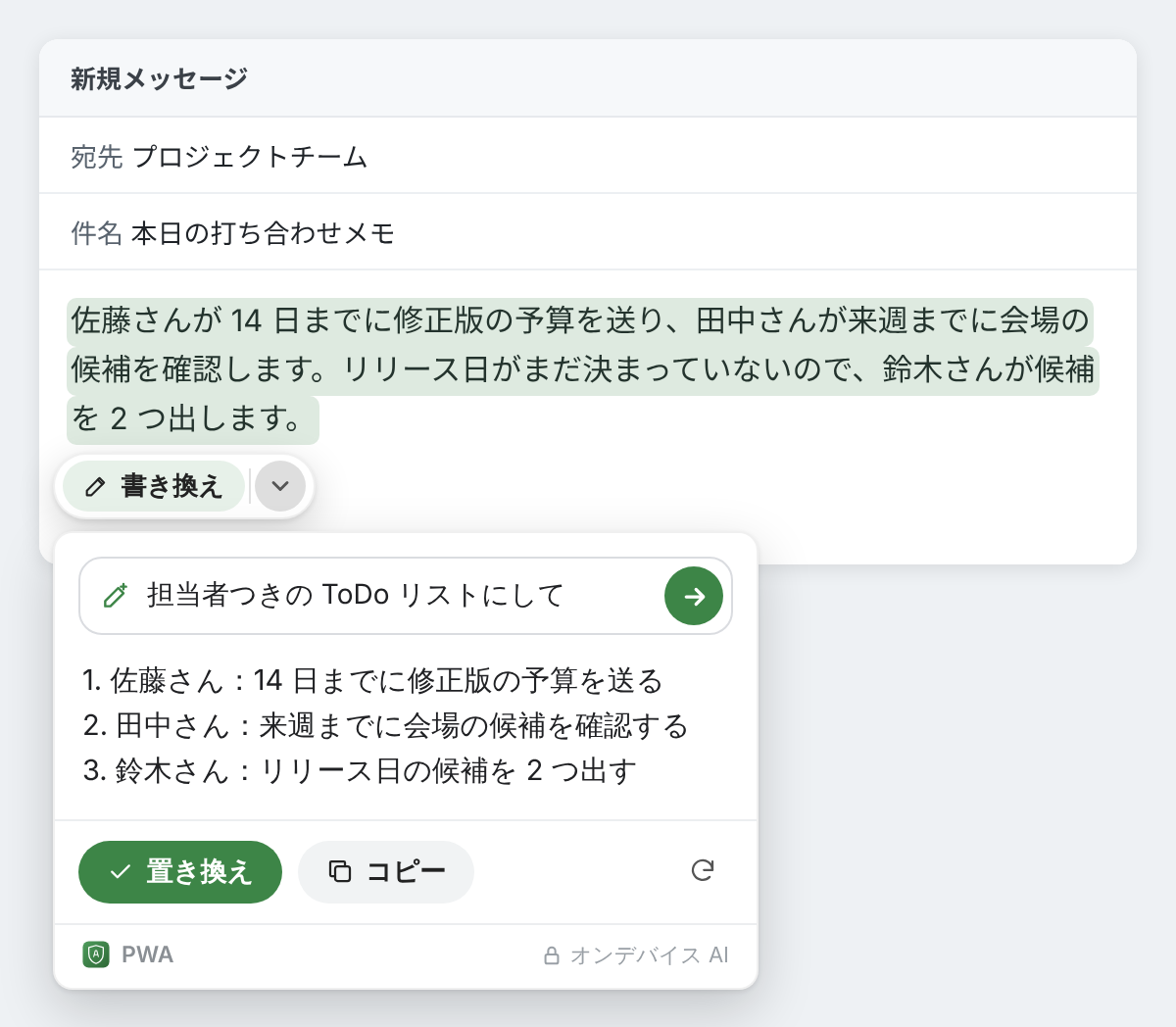
よく使う操作を覚えるメニュー
選択範囲の横のボタンには、あなたがいちばんよく使う操作が表示され、メニューには残りの操作がよく使う順に並びます。翻訳することが多ければ、「翻訳」が前に出ます。いつも同じスタイルで書き換えるなら、そのスタイルが前に出ます。選択範囲に 2 つ以上のミスがあるときは、それを直すボタンが先頭の位置を保ちます。
これまでどおり、あなたのパソコンの上で
チェックや書き換えと同じく、新しい操作も Chrome Built-in AI があなた自身のパソコン上で動かします。選択したテキスト、あなたの指示や質問、そして回答が、私たちや、AI サービスなどの第三者に送られることは一切ありません。登録するアカウントもないので、私たちはあなたが誰なのかを知りません。「AI で編集」の最近の指示と「AI に質問」の最近の質問はいくつか、もう一度選べるように、パソコン上の Chrome のストレージに保存されます。使用状況の統計は、オフにしない限り、どの操作が使われたかと、「翻訳」ではどの言語かを記録しますが、テキストは決して記録しません。すべての項目は仕組みに載っています。
拡張機能は Chrome が自動で更新します。初めての方は、Private Writing Assistant を追加して、どこかのテキストを選択してメニューを開いてみてください。