Bago: isalin, i-edit, tanungin o ipaliwanag ang anumang tekstong pinili mo

Private Writing Assistant
Suriin ang grammar at isulat muli ang teksto gamit ang AI na tumatakbo sa device mo. Libre.
 Idagdag sa Chrome
 Idagdag sa Safari
Hanggang sa pinakabagong bersyon, isang button lang ang lumalabas kapag pumili ka ng teksto sa isang field: Isulat muli, o button para ayusin ang mga mali kung mayroon. Ngayon, may maliit na arrow sa tabi nito na nagbubukas ng menu na may apat pang puwedeng gawin. At kapag pumili ka ng teksto saanman sa page, hindi lang kung saan ka nagta-type, may lalabas ding button.
Sa madaling salita
Higit pa sa pag-check at pag-rewrite ang kaya na ngayon ng Private Writing Assistant sa tekstong pinili mo. Idinadagdag ng menu nito ang Isalin, I-edit gamit ang AI, Magtanong sa AI at Ipaliwanag. Sa karaniwang teksto ng page, sa labas ng anumang field, makukuha mo ang Isalin, Magtanong sa AI at Ipaliwanag, at kapag in-on mo ang double-click lookup, ipinapakita ng double-click sa isang salita ang kahulugan nito, isinalin pa kapag nasa ibang wika ito. Tumatakbo ang lahat ng ito gamit ang Chrome Built-in AI sa computer mo.
Apat na bagong aksyon sa menu
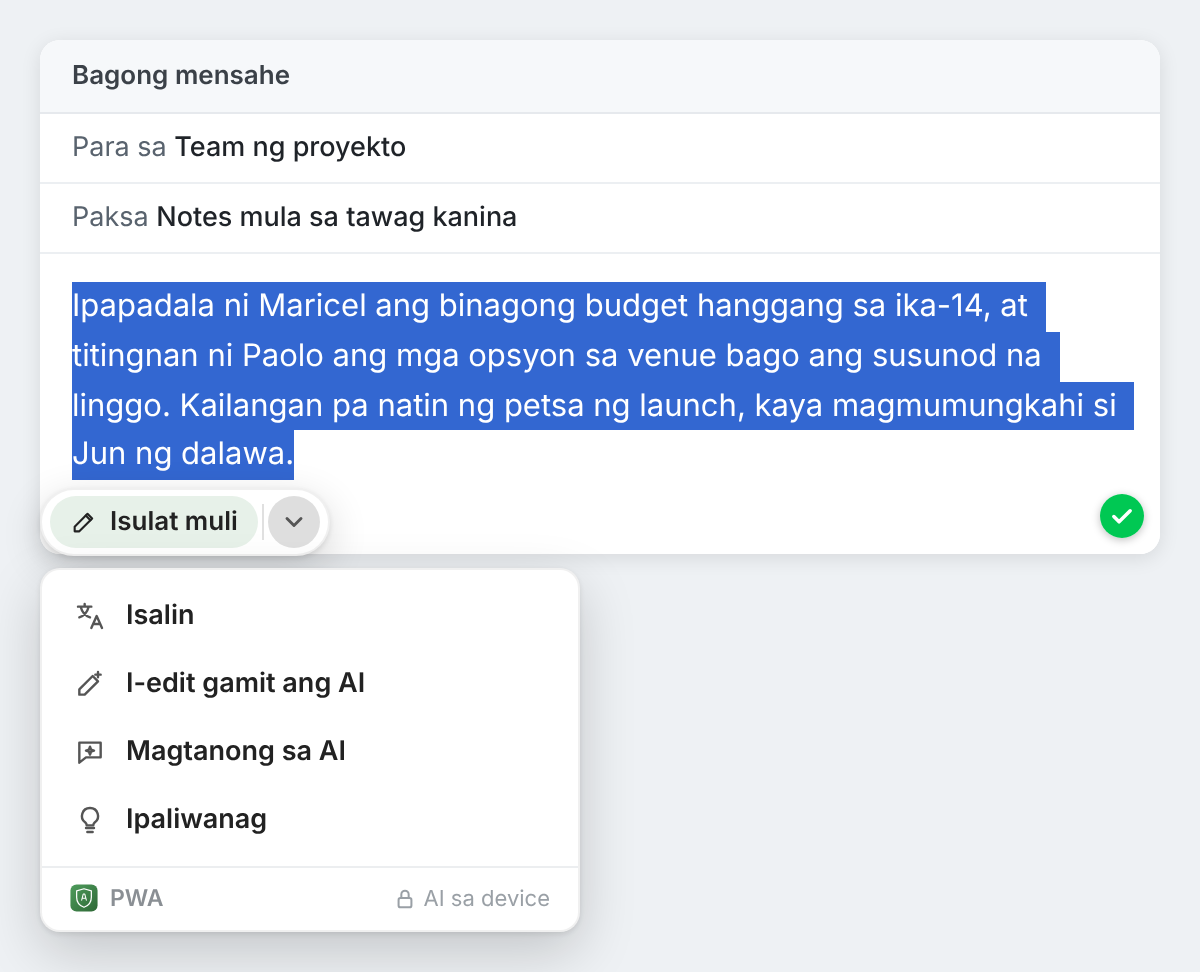
Pumili ng teksto sa isang email, comment box o dokumento, saka i-click ang arrow sa tabi ng button na lalabas:
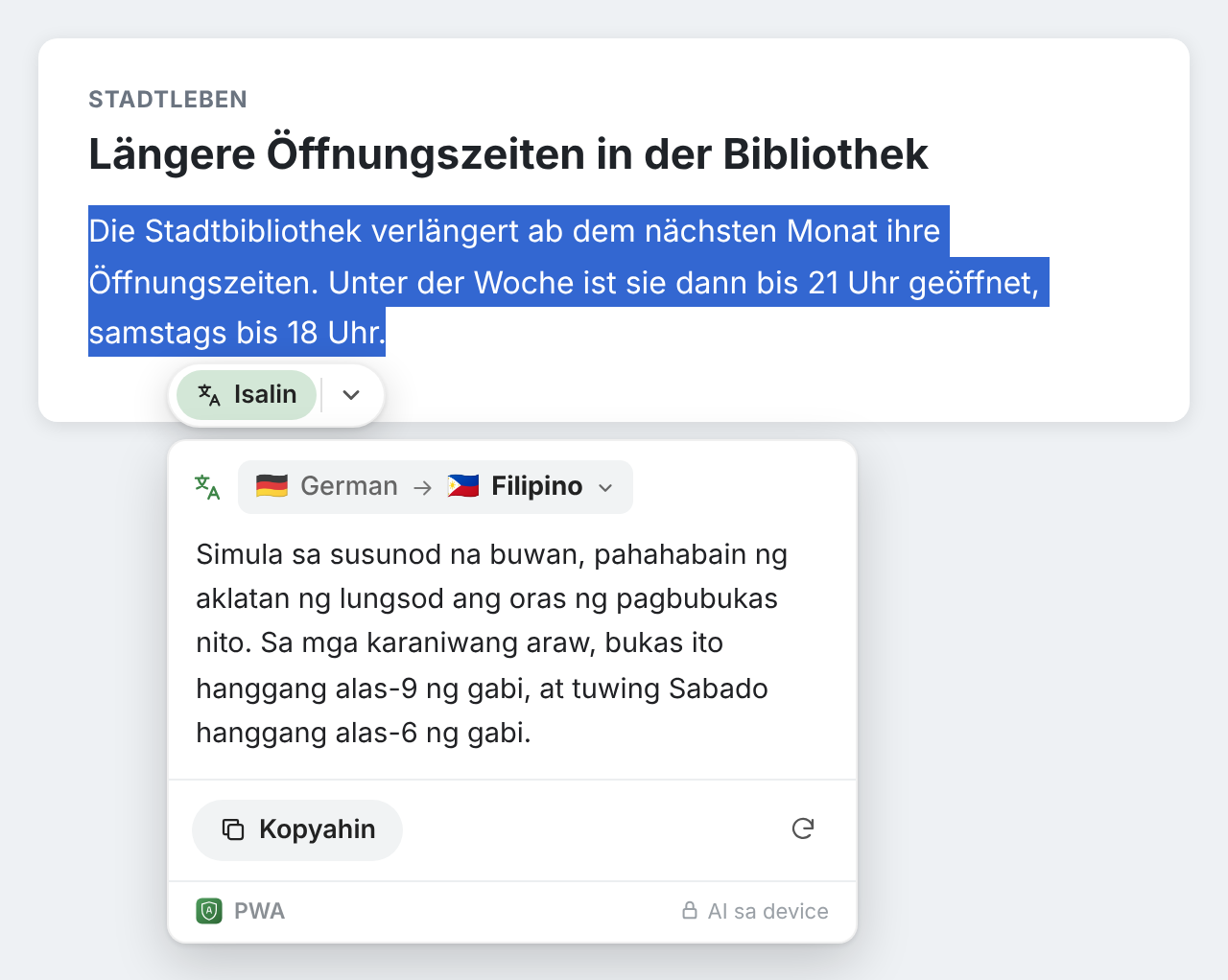
- Isinasalin ng Isalin ang napili sa ibang wika at ipinapakita ang resulta sa isang card. Ang sariling pagsasalin ng Chrome ang humahawak sa mga pares ng wikang alam nito; para sa iba, ang modelo sa device ang nagsasalin. Iminumungkahi ng card ang wikang pinili mo noong huli.
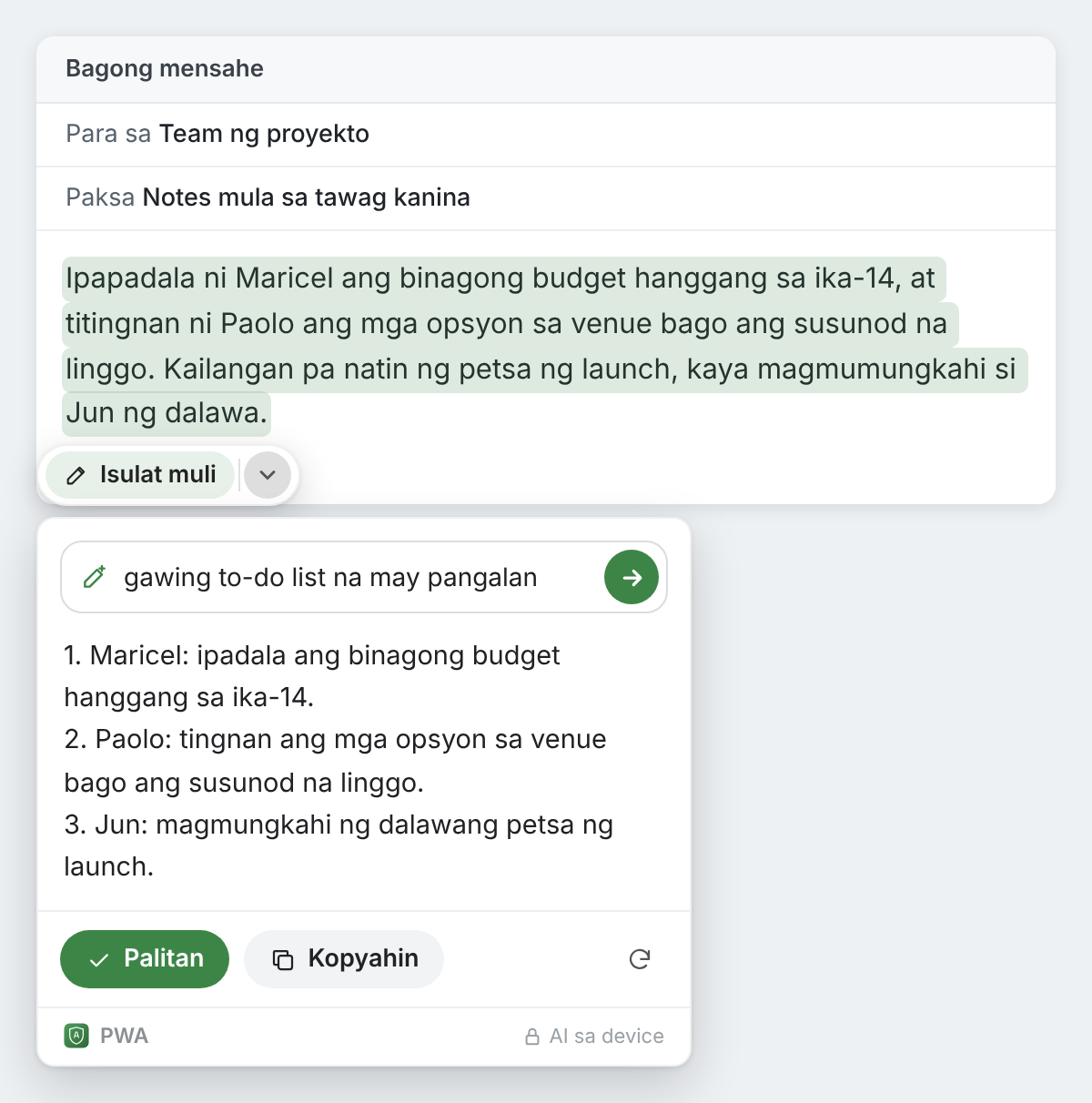
- Tumatanggap ang I-edit gamit ang AI ng utos sa sarili mong mga salita, gaya ng “gawin itong numbered list” o “gawing tanong ang pangalawang pangungusap”, at ine-edit ang napili para tumugma rito. Makikita mo muna ang resulta, at ilalagay ito ng Palitan sa puwesto ng teksto mo.
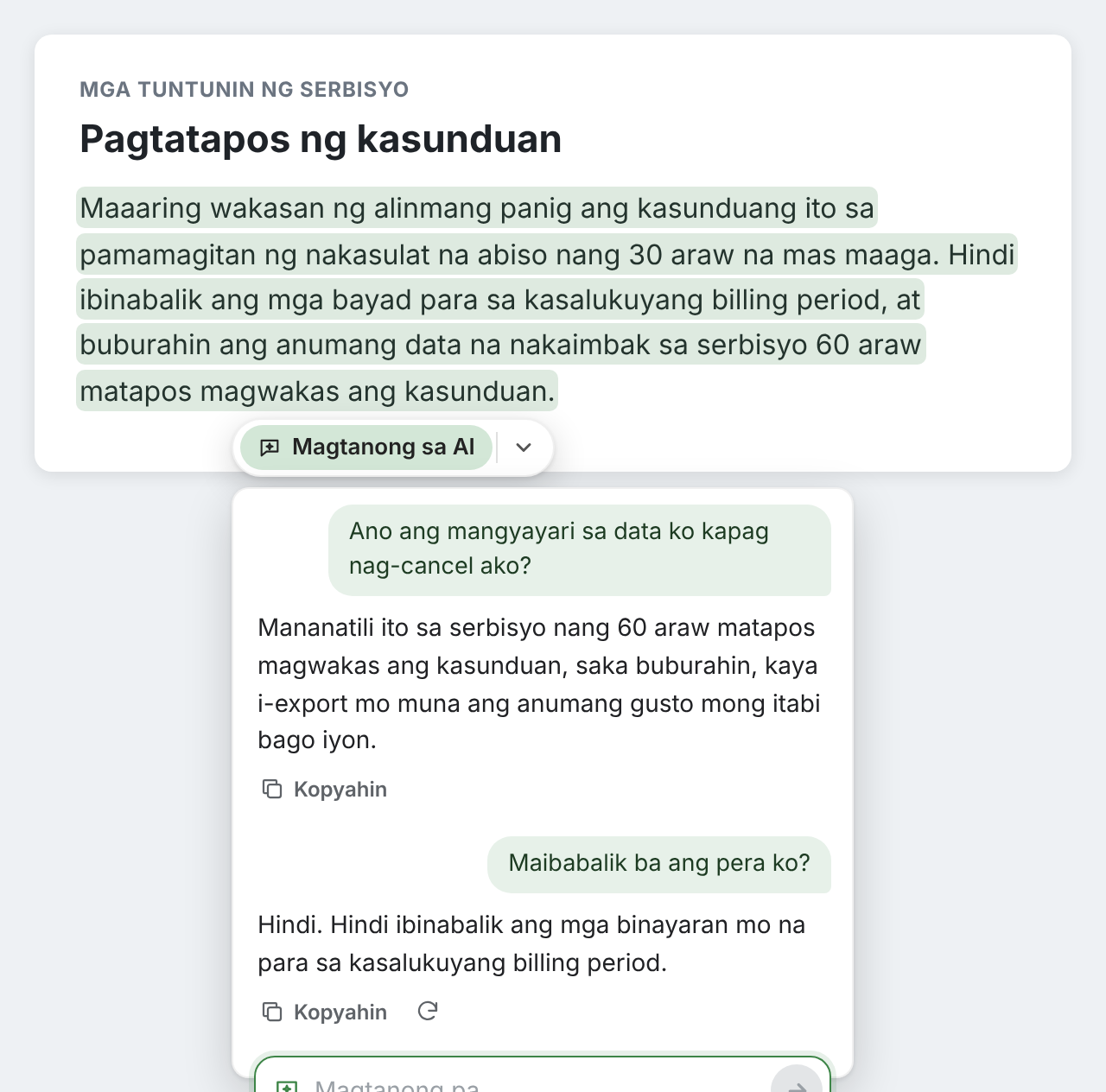
- Sinasagot ng Magtanong sa AI ang mga tanong tungkol sa napili sa isang card sa tabi nito, at puwede kang magtanong ng follow-up. May button na Kopyahin ang bawat sagot. Walang pinapalitan sa teksto mo.
- Ipinapaliwanag ng Ipaliwanag ang napili sa simpleng salita, sa wikang naka-set sa Chrome, gamit ang talatang nakapaligid dito bilang konteksto.
Tumatagal ang usapan sa Magtanong sa AI o Ipaliwanag habang bukas ang card nito. Isara ang card at mawawala na ang usapan.
Pumili ng teksto saanman sa page
Hanggang ngayon, gumagana lang ang extension kung saan ka nagta-type. Ngayon, pumili ng pangungusap sa isang artikulo, sa kontratang ipinapakita sa browser o sa isang help page, at lalabas ang button na may Magtanong sa AI, Isalin at Ipaliwanag. Hindi kailanman binabago ang page mismo: walang aayusin at walang papalitan. Kapag wala sa isa sa mga wika mo ang teksto, Isalin ang mauuna.
I-on ang “I-double-click ang isang salita para sa mga kasingkahulugan at kahulugan” sa menu ng extension, at kapag nag-double click ka sa isang salita sa page, ipapakita ng isang card ang kahulugan nito. Kapag nasa ibang wika ang salita, isinasalin din ito ng card sa wika ng Chrome mo. Sa mga text field, binubuksan pa rin ng double-click ang mga kasingkahulugan at kahulugang inilarawan sa post namin tungkol sa paghahanap ng kahulugan ng salita nang hindi umaalis sa page.
Para saan mo ito puwedeng gamitin
- Isang clause sa kontratang nakasulat sa wikang kalahati lang ang alam mo: piliin ito, saka i-click ang Ipaliwanag.
- Mahabang email thread sa Japanese mula sa head office, habang Filipino at English ang gamit ng team mo: isalin ang talatang mahalaga.
- Notes ng meeting na minadaling i-type: piliin ang mga ito, i-click ang I-edit gamit ang AI at humingi ng listahan ng mga gagawin, may pangalan ng gagawa.
- Pangungusap na hindi ka sigurado kung naintindihan mo: gamitin ang Magtanong sa AI para alamin kung ano ang ipinapangako mo rito, saka magtanong ng follow-up.
Natututo ang menu sa ginagamit mo
Ipinapakita na ngayon ng button sa tabi ng napili ang aksyong pinakamadalas mong gamitin, at nakalista sa menu ang iba, simula sa pinakamadalas gamitin. Kung madalas kang magsalin, mauuna ang Isalin. Kung lagi kang nagre-rewrite sa iisang istilo, iyon ang mauuna. Kapag may dalawa o higit pang mali ang napili, nananatili sa unahan ang button para ayusin ang mga ito.
Nasa computer mo pa rin
Gaya ng pag-check at pag-rewrite, tumatakbo ang mga bagong aksyon gamit ang Chrome Built-in AI sa sarili mong computer. Hindi kailanman ipinapadala sa amin o sa sinumang third party, gaya ng isang AI service, ang tekstong pinili mo, ang mga utos at tanong mo, at ang mga sagot. Wala ring account na kailangang i-sign up, kaya hindi namin alam kung sino ka. Itinatabi sa storage ng Chrome sa computer mo ang huling ilang utos mo sa I-edit gamit ang AI at mga tanong mo sa Magtanong sa AI, para mapili mo ulit ang mga ito. Ang usage stats, maliban kung i-off mo ang mga ito, ay nagtatala kung aling mga aksyon ang ginagamit at, para sa Isalin, kung aling mga wika, hindi kailanman ang teksto. Nasa Paano ito gumagana ang buong listahan.
Kusang ina-update ng Chrome ang extension. Bago ka rito? Idagdag ang Private Writing Assistant at pumili ng kahit anong teksto para makita ang menu.