Mới: dịch, chỉnh sửa, hỏi về hoặc giải thích bất kỳ đoạn văn bản nào bạn chọn

Private Writing Assistant
Kiểm tra ngữ pháp và viết lại văn bản bằng AI chạy ngay trên thiết bị của bạn. Miễn phí.
 Thêm vào Chrome
 Thêm vào Safari
Cho đến phiên bản mới nhất, chọn văn bản trong một ô nhập chỉ cho bạn một nút: Viết lại, hoặc một nút sửa lỗi khi có lỗi. Giờ đây, một mũi tên nhỏ bên cạnh mở ra menu với bốn việc khác để làm. Và chọn văn bản ở bất kỳ đâu trên trang, không chỉ nơi bạn gõ, cũng làm hiện ra một nút.
Tóm tắt nhanh
Private Writing Assistant giờ đây làm được nhiều hơn là kiểm tra và viết lại văn bản bạn chọn. Menu của nó có thêm Dịch, Chỉnh sửa bằng AI, Hỏi AI và Giải thích. Với văn bản thường trên trang, ngoài mọi ô nhập, bạn có Dịch, Hỏi AI và Giải thích, và, khi bạn đã bật tính năng tra từ bằng nhấp đúp, nhấp đúp vào một từ sẽ hiện định nghĩa của nó, kèm bản dịch khi từ đó thuộc ngôn ngữ khác. Tất cả chạy bằng Chrome Built-in AI trên máy tính của bạn.
Bốn thao tác mới trong menu
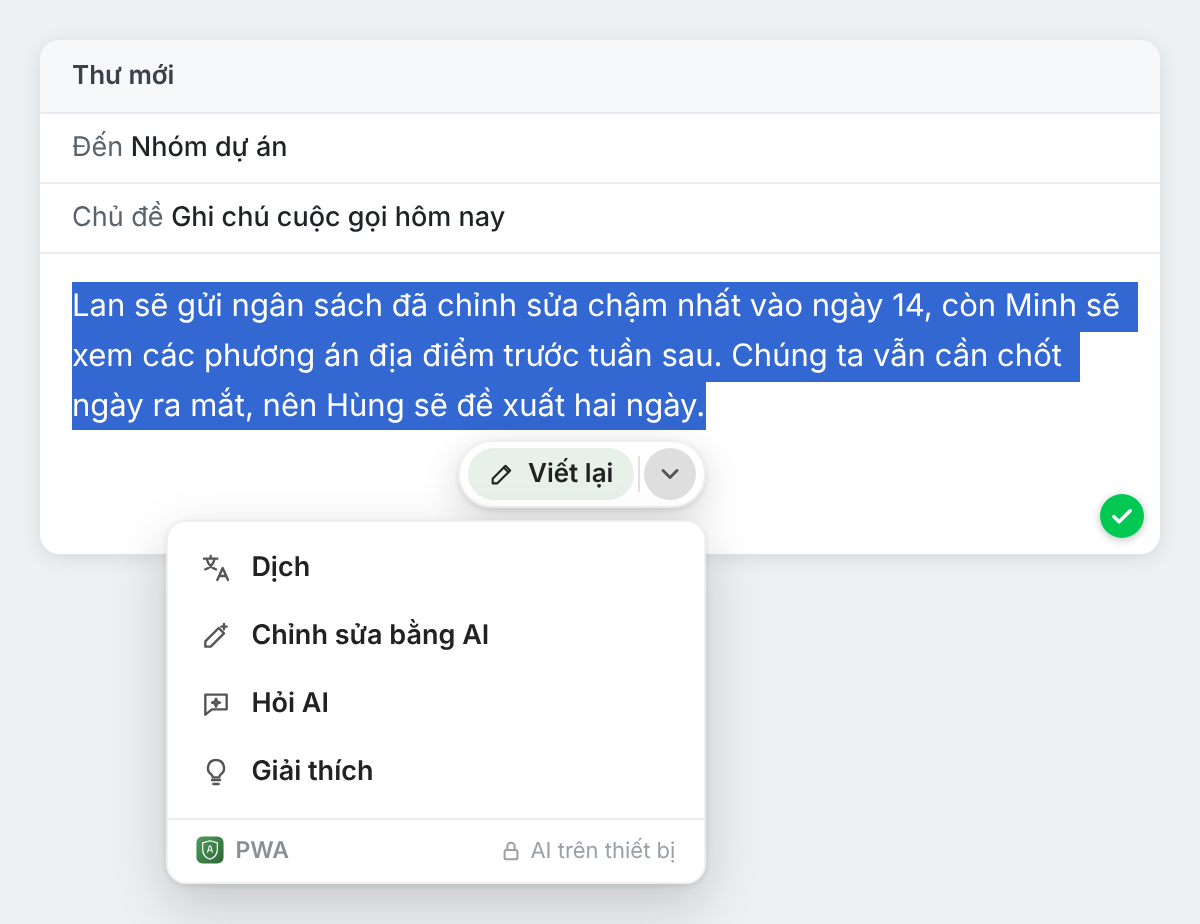
Chọn một đoạn văn bản trong email, ô bình luận hay tài liệu, rồi nhấp vào mũi tên bên cạnh nút vừa hiện ra:
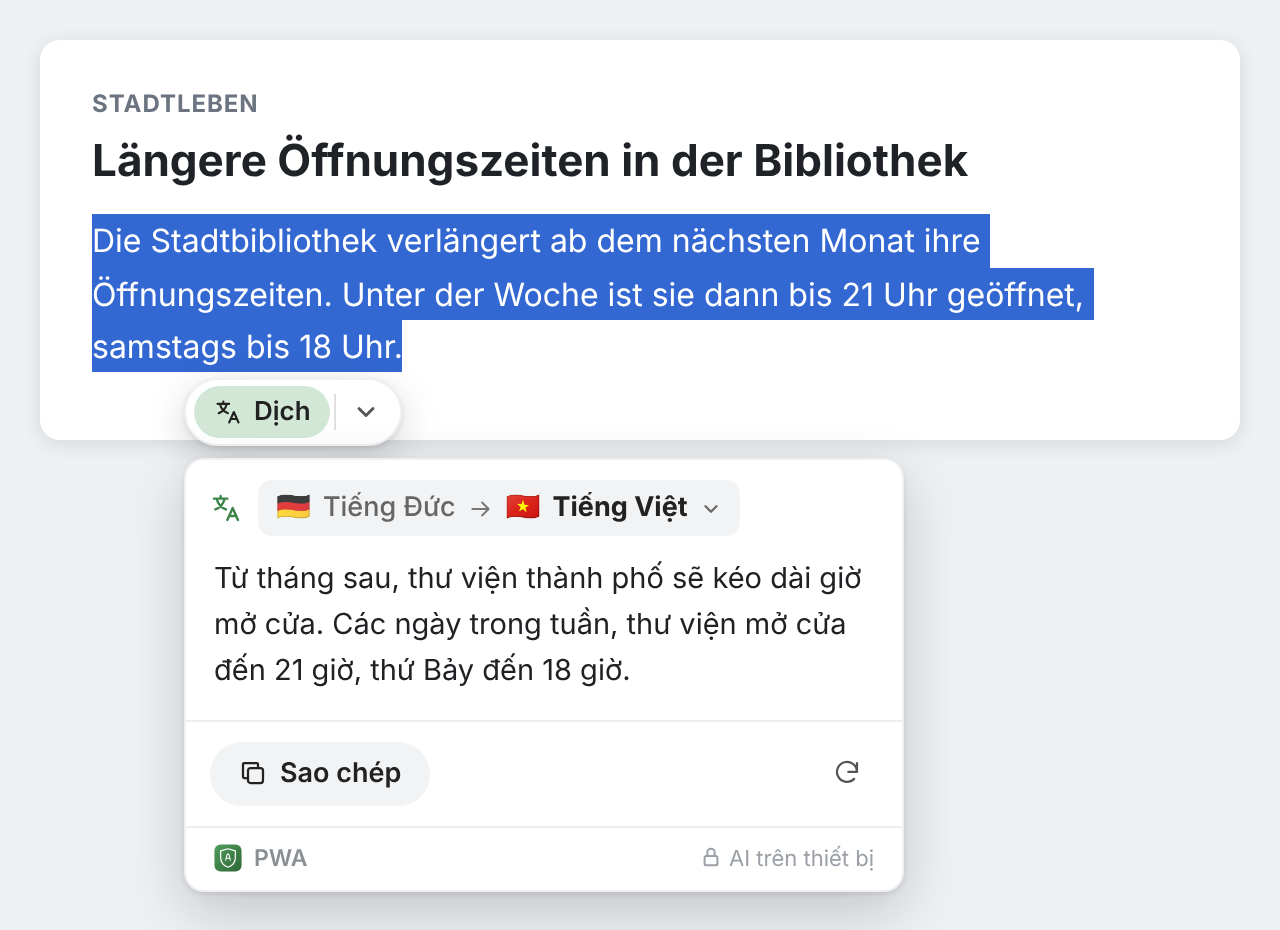
- Dịch chuyển đoạn đã chọn sang ngôn ngữ khác và hiện kết quả trong một thẻ. Tính năng dịch có sẵn của Chrome xử lý các cặp ngôn ngữ nó biết; với các cặp còn lại, mô hình trên thiết bị sẽ dịch. Thẻ gợi ý ngôn ngữ bạn chọn lần trước.
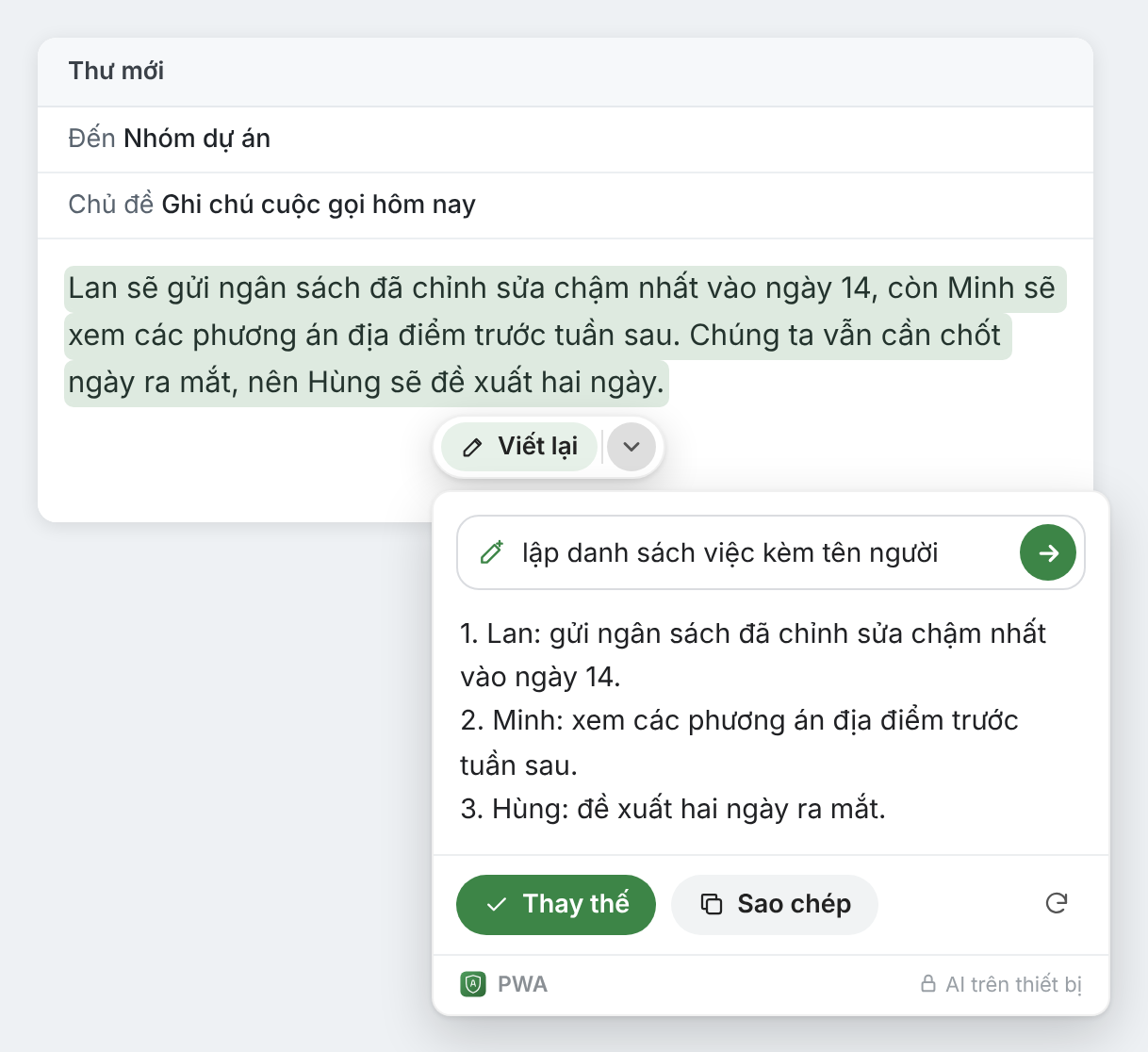
- Chỉnh sửa bằng AI nhận một yêu cầu bằng lời của chính bạn, như “chuyển thành danh sách đánh số” hay “biến câu thứ hai thành câu hỏi”, rồi sửa đoạn đã chọn cho khớp. Bạn xem kết quả trước, và Thay thế sẽ đặt nó vào chỗ văn bản của bạn.
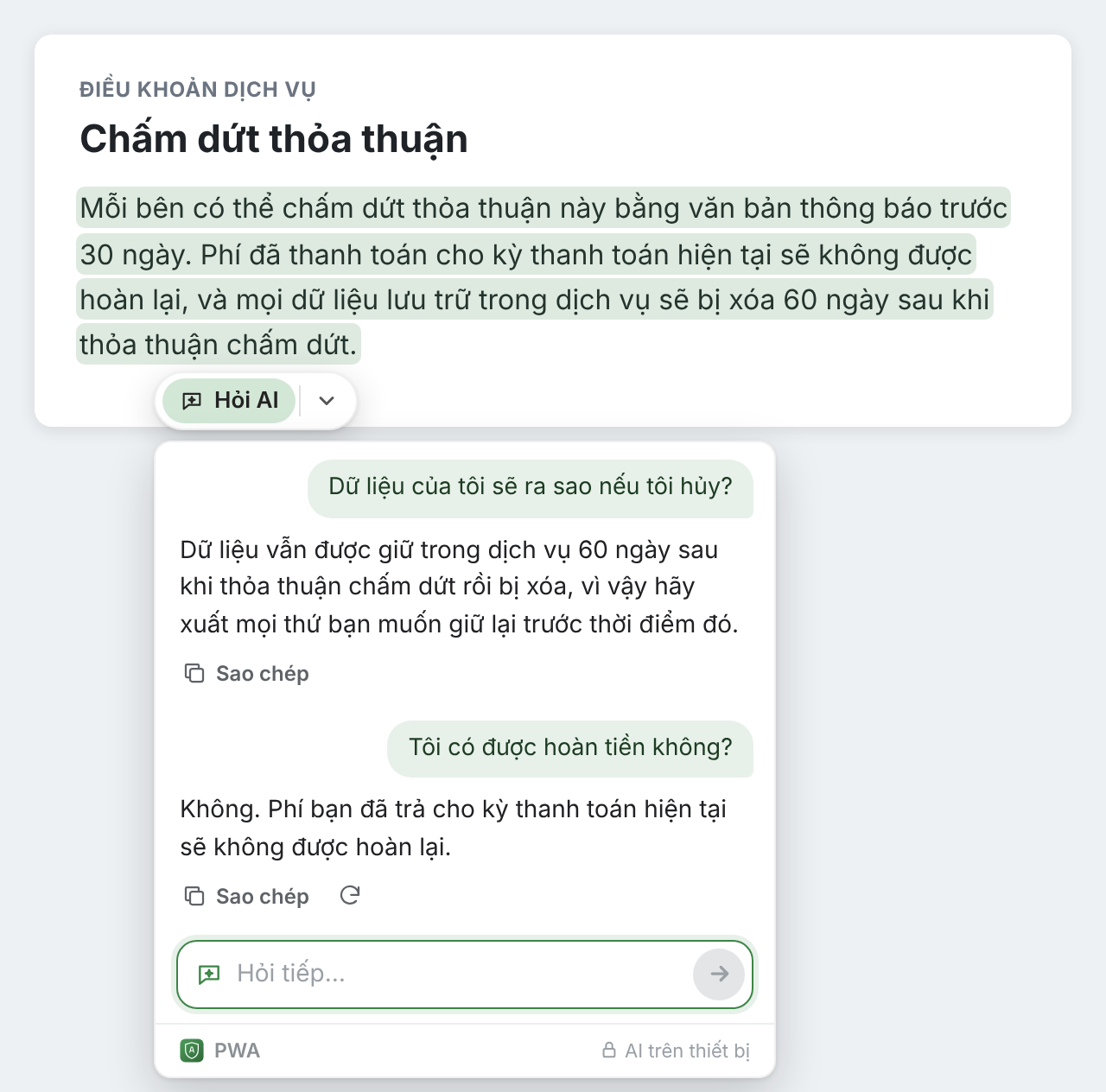
- Hỏi AI trả lời câu hỏi về đoạn đã chọn trong một thẻ bên cạnh, và bạn có thể hỏi tiếp. Mỗi câu trả lời có một nút Sao chép. Không có gì thay thế văn bản của bạn.
- Giải thích giải thích đoạn đã chọn bằng lời lẽ dễ hiểu, bằng ngôn ngữ đang đặt cho Chrome, dựa vào đoạn văn xung quanh làm ngữ cảnh.
Một cuộc trò chuyện Hỏi AI hay Giải thích kéo dài chừng nào thẻ còn mở. Đóng thẻ là cuộc trò chuyện biến mất.
Chọn văn bản ở bất kỳ đâu trên trang
Trước đây, tiện ích chỉ hoạt động ở nơi bạn gõ. Giờ đây, hãy chọn một câu trong một bài báo, một hợp đồng hiển thị trong trình duyệt hay một trang trợ giúp, và một nút sẽ hiện ra với Hỏi AI, Dịch và Giải thích. Bản thân trang không bao giờ bị thay đổi: không có gì để sửa và không có gì để thay thế. Khi văn bản không thuộc ngôn ngữ nào của bạn, Dịch được đưa lên đầu.
Bật “Nhấp đúp vào một từ để xem từ đồng nghĩa và định nghĩa” trong menu của tiện ích, rồi nhấp đúp vào một từ trên trang và một thẻ sẽ cho biết nghĩa của nó. Khi từ đó thuộc ngôn ngữ khác, thẻ còn dịch nó sang ngôn ngữ của Chrome. Trong ô văn bản, nhấp đúp vẫn mở ra từ đồng nghĩa và định nghĩa như mô tả trong bài viết về tra nghĩa một từ mà không rời khỏi trang.
Bạn có thể dùng nó vào việc gì
- Một điều khoản hợp đồng viết bằng thứ tiếng bạn chỉ biết lơ mơ: chọn nó và chọn Giải thích.
- Một chuỗi email dài bằng tiếng Anh trong khi nhóm của bạn làm việc bằng tiếng Việt: dịch đúng đoạn quan trọng.
- Biên bản họp gõ vội: chọn chúng, chọn Chỉnh sửa bằng AI và yêu cầu một danh sách việc cần làm kèm tên người phụ trách.
- Một câu bạn không chắc mình đã hiểu: dùng Hỏi AI để hỏi câu đó ràng buộc bạn vào điều gì, rồi hỏi thêm.
Menu học theo những gì bạn dùng
Nút bên cạnh đoạn đã chọn giờ hiện thao tác bạn dùng nhiều nhất, và menu liệt kê phần còn lại, cái dùng nhiều nhất lên trước. Nếu bạn chủ yếu dịch, Dịch sẽ lên đầu. Nếu bạn luôn viết lại theo cùng một phong cách, phong cách đó sẽ lên đầu. Khi đoạn đã chọn có từ hai lỗi trở lên, nút sửa lỗi vẫn giữ vị trí đầu.
Vẫn ở trên máy tính của bạn
Cũng như kiểm tra và viết lại, các thao tác mới chạy bằng Chrome Built-in AI trên chính máy tính của bạn. Văn bản bạn chọn, các yêu cầu và câu hỏi của bạn, cùng câu trả lời không bao giờ được gửi cho chúng tôi hay cho bất kỳ bên thứ ba nào, chẳng hạn một dịch vụ AI. Cũng không có tài khoản nào để đăng ký, nên chúng tôi không biết bạn là ai. Vài yêu cầu Chỉnh sửa bằng AI và câu hỏi Hỏi AI gần nhất của bạn được lưu trong bộ nhớ của Chrome trên máy tính của bạn, để bạn chọn lại. Thống kê sử dụng, trừ khi bạn tắt chúng, ghi lại những thao tác nào được dùng và, với Dịch, những ngôn ngữ nào, không bao giờ ghi văn bản. Cách hoạt động có danh sách đầy đủ.
Chrome tự cập nhật tiện ích. Lần đầu ghé thăm? Hãy thêm Private Writing Assistant và chọn bất kỳ đoạn văn bản nào để xem menu.