Novità: traduci, modifica, fai domande o fatti spiegare il testo che selezioni

Private Writing Assistant
Controlla la grammatica e riscrivi i testi con un'IA che funziona sul tuo dispositivo. Gratis.
 Aggiungi a Chrome
 Aggiungi a Safari
Fino all'ultima versione, selezionando del testo in un campo compariva un solo pulsante: «Riscrivi», oppure un pulsante per correggere gli errori quando ce n'erano. Ora una piccola freccia lì accanto apre un menu con altre quattro azioni. E se selezioni del testo in qualsiasi punto di una pagina, non solo dove scrivi, compare un pulsante anche lì.
In breve
Private Writing Assistant ora può fare di più con il testo che selezioni, oltre a controllarlo e riscriverlo. Il suo menu aggiunge «Traduci», «Modifica con l’IA», «Chiedi all'IA» e «Spiega». Sul normale testo di una pagina, fuori da qualsiasi campo, hai «Traduci», «Chiedi all'IA» e «Spiega», e, una volta attivata la ricerca con doppio clic, un doppio clic su una parola ne mostra la definizione, tradotta quando è in un'altra lingua. Tutto funziona con Chrome Built-in AI sul tuo computer.
Quattro nuove azioni nel menu
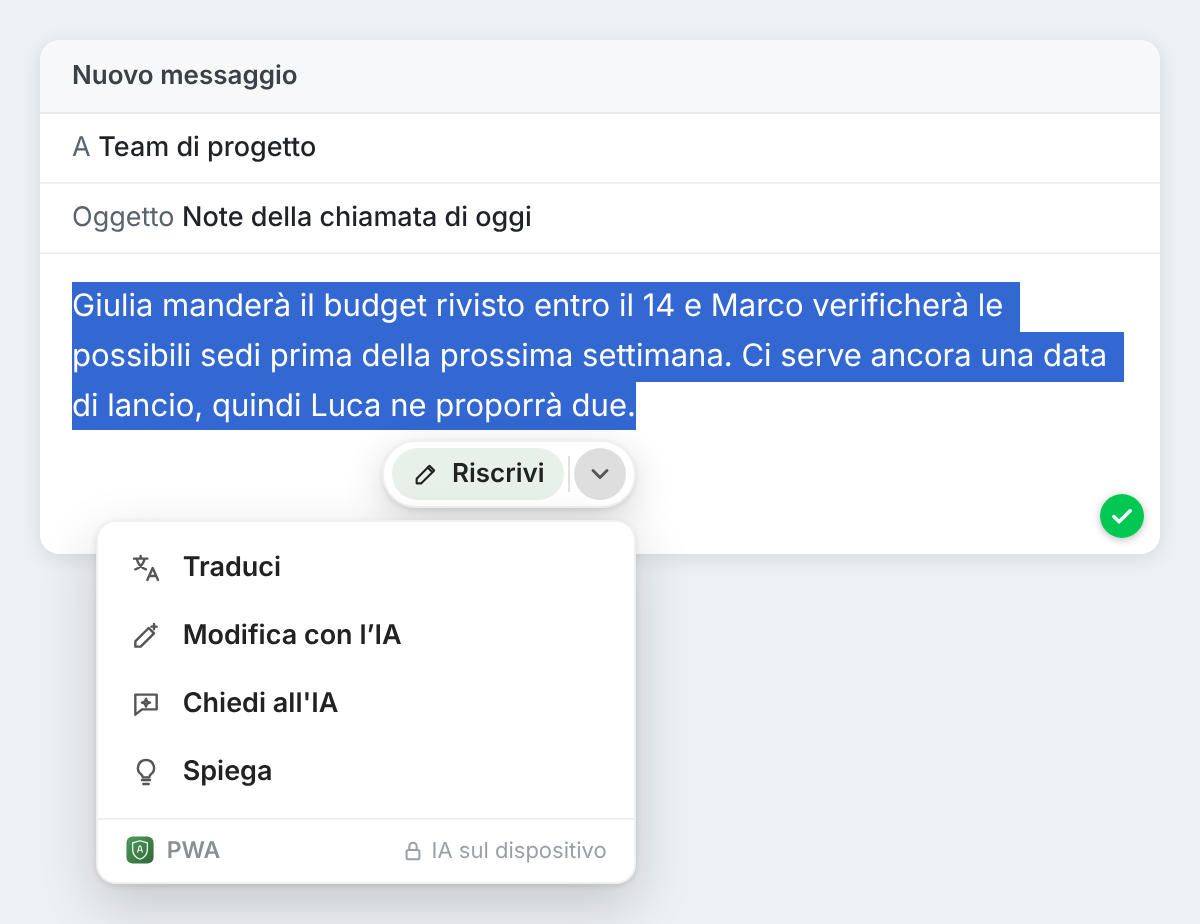
Seleziona del testo in un'email, in un campo per i commenti o in un documento, poi fai clic sulla freccia accanto al pulsante che compare:
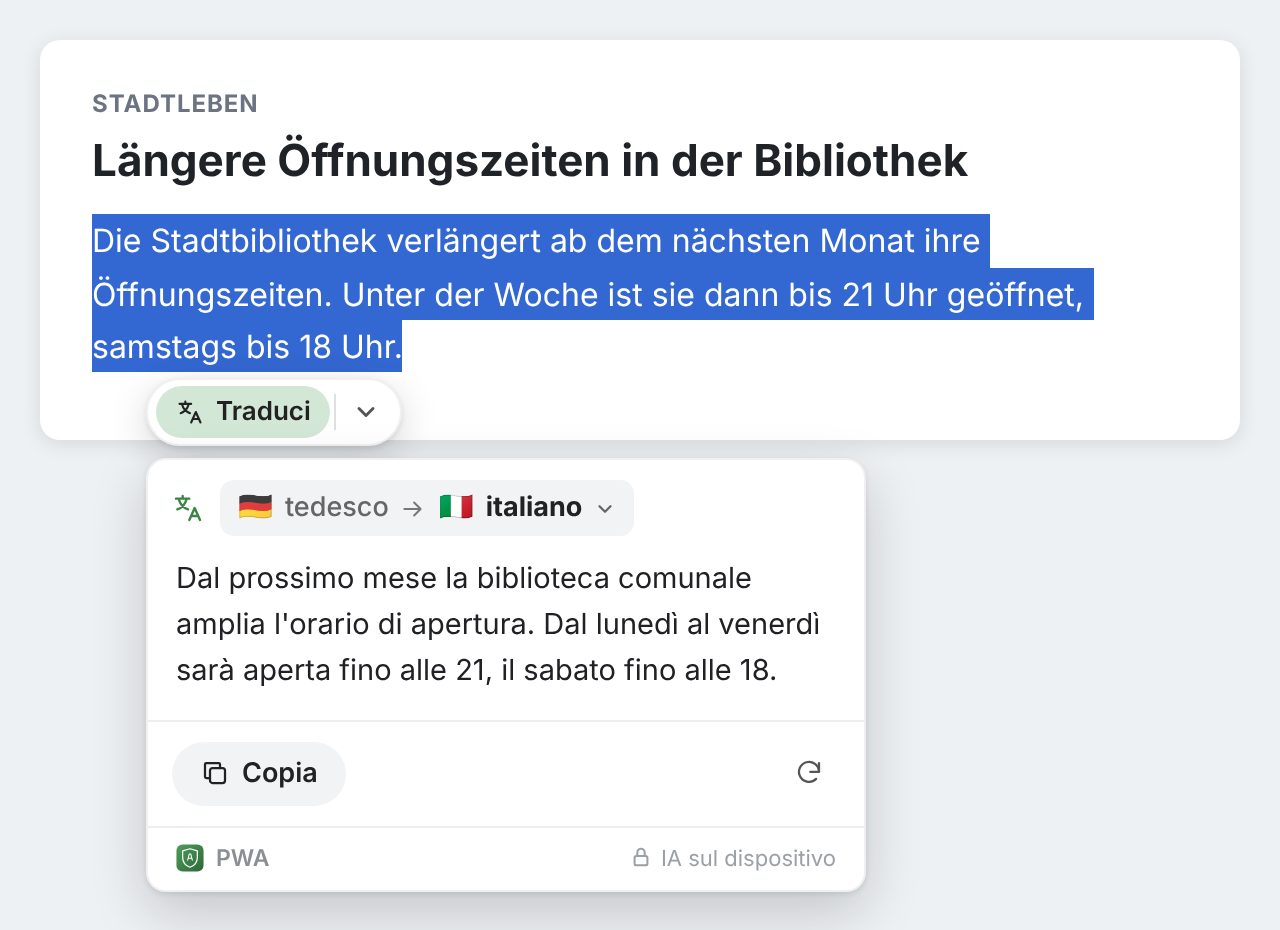
- Traduci porta la selezione in un'altra lingua e mostra il risultato in una scheda. La traduzione integrata di Chrome gestisce le coppie di lingue che conosce; per le altre traduce il modello sul dispositivo. La scheda ti propone la lingua che hai scelto l'ultima volta.
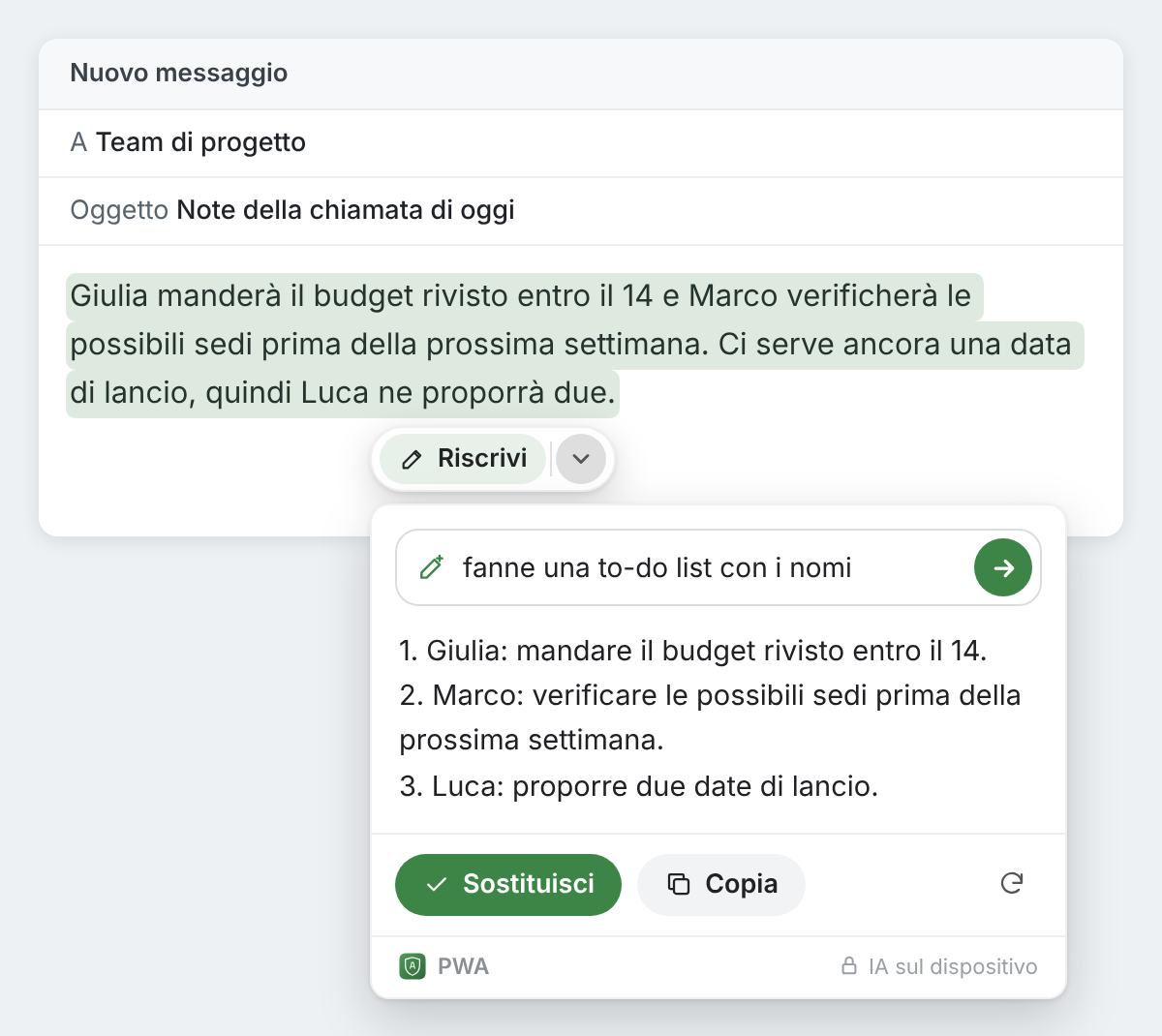
- Modifica con l’IA accetta un'istruzione con parole tue, come «trasformalo in un elenco numerato» o «fai diventare la seconda frase una domanda», e modifica la selezione di conseguenza. Prima vedi il risultato, e «Sostituisci» lo mette al posto del tuo testo.
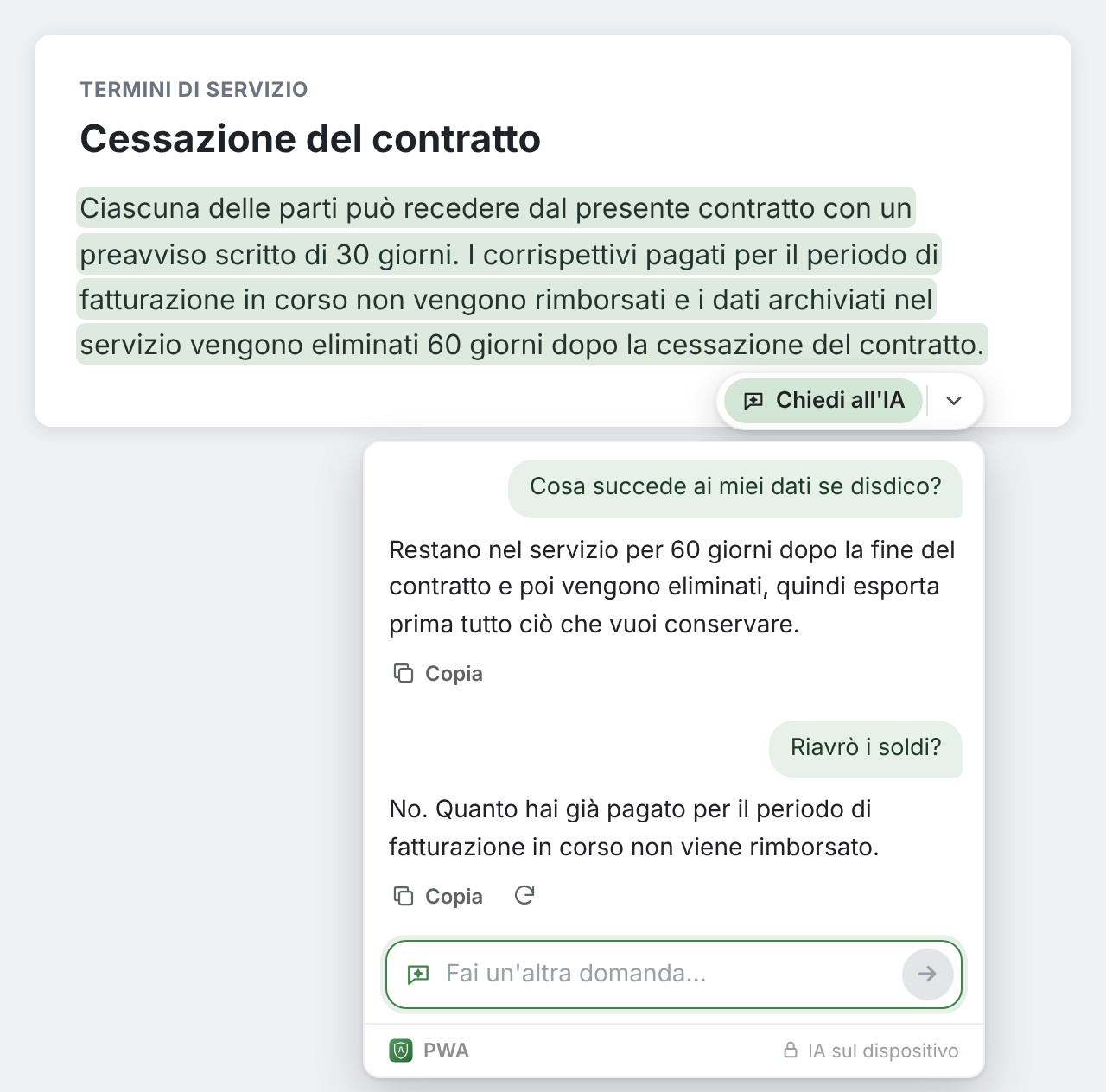
- Chiedi all'IA risponde a domande sulla selezione in una scheda accanto, e puoi fare altre domande di seguito. Ogni risposta ha un pulsante «Copia». Niente sostituisce il tuo testo.
- Spiega spiega la selezione con parole semplici, nella lingua impostata in Chrome, usando come contesto il paragrafo che la circonda.
Una conversazione con «Chiedi all'IA» o «Spiega» dura finché la sua scheda resta aperta. Chiudi la scheda e la conversazione sparisce.
Seleziona il testo su qualsiasi pagina
Finora l'estensione funzionava solo dove scrivi. Ora seleziona una frase in un articolo, in un contratto aperto nel browser o in una pagina di assistenza, e compare un pulsante con «Chiedi all'IA», «Traduci» e «Spiega». La pagina in sé non viene mai modificata: non c'è niente da correggere né da sostituire. Quando il testo non è in una delle tue lingue, «Traduci» viene per primo.
Attiva «Fai doppio clic su una parola per sinonimi e definizioni» nel menu dell'estensione, e un doppio clic su una singola parola di una pagina ti mostra cosa significa. Se la parola è in un'altra lingua, la scheda la traduce anche nella lingua di Chrome. Nei campi di testo, il doppio clic apre ancora i sinonimi e la definizione descritti nel nostro articolo su come cercare una parola senza lasciare la pagina.
A cosa può servirti
- Una clausola di un contratto scritto in una lingua che conosci a metà, per esempio il francese: selezionala e scegli «Spiega».
- Un lungo scambio di email in inglese quando il tuo team lavora in italiano: traduci il paragrafo che conta.
- Appunti di riunione presi di corsa: selezionali, scegli «Modifica con l’IA» e chiedi un elenco di cose da fare con i nomi.
- Una frase che non sei sicuro di aver capito: con «Chiedi all'IA» domanda a cosa ti impegna, poi fai un'altra domanda.
Il menu impara cosa usi
Il pulsante accanto a una selezione ora mostra l'azione che usi di più, e il menu elenca le altre, dalla più usata alla meno usata. Se traduci soprattutto, «Traduci» passa davanti. Se riscrivi sempre con lo stesso stile, passa davanti quello stile. Quando la selezione ha due o più errori, il pulsante per correggerli mantiene il primo posto.
Sempre sul tuo computer
Come il controllo e la riscrittura, le nuove azioni funzionano con Chrome Built-in AI sul tuo computer. Il testo che selezioni, le tue istruzioni e domande e le risposte non vengono mai inviati né a noi né a terzi, come un servizio di IA. Non c'è nemmeno un account da creare, quindi non sappiamo chi sei. Le tue ultime istruzioni per «Modifica con l’IA» e domande a «Chiedi all'IA» restano nella memoria di Chrome sul tuo computer, così puoi sceglierle di nuovo. Le statistiche d'uso, a meno che tu non le disattivi, registrano quali azioni vengono usate e, per «Traduci», quali lingue, mai il testo. Come funziona ha l'elenco completo.
Chrome aggiorna l'estensione da solo. Sei nuovo? Aggiungi Private Writing Assistant e seleziona un testo qualsiasi per vedere il menu.