नया: चुने हुए किसी भी टेक्स्ट का अनुवाद, संपादन, उस पर सवाल और उसकी व्याख्या

Private Writing Assistant
अपने डिवाइस पर ही चलने वाले AI से व्याकरण जाँचें और टेक्स्ट दोबारा लिखें। मुफ़्त।
 Chrome में जोड़ें
 Safari में जोड़ें
नए वर्ज़न से पहले, किसी फ़ील्ड में टेक्स्ट चुनने पर एक ही बटन मिलता था: “दोबारा लिखें”, या गलतियाँ होने पर उन्हें ठीक करने का बटन। अब उसके बगल में एक छोटा तीर चार और कामों वाला मेन्यू खोलता है। और पेज पर कहीं भी टेक्स्ट चुनने पर, सिर्फ़ वहाँ नहीं जहाँ आप टाइप करते हैं, एक बटन दिखता है।
संक्षेप में
Private Writing Assistant अब चुने हुए टेक्स्ट के साथ जाँचने और दोबारा लिखने से ज़्यादा कर सकता है। उसके मेन्यू में “अनुवाद करें”, “AI से संपादित करें”, “AI से पूछें” और “समझाएं” जुड़ गए हैं। पेज के आम टेक्स्ट पर, किसी फ़ील्ड के बाहर, आपको “अनुवाद करें”, “AI से पूछें” और “समझाएं” मिलते हैं, और डबल-क्लिक से शब्द देखने की सुविधा चालू करने के बाद, किसी शब्द पर डबल-क्लिक करने से उसका अर्थ दिखता है, और शब्द दूसरी भाषा का हो तो अनुवाद के साथ। यह सब आपके कंप्यूटर पर Chrome Built-in AI से चलता है।
मेन्यू में चार नए काम
किसी ईमेल, कमेंट बॉक्स या दस्तावेज़ में कुछ टेक्स्ट चुनें, फिर दिखने वाले बटन के बगल के तीर पर क्लिक करें:
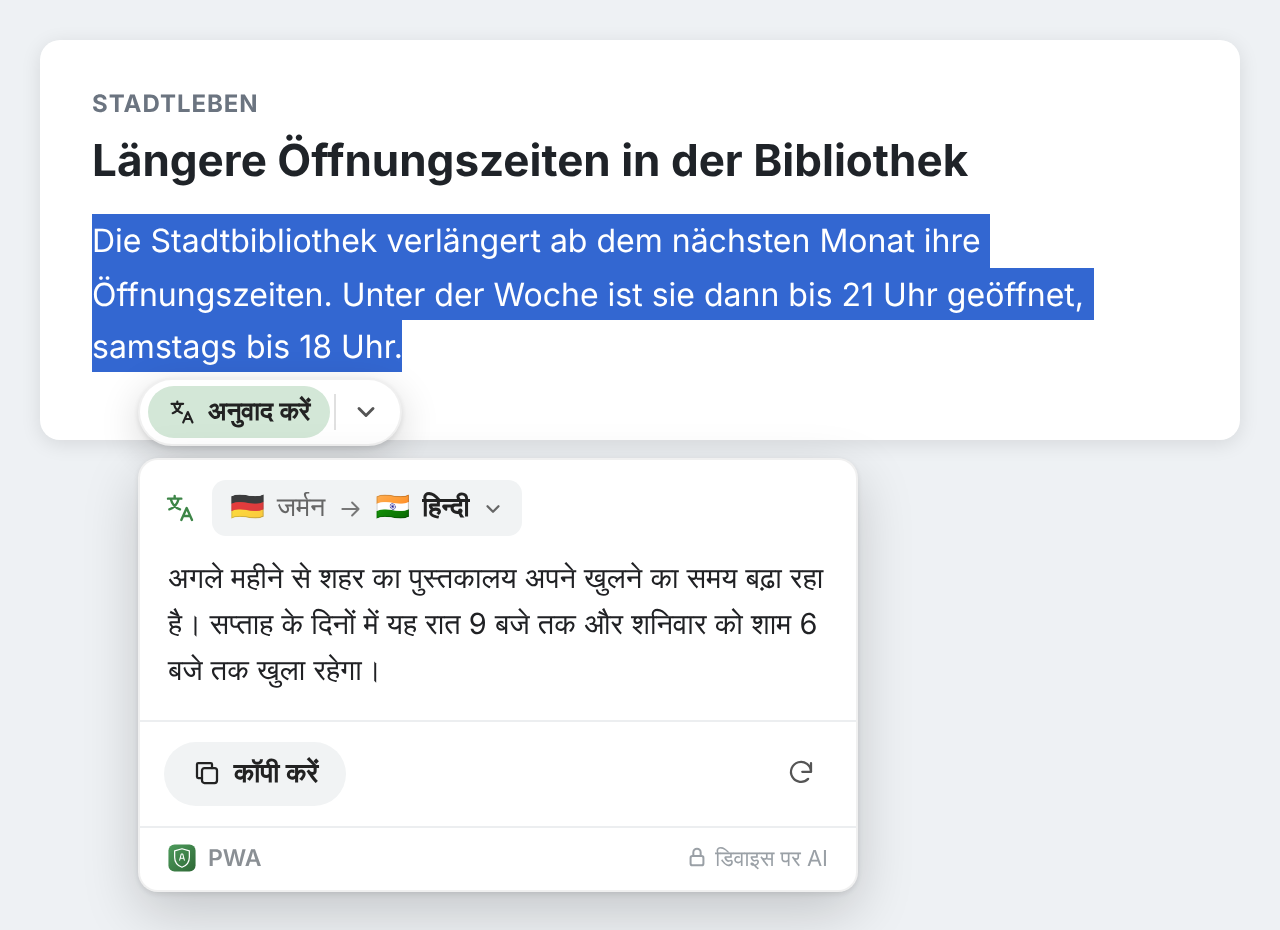
- अनुवाद करें चुने हुए टेक्स्ट को दूसरी भाषा में बदलता है और नतीजा एक कार्ड में दिखाता है। जिन भाषा-जोड़ियों को Chrome का अपना अनुवाद जानता है, उन्हें वही सँभालता है; बाकी के लिए डिवाइस पर चलने वाला मॉडल अनुवाद करता है। कार्ड वही भाषा सुझाता है जो आपने पिछली बार चुनी थी।
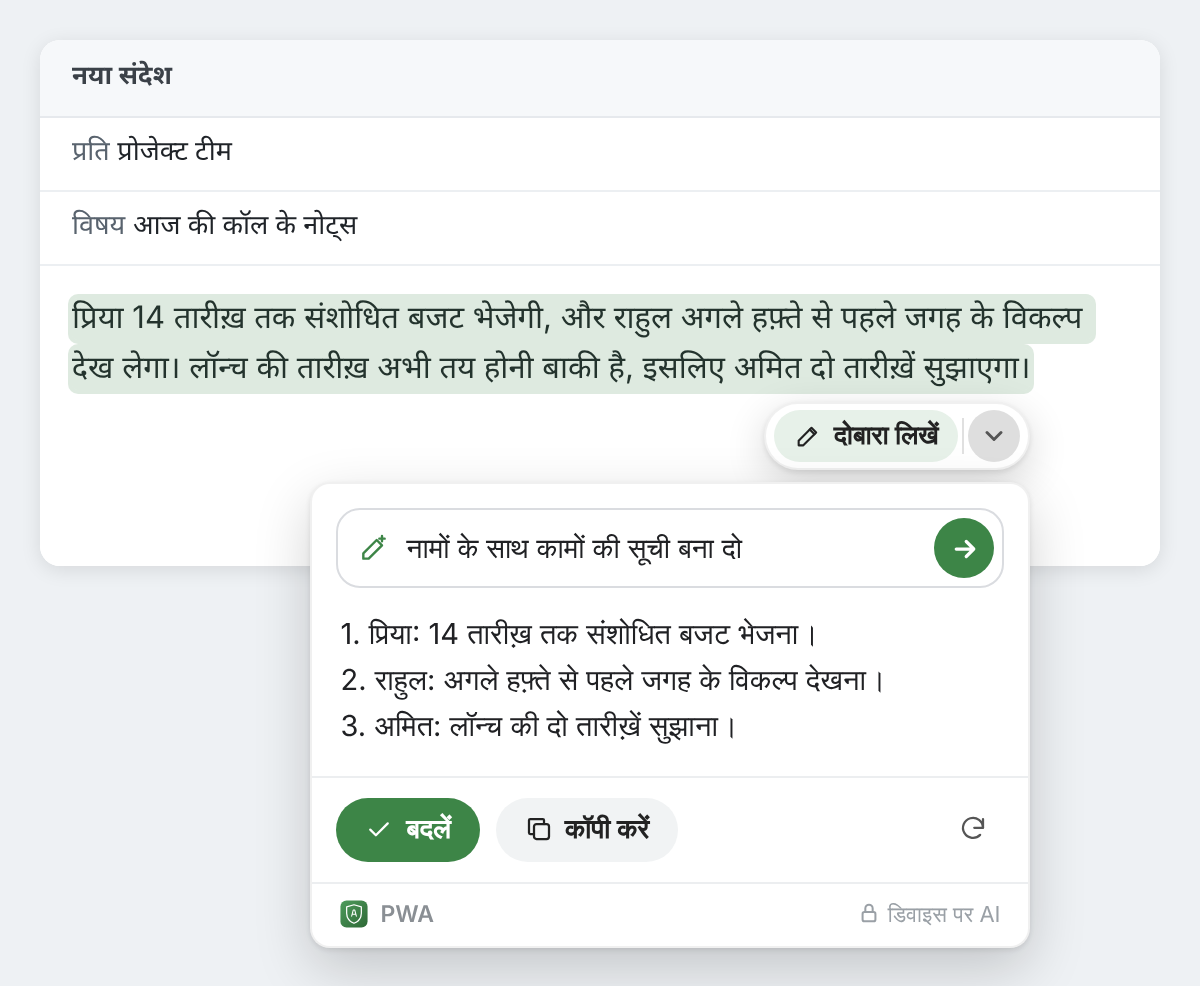
- AI से संपादित करें आपके अपने शब्दों में एक निर्देश लेता है, जैसे “इसे क्रमांकित सूची बना दो” या “दूसरे वाक्य को सवाल बना दो”, और चुने हुए टेक्स्ट को उसके मुताबिक बदलता है। नतीजा पहले आपको दिखता है, और “बदलें” उसे आपके टेक्स्ट की जगह रख देता है।
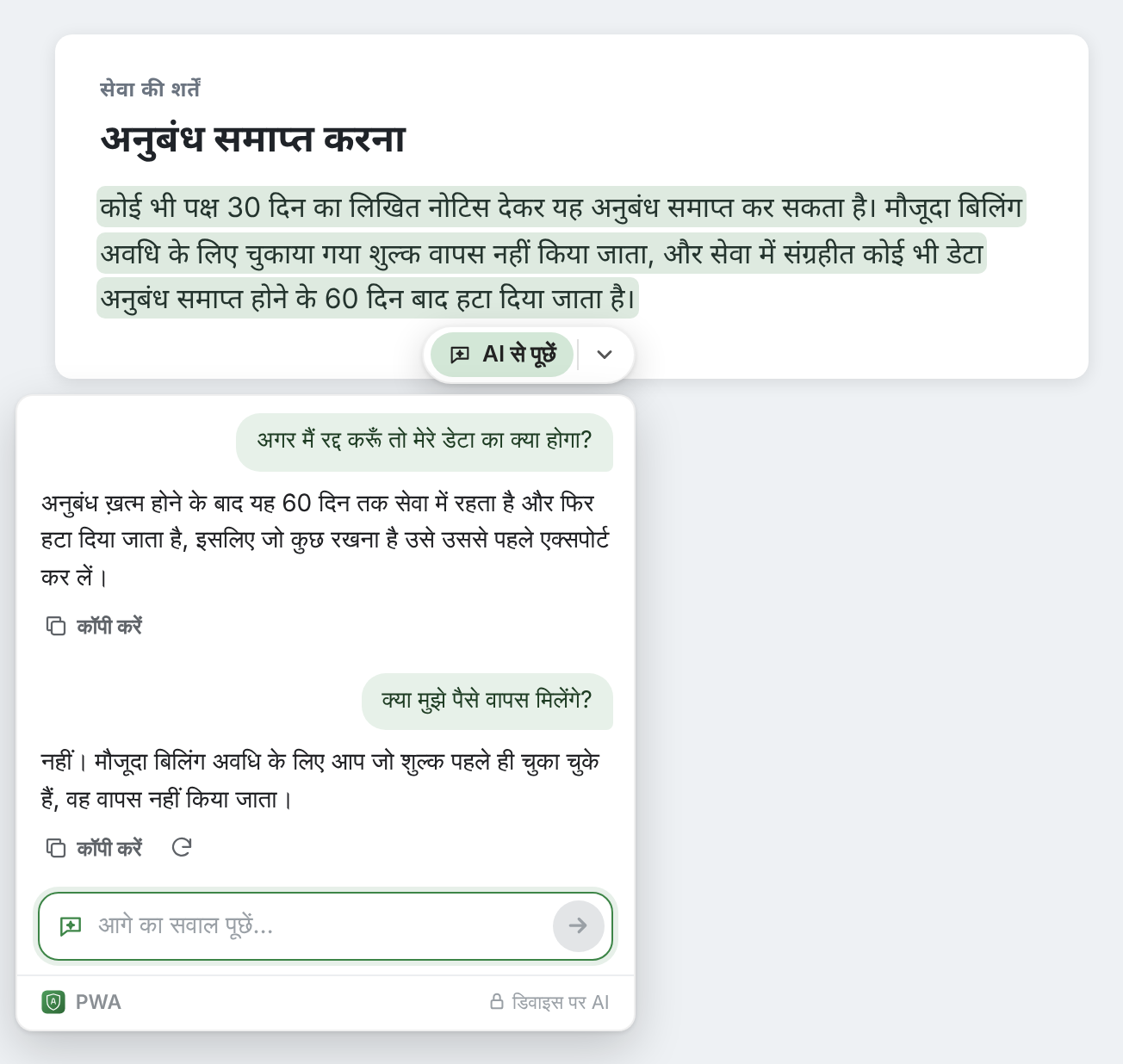
- AI से पूछें चुने हुए टेक्स्ट के बारे में सवालों के जवाब उसके बगल में एक कार्ड में देता है, और आप आगे के सवाल भी पूछ सकते हैं। हर जवाब के साथ “कॉपी करें” बटन होता है। आपके टेक्स्ट की जगह कुछ नहीं आता।
- समझाएं चुने हुए टेक्स्ट को आसान शब्दों में समझाता है, उस भाषा में जिस पर Chrome सेट है, और संदर्भ के लिए आसपास के पैराग्राफ़ का इस्तेमाल करता है।
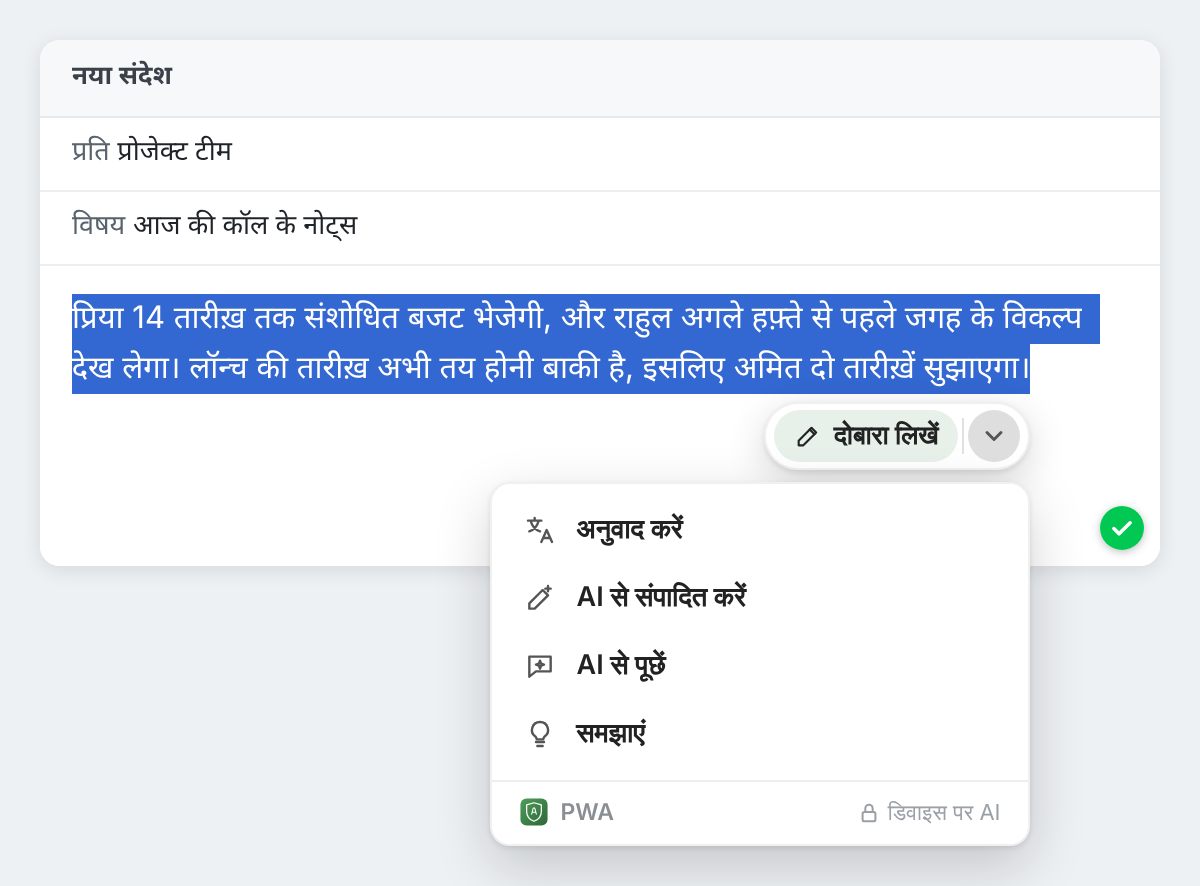
“AI से पूछें” या “समझाएं” की बातचीत तब तक रहती है जब तक उसका कार्ड खुला है। कार्ड बंद करें, और बातचीत भी चली जाती है।
पेज पर कहीं भी टेक्स्ट चुनें
अब तक एक्सटेंशन सिर्फ़ वहीं काम करता था जहाँ आप टाइप करते हैं। अब किसी लेख, ब्राउज़र में खुले अनुबंध या हेल्प पेज में कोई वाक्य चुनें, और “AI से पूछें”, “अनुवाद करें” और “समझाएं” वाला एक बटन दिखता है। पेज ख़ुद कभी नहीं बदला जाता: न कुछ ठीक करने को होता है, न कुछ बदलने को। जब टेक्स्ट आपकी किसी भाषा में न हो, तो “अनुवाद करें” सबसे आगे आता है।
एक्सटेंशन के मेन्यू में “पर्यायवाची और परिभाषाओं के लिए किसी शब्द पर डबल-क्लिक करें” चालू करें, फिर पेज पर किसी एक शब्द पर डबल-क्लिक करने से एक कार्ड उसका अर्थ दिखाता है। जब शब्द दूसरी भाषा का हो, तो कार्ड उसका Chrome की भाषा में अनुवाद भी करता है। टेक्स्ट फ़ील्ड में डबल-क्लिक अब भी समानार्थी शब्द और अर्थ खोलता है, जैसा पेज छोड़े बिना शब्द का अर्थ देखने वाली हमारी पोस्ट में बताया गया है।
आप इसे किन कामों में ले सकते हैं
- ऐसी भाषा में लिखे अनुबंध की कोई धारा, जो आप आधी-अधूरी जानते हैं: उसे चुनें और “समझाएं” चुनें।
- किसी जर्मन क्लाइंट का जर्मन में लंबा ईमेल थ्रेड, जबकि आपकी टीम अंग्रेज़ी में काम करती है: जो पैराग्राफ़ मायने रखता है, उसका अनुवाद करें।
- जल्दबाज़ी में टाइप किए मीटिंग नोट्स: उन्हें चुनें, “AI से संपादित करें” चुनें और नामों के साथ कामों की सूची माँगें।
- ऐसा वाक्य जिसके बारे में पक्का नहीं कि आप उसे ठीक समझे: AI से पूछें कि वह आपको किस बात के लिए बाँधता है, फिर आगे का सवाल पूछें।
मेन्यू सीखता है कि आप क्या इस्तेमाल करते हैं
चुने हुए टेक्स्ट के बगल वाला बटन अब वह काम दिखाता है जो आप सबसे ज़्यादा करते हैं, और मेन्यू बाकी काम दिखाता है, सबसे ज़्यादा इस्तेमाल वाले पहले। अगर आप ज़्यादातर अनुवाद करते हैं, तो “अनुवाद करें” आगे आ जाता है। अगर आप हमेशा एक ही शैली में दोबारा लिखते हैं, तो वह शैली आगे आती है। जब चुने हुए टेक्स्ट में दो या ज़्यादा गलतियाँ हों, तो उन्हें ठीक करने वाला बटन आगे की जगह पर बना रहता है।
अब भी आपके कंप्यूटर पर
जाँचने और दोबारा लिखने की तरह, नए काम भी आपके अपने कंप्यूटर पर Chrome Built-in AI से चलते हैं। आपका चुना टेक्स्ट, आपके निर्देश और सवाल, और जवाब कभी न हमें भेजे जाते हैं, न किसी तीसरे पक्ष को, जैसे किसी AI सेवा को। साइन अप करने के लिए कोई खाता भी नहीं है, इसलिए हमें नहीं पता कि आप कौन हैं। “AI से संपादित करें” के आपके पिछले कुछ निर्देश और “AI से पूछें” के सवाल आपके कंप्यूटर पर Chrome के स्टोरेज में रखे जाते हैं, ताकि आप उन्हें फिर से चुन सकें। उपयोग के आँकड़े, जब तक आप उन्हें बंद न करें, यह दर्ज करते हैं कि कौन-से काम इस्तेमाल होते हैं और, “अनुवाद करें” के लिए, कौन-सी भाषाएँ, टेक्स्ट कभी नहीं। यह कैसे काम करता है में पूरी सूची है।
Chrome एक्सटेंशन को ख़ुद अपडेट करता है। पहली बार आए हैं? Private Writing Assistant जोड़ें और मेन्यू देखने के लिए कोई भी टेक्स्ट चुनें।