Private Writing Assistant arrive dans Safari sur Mac

Private Writing Assistant
Vérifiez la grammaire et reformulez vos textes avec une IA qui fonctionne sur votre appareil. Gratuit.
 Ajouter à Chrome
 Ajouter à Safari
Jusqu'à aujourd'hui, utiliser Private Writing Assistant voulait dire ouvrir Chrome. Beaucoup d'utilisateurs de Mac ne le font jamais : Safari est déjà dans le Dock, il connaît déjà leurs mots de passe, c'est déjà là qu'ils écrivent leurs courriels. Avec la version 1.4.4, l'extension vient à eux.
En bref
Private Writing Assistant fonctionne désormais dans Safari sur les Mac avec puce Apple silicon. Une app Mac gratuite accompagne l'extension et fait tourner un modèle d'IA open source sur votre ordinateur : vos textes sont vérifiés et reformulés sans être envoyés ni à nous ni à qui que ce soit. Téléchargez-la sur privatetext.ai, ouvrez l'app une fois et activez l'extension dans les réglages de Safari.
Tout ce que vous connaissez de Chrome, maintenant dans Safari
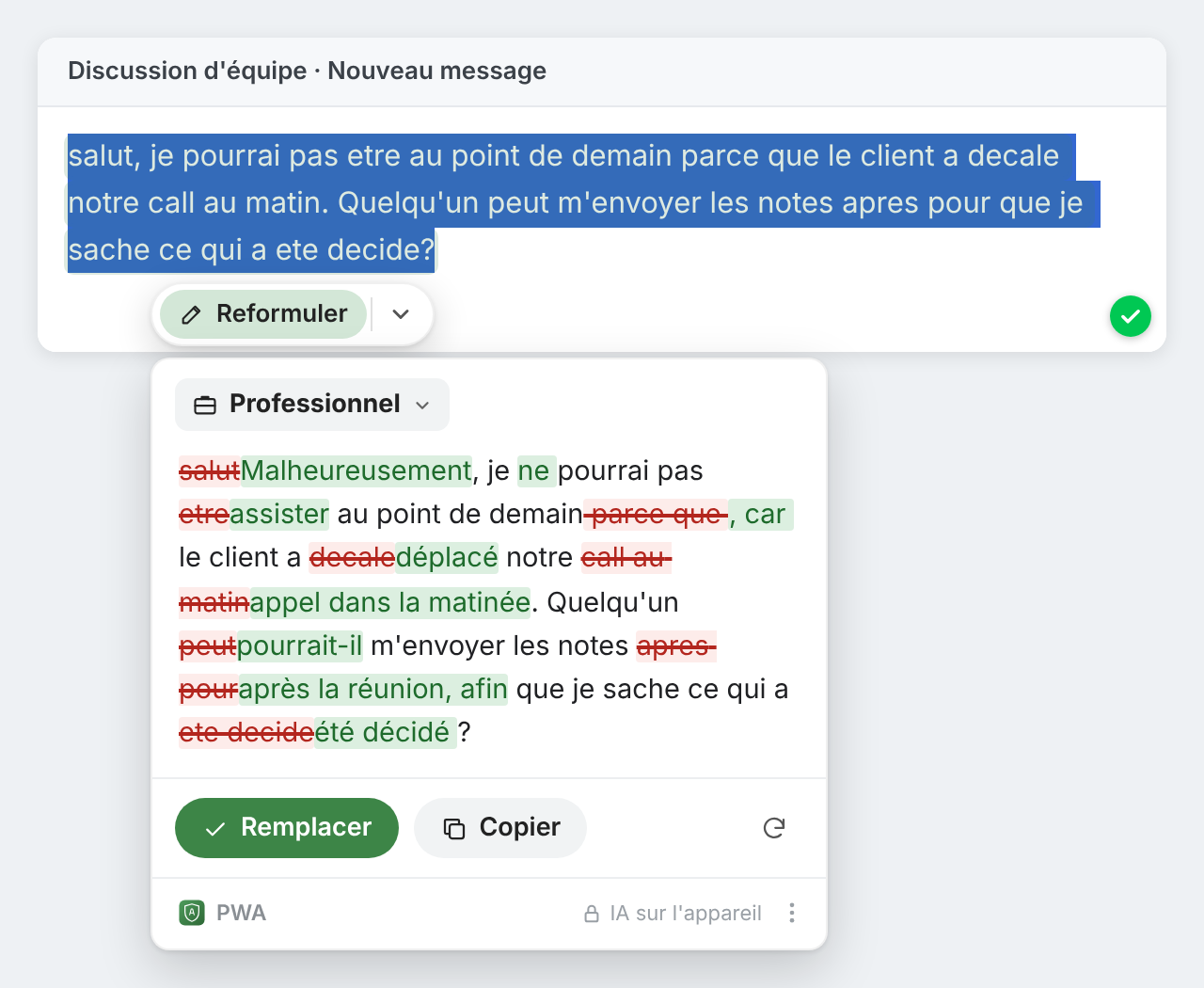
La version Safari est la même extension, pas une copie au rabais. Les fautes d'orthographe et de grammaire sont soulignées pendant que vous tapez, dans 101 langues. Sélectionnez une phrase et le bouton qui apparaît à côté propose « Reformuler » dans neuf styles, « Traduire », « Demander à l'IA », « Expliquer » et « Résumer ». Cliquez dans une zone de texte vide et vous pouvez rédiger un premier jet à partir d'une courte demande.
Une petite app Mac fait le travail
Chrome est livré avec son propre modèle d'IA. Safari non, alors l'extension en apporte un : une app Mac gratuite qui télécharge une fois un modèle d'IA open source et le fait tourner sur votre Mac. L'app se loge dans la barre des menus sous la forme d'un petit bouclier, s'ouvre au démarrage de votre Mac et se fait oublier. Pendant que le modèle se charge, le bouclier est estompé.
Son menu vous laisse choisir entre un modèle plus rapide, un téléchargement d'environ 1,3 Go, et un modèle plus minutieux d'environ 3 Go. Une fois téléchargés, les deux fonctionnent hors ligne.
L'installer et l'activer en cinq étapes
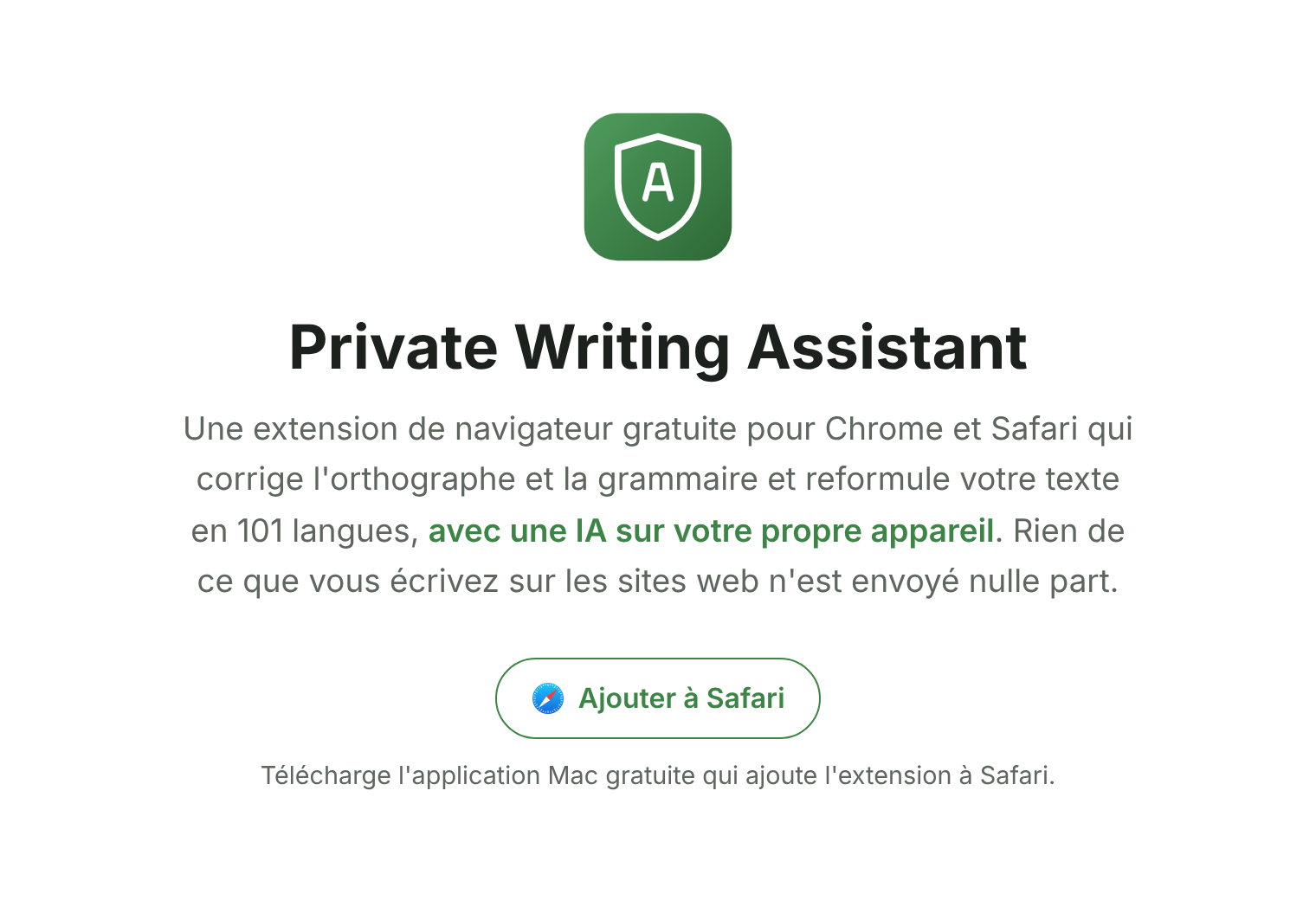
- Dans Safari, ouvrez privatetext.ai et cliquez sur Ajouter à Safari. L'app gratuite se télécharge sous forme d'image disque, Private-Writing-Assistant.dmg.
- Ouvrez l'image disque et faites glisser Private Writing Assistant dans Applications. Si vous ouvrez l'app directement depuis l'image disque, elle propose de s'y déplacer d'elle-même.
- Ouvrez l'app depuis Applications. Le bouclier apparaît dans la barre des menus et le modèle d'IA commence à se télécharger.
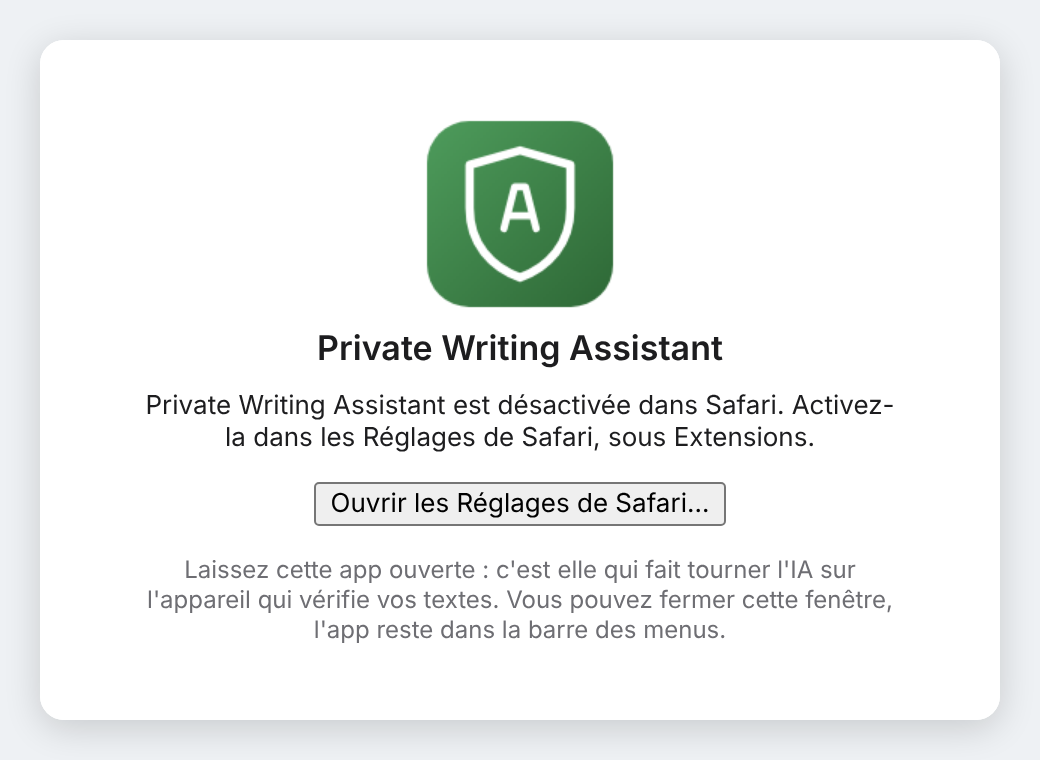
- Activez l'extension : dans Safari, choisissez Safari › Réglages › Extensions et cochez Private Writing Assistant. Le bouton Ouvrir les Réglages de Safari… de l'app vous y emmène directement.
- Laissez-la travailler sur les pages web : cliquez sur son icône dans la barre d'outils de Safari et autorisez-la sur tous les sites web. Safari le demande pour toute extension qui lit ce que vous tapez sur une page.
C'est tout. Dès que le bouclier dans la barre des menus n'est plus estompé, cliquez dans n'importe quelle zone de texte d'une page web et commencez à écrire.
Ce qu'il faut à votre Mac
- Un Mac avec puce Apple silicon, M1 ou plus récente
- macOS 13 ou version ultérieure et Safari 18.4 ou version ultérieure
- Environ 2 Go d'espace disque libre, ou 4 Go pour le modèle plus minutieux
- Une connexion à Internet, uniquement pour le téléchargement unique du modèle
Les Mac à processeur Intel, l'iPhone et l'iPad ne peuvent pas encore l'exécuter. La page de configuration requise explique comment vérifier votre Mac.
Vos textes restent sur votre Mac
Dans Chrome, Private Writing Assistant utilise Chrome Built-in AI. Dans Safari, le modèle open source de l'app fait le même travail, et il tourne lui aussi sur votre propre ordinateur : l'extension transmet votre texte à l'app sur votre Mac et en reçoit la réponse. Votre texte n'est jamais envoyé ni à nous ni à un tiers, comme un service d'IA. Il n'y a pas de compte à créer, donc nous ne savons pas qui vous êtes. Les statistiques d'utilisation, que vous pouvez désactiver dans les réglages, comptent par exemple les fonctionnalités que vous utilisez et dans quel navigateur, jamais ce que vous écrivez. Comment ça marche explique tout en détail.
Vous écrivez dans Safari sur un Mac ? Récupérez l'app gratuite sur privatetext.ai, ouvrez-la une fois et activez l'extension.