ಹೊಸತು: ನೀವು ಆಯ್ಕೆ ಮಾಡುವ ಯಾವುದೇ ಪಠ್ಯವನ್ನು ಅನುವಾದಿಸಿ, ಸಂಪಾದಿಸಿ, ಅದರ ಬಗ್ಗೆ ಕೇಳಿ ಅಥವಾ ವಿವರಣೆ ಪಡೆಯಿರಿ

Private Writing Assistant
ನಿಮ್ಮ ಸಾಧನದಲ್ಲೇ ಚಲಿಸುವ AI ಮೂಲಕ ವ್ಯಾಕರಣ ಪರಿಶೀಲಿಸಿ ಮತ್ತು ಪಠ್ಯವನ್ನು ಮರು ಬರೆಯಿರಿ. ಉಚಿತ.
 Chrome ಗೆ ಸೇರಿಸಿ
 Safari ಗೆ ಸೇರಿಸಿ
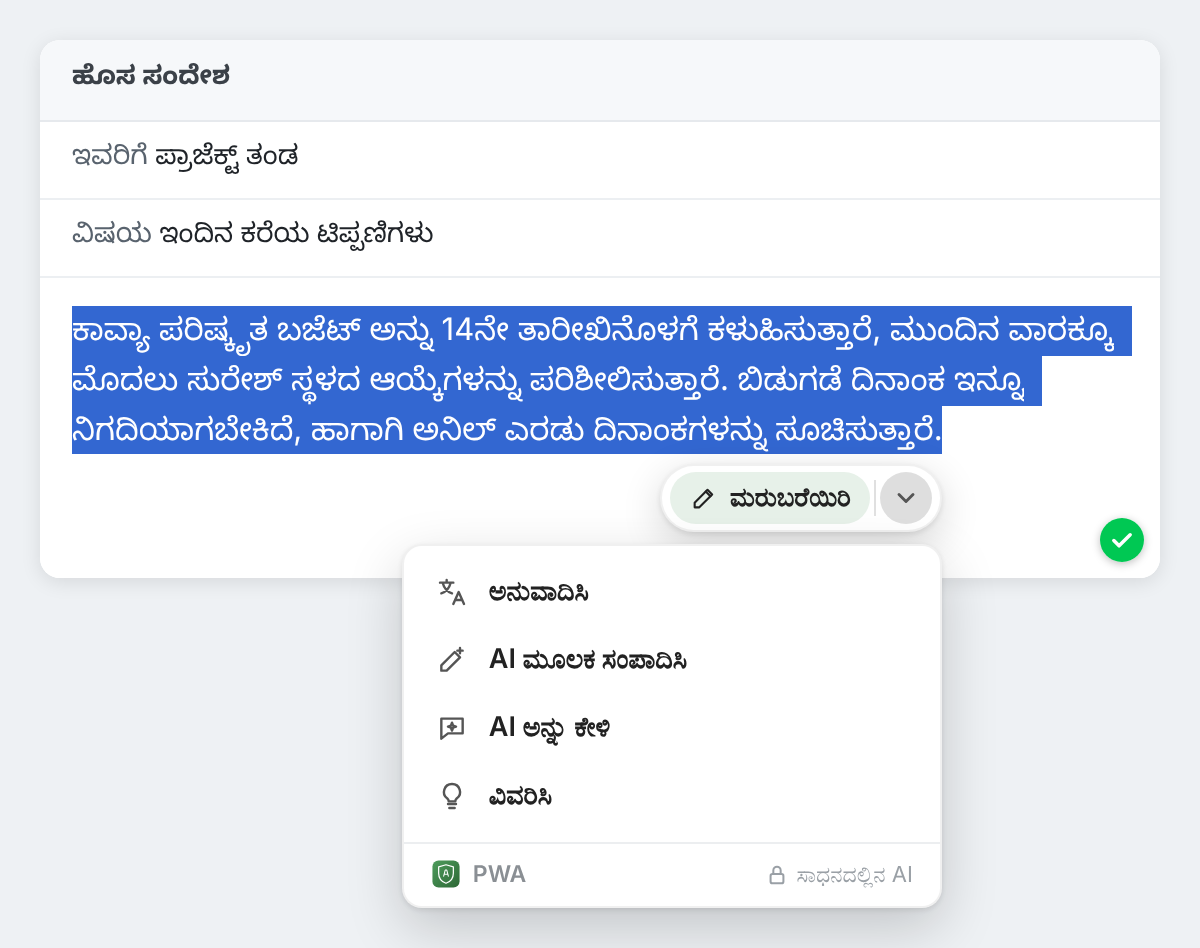
ಇತ್ತೀಚಿನ ಆವೃತ್ತಿಯವರೆಗೆ, ಪಠ್ಯ ಕ್ಷೇತ್ರದಲ್ಲಿ ಪಠ್ಯ ಆಯ್ಕೆ ಮಾಡಿದರೆ ಒಂದೇ ಬಟನ್ ಸಿಗುತ್ತಿತ್ತು: “ಮರುಬರೆಯಿರಿ”, ಅಥವಾ ತಪ್ಪುಗಳಿದ್ದರೆ ಅವನ್ನು ಸರಿಪಡಿಸುವ ಬಟನ್. ಈಗ ಅದರ ಪಕ್ಕದ ಚಿಕ್ಕ ಬಾಣದ ಗುರುತು ಇನ್ನೂ ನಾಲ್ಕು ಕೆಲಸಗಳಿರುವ ಮೆನುವನ್ನು ತೆರೆಯುತ್ತದೆ. ನೀವು ಟೈಪ್ ಮಾಡುವಲ್ಲಿ ಮಾತ್ರವಲ್ಲ, ಪುಟದಲ್ಲಿ ಎಲ್ಲೇ ಪಠ್ಯ ಆಯ್ಕೆ ಮಾಡಿದರೂ ಒಂದು ಬಟನ್ ಕಾಣಿಸುತ್ತದೆ.
ಸಂಕ್ಷಿಪ್ತವಾಗಿ
Private Writing Assistant ಈಗ ನೀವು ಆಯ್ಕೆ ಮಾಡುವ ಪಠ್ಯದೊಂದಿಗೆ ಪರೀಕ್ಷಿಸುವುದು ಮತ್ತು ಮರುಬರೆಯುವುದಕ್ಕಿಂತ ಹೆಚ್ಚನ್ನು ಮಾಡಬಲ್ಲದು. ಅದರ ಮೆನುವಿಗೆ “ಅನುವಾದಿಸಿ”, “AI ಮೂಲಕ ಸಂಪಾದಿಸಿ”, “AI ಅನ್ನು ಕೇಳಿ”, “ವಿವರಿಸಿ” ಸೇರಿವೆ. ಯಾವುದೇ ಕ್ಷೇತ್ರದ ಹೊರಗಿನ ಸಾಮಾನ್ಯ ಪುಟದ ಪಠ್ಯದಲ್ಲಿ “ಅನುವಾದಿಸಿ”, “AI ಅನ್ನು ಕೇಳಿ”, “ವಿವರಿಸಿ” ಸಿಗುತ್ತವೆ; ಡಬಲ್-ಕ್ಲಿಕ್ ಪದ ಹುಡುಕಾಟವನ್ನು ಆನ್ ಮಾಡಿದ ನಂತರ, ಒಂದು ಪದದ ಮೇಲೆ ಡಬಲ್-ಕ್ಲಿಕ್ ಮಾಡಿದರೆ ಅದರ ವ್ಯಾಖ್ಯಾನ ಕಾಣುತ್ತದೆ, ಅದು ಬೇರೆ ಭಾಷೆಯಲ್ಲಿದ್ದರೆ ಅನುವಾದದೊಂದಿಗೆ. ಇದೆಲ್ಲವೂ ನಿಮ್ಮ ಕಂಪ್ಯೂಟರ್ನಲ್ಲಿ Chrome Built-in AI ಮೂಲಕ ನಡೆಯುತ್ತದೆ.
ಮೆನುವಿನಲ್ಲಿ ನಾಲ್ಕು ಹೊಸ ಕ್ರಿಯೆಗಳು
ಇಮೇಲ್, ಕಾಮೆಂಟ್ ಬಾಕ್ಸ್ ಅಥವಾ ಡಾಕ್ಯುಮೆಂಟ್ನಲ್ಲಿ ಸ್ವಲ್ಪ ಪಠ್ಯವನ್ನು ಆಯ್ಕೆ ಮಾಡಿ, ಕಾಣಿಸುವ ಬಟನ್ನ ಪಕ್ಕದ ಬಾಣದ ಗುರುತಿನ ಮೇಲೆ ಕ್ಲಿಕ್ ಮಾಡಿ:
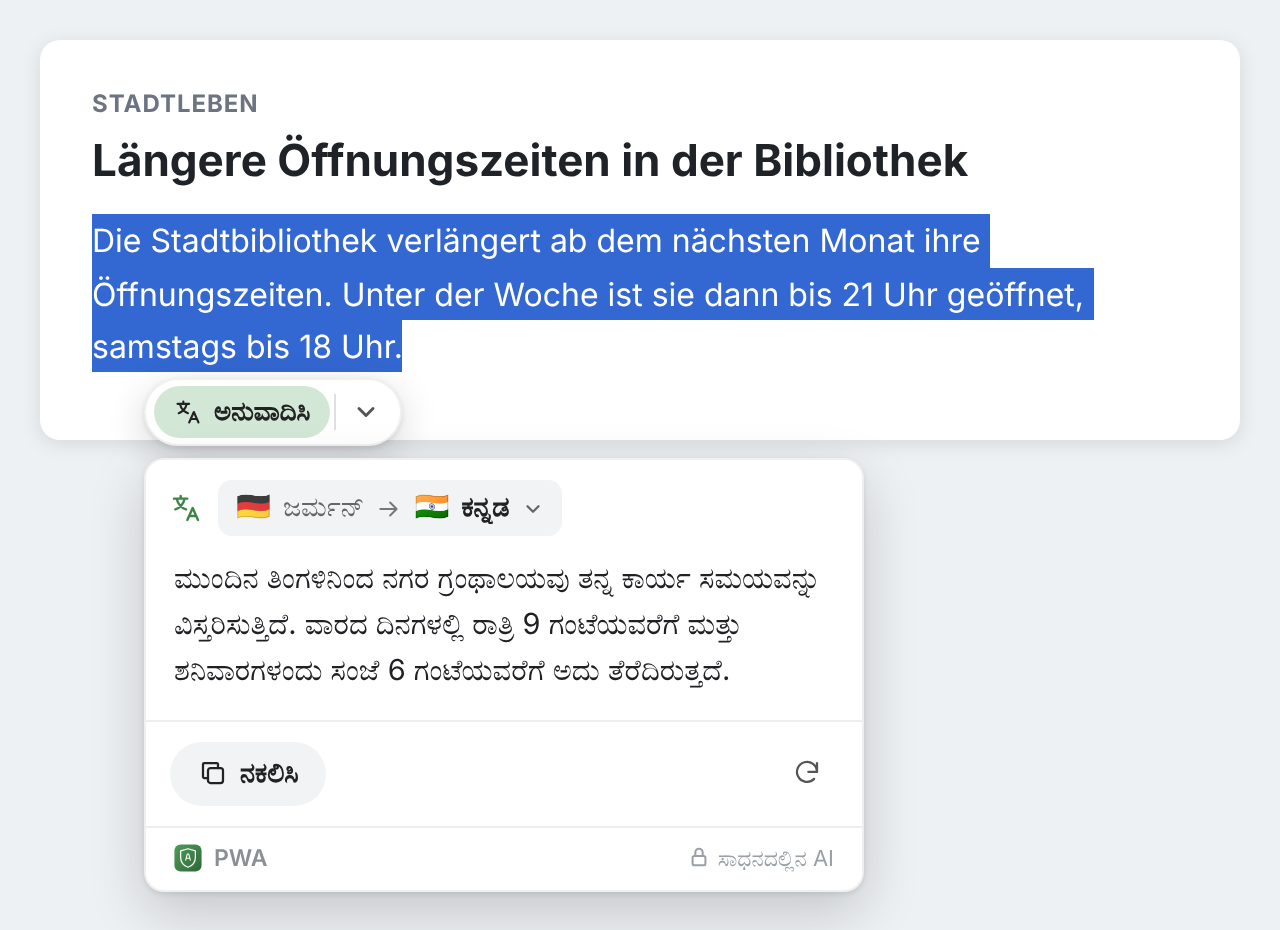
- ಅನುವಾದಿಸಿ ಆಯ್ಕೆ ಮಾಡಿದ ಪಠ್ಯವನ್ನು ಇನ್ನೊಂದು ಭಾಷೆಗೆ ಬದಲಿಸಿ, ಫಲಿತಾಂಶವನ್ನು ಒಂದು ಕಾರ್ಡ್ನಲ್ಲಿ ತೋರಿಸುತ್ತದೆ. Chrome ನ ಸ್ವಂತ ಅನುವಾದ ತನಗೆ ತಿಳಿದಿರುವ ಭಾಷಾ ಜೋಡಿಗಳನ್ನು ನಿಭಾಯಿಸುತ್ತದೆ; ಉಳಿದವನ್ನು ಸಾಧನದಲ್ಲೇ ಇರುವ ಮಾದರಿ ಅನುವಾದಿಸುತ್ತದೆ. ಕಳೆದ ಬಾರಿ ನೀವು ಆರಿಸಿದ ಭಾಷೆಯನ್ನು ಕಾರ್ಡ್ ಸೂಚಿಸುತ್ತದೆ.
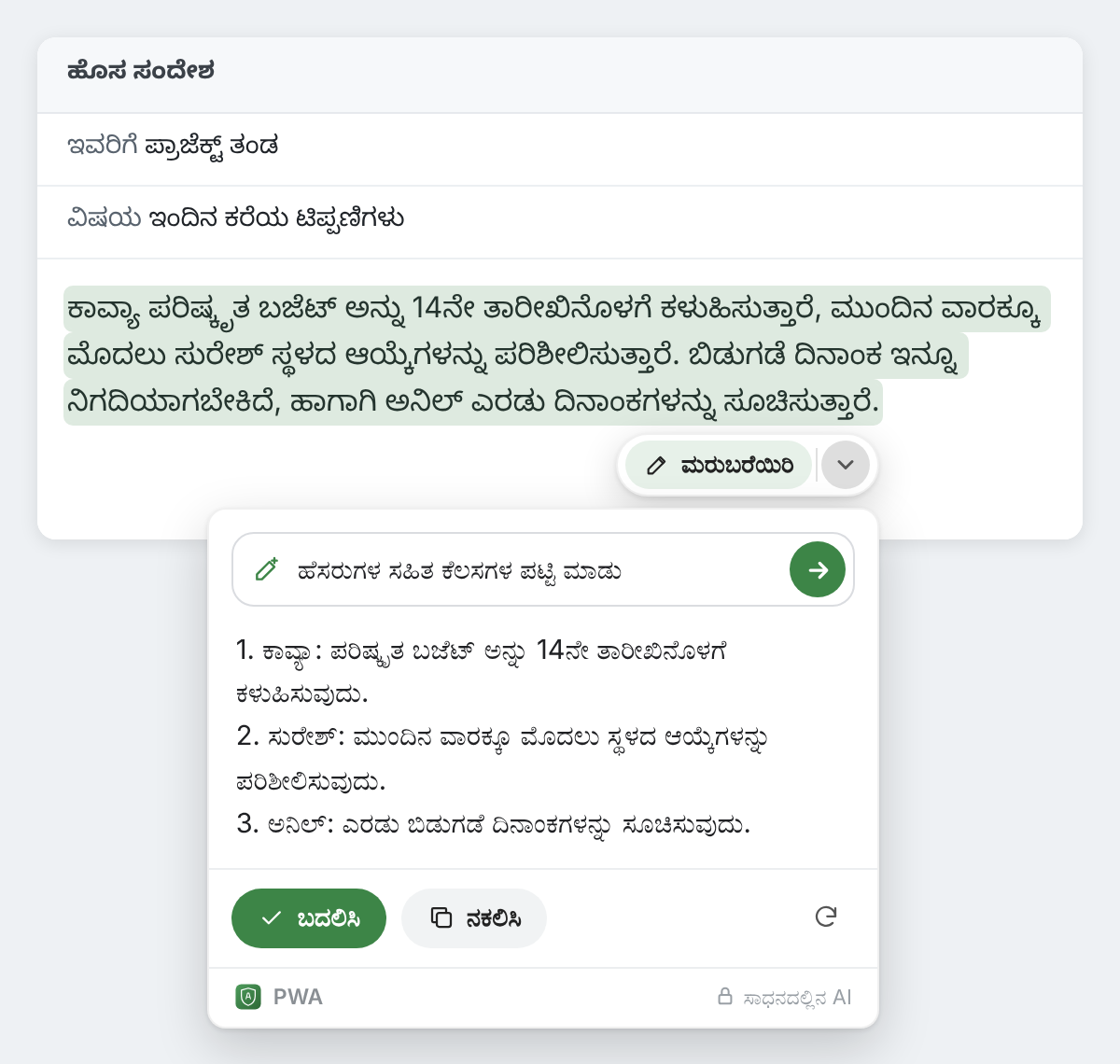
- AI ಮೂಲಕ ಸಂಪಾದಿಸಿ ನಿಮ್ಮದೇ ಮಾತುಗಳಲ್ಲಿ ಒಂದು ಸೂಚನೆಯನ್ನು ಪಡೆಯುತ್ತದೆ, ಉದಾಹರಣೆಗೆ “ಇದನ್ನು ಸಂಖ್ಯೆಯ ಪಟ್ಟಿಯಾಗಿ ಮಾಡು” ಅಥವಾ “ಎರಡನೇ ವಾಕ್ಯವನ್ನು ಪ್ರಶ್ನೆಯಾಗಿ ಮಾಡು”, ಅದಕ್ಕೆ ತಕ್ಕಂತೆ ಆಯ್ಕೆ ಮಾಡಿದ ಪಠ್ಯವನ್ನು ಸಂಪಾದಿಸುತ್ತದೆ. ಮೊದಲು ಫಲಿತಾಂಶವನ್ನು ನೀವು ನೋಡುತ್ತೀರಿ, “ಬದಲಿಸಿ” ಅದನ್ನು ನಿಮ್ಮ ಪಠ್ಯದ ಜಾಗದಲ್ಲಿ ಇಡುತ್ತದೆ.
- AI ಅನ್ನು ಕೇಳಿ ಆಯ್ಕೆ ಮಾಡಿದ ಪಠ್ಯದ ಬಗೆಗಿನ ಪ್ರಶ್ನೆಗಳಿಗೆ ಅದರ ಪಕ್ಕದ ಕಾರ್ಡ್ನಲ್ಲಿ ಉತ್ತರಿಸುತ್ತದೆ, ಮುಂದುವರಿದ ಪ್ರಶ್ನೆಗಳನ್ನೂ ಕೇಳಬಹುದು. ಪ್ರತಿ ಉತ್ತರಕ್ಕೂ “ನಕಲಿಸಿ” ಬಟನ್ ಇದೆ. ನಿಮ್ಮ ಪಠ್ಯದಲ್ಲಿ ಏನೂ ಬದಲಾಗುವುದಿಲ್ಲ.
- ವಿವರಿಸಿ ಆಯ್ಕೆ ಮಾಡಿದ ಪಠ್ಯವನ್ನು ಸರಳ ಮಾತುಗಳಲ್ಲಿ, Chrome ಹೊಂದಿಸಿರುವ ಭಾಷೆಯಲ್ಲಿ, ಸುತ್ತಲಿನ ಪ್ಯಾರಾವನ್ನು ಸಂದರ್ಭವಾಗಿ ಬಳಸಿ ವಿವರಿಸುತ್ತದೆ.
“AI ಅನ್ನು ಕೇಳಿ” ಅಥವಾ “ವಿವರಿಸಿ” ಸಂಭಾಷಣೆ ಅದರ ಕಾರ್ಡ್ ತೆರೆದಿರುವವರೆಗೆ ಮಾತ್ರ ಇರುತ್ತದೆ. ಕಾರ್ಡ್ ಮುಚ್ಚಿದರೆ ಸಂಭಾಷಣೆಯೂ ಹೋಗುತ್ತದೆ.
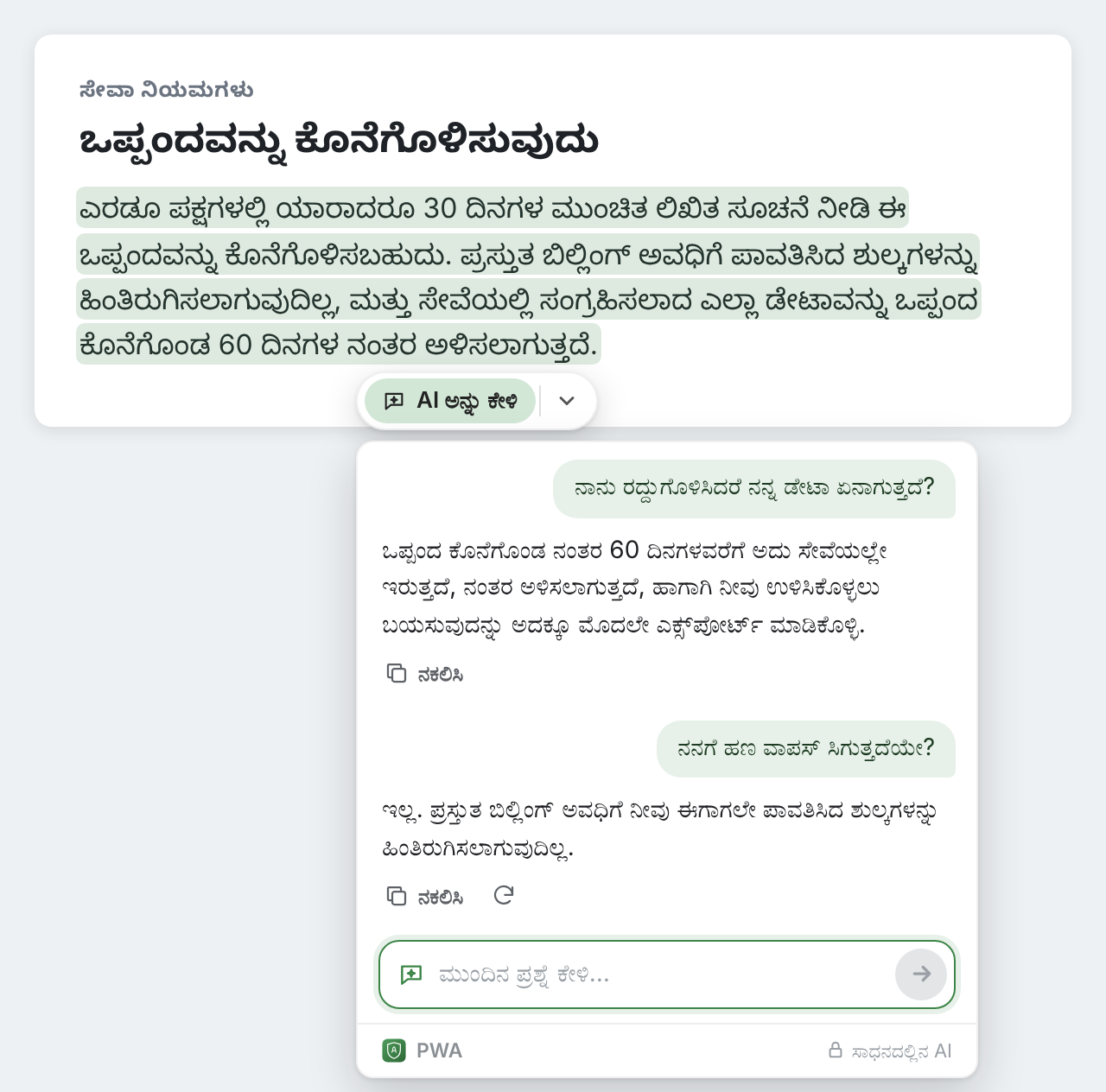
ಪುಟದಲ್ಲಿ ಎಲ್ಲಿ ಬೇಕಾದರೂ ಪಠ್ಯ ಆಯ್ಕೆ ಮಾಡಿ
ಇಲ್ಲಿಯವರೆಗೆ ಎಕ್ಸ್ಟೆನ್ಶನ್ ನೀವು ಟೈಪ್ ಮಾಡುವಲ್ಲಿ ಮಾತ್ರ ಕೆಲಸ ಮಾಡುತ್ತಿತ್ತು. ಈಗ ಒಂದು ಲೇಖನದಲ್ಲಿ, ಬ್ರೌಸರ್ನಲ್ಲಿ ತೆರೆದ ಒಪ್ಪಂದದಲ್ಲಿ ಅಥವಾ ಸಹಾಯ ಪುಟದಲ್ಲಿ ಒಂದು ವಾಕ್ಯವನ್ನು ಆಯ್ಕೆ ಮಾಡಿದರೆ, “AI ಅನ್ನು ಕೇಳಿ”, “ಅನುವಾದಿಸಿ”, “ವಿವರಿಸಿ” ಇರುವ ಬಟನ್ ಕಾಣಿಸುತ್ತದೆ. ಪುಟವನ್ನು ಎಂದಿಗೂ ಬದಲಿಸಲಾಗುವುದಿಲ್ಲ: ಸರಿಪಡಿಸಲೂ ಏನೂ ಇಲ್ಲ, ಬದಲಿಸಲೂ ಏನೂ ಇಲ್ಲ. ಪಠ್ಯ ನಿಮ್ಮ ಭಾಷೆಗಳಲ್ಲಿ ಒಂದರಲ್ಲಿ ಇಲ್ಲದಿದ್ದಾಗ, “ಅನುವಾದಿಸಿ” ಮೊದಲು ಬರುತ್ತದೆ.
ವಿಸ್ತರಣೆಯ ಮೆನುವಿನಲ್ಲಿ “ಸಮಾನಾರ್ಥಕ ಪದಗಳು ಮತ್ತು ವ್ಯಾಖ್ಯಾನಗಳಿಗಾಗಿ ಪದದ ಮೇಲೆ ಡಬಲ್-ಕ್ಲಿಕ್ ಮಾಡಿ” ಎಂಬ ಸ್ವಿಚ್ ಆನ್ ಮಾಡಿ; ನಂತರ ಪುಟದಲ್ಲಿ ಒಂದೇ ಪದದ ಮೇಲೆ ಡಬಲ್-ಕ್ಲಿಕ್ ಮಾಡಿದರೆ, ಅದರ ಅರ್ಥವನ್ನು ಒಂದು ಕಾರ್ಡ್ ತೋರಿಸುತ್ತದೆ. ಪದ ಬೇರೆ ಭಾಷೆಯಲ್ಲಿದ್ದರೆ, ಕಾರ್ಡ್ ಅದನ್ನು Chrome ನ ಭಾಷೆಗೂ ಅನುವಾದಿಸುತ್ತದೆ. ಪಠ್ಯ ಕ್ಷೇತ್ರಗಳಲ್ಲಿ, ಪುಟ ಬಿಡದೆ ಒಂದು ಪದದ ಅರ್ಥ ನೋಡುವುದರ ಬಗೆಗಿನ ನಮ್ಮ ಪೋಸ್ಟ್ನಲ್ಲಿ ವಿವರಿಸಿದ ಸಮಾನಾರ್ಥಕ ಪದಗಳು ಮತ್ತು ವ್ಯಾಖ್ಯಾನವನ್ನು ಡಬಲ್-ಕ್ಲಿಕ್ ಈಗಲೂ ತೆರೆಯುತ್ತದೆ.
ಇದನ್ನು ಯಾವುದಕ್ಕೆ ಬಳಸಬಹುದು
- ಅರ್ಧಂಬರ್ಧ ಗೊತ್ತಿರುವ ಭಾಷೆಯಲ್ಲಿ ಬರೆದ ಒಪ್ಪಂದದ ಒಂದು ಷರತ್ತು: ಅದನ್ನು ಆಯ್ಕೆ ಮಾಡಿ “ವಿವರಿಸಿ” ಒತ್ತಿ.
- ನಿಮ್ಮ ತಂಡ ಕನ್ನಡ ಮತ್ತು ಇಂಗ್ಲಿಷ್ನಲ್ಲಿ ಕೆಲಸ ಮಾಡುವಾಗ ಪ್ಯಾರಿಸ್ನ ಮುಖ್ಯ ಕಚೇರಿಯಿಂದ ಫ್ರೆಂಚ್ನಲ್ಲಿ ಬಂದ ಉದ್ದದ ಇಮೇಲ್ ಸರಣಿ: ಮುಖ್ಯವಾದ ಪ್ಯಾರಾವನ್ನು ಅನುವಾದಿಸಿ.
- ಅವಸರದಲ್ಲಿ ಟೈಪ್ ಮಾಡಿದ ಸಭೆಯ ಟಿಪ್ಪಣಿಗಳು: ಅವನ್ನು ಆಯ್ಕೆ ಮಾಡಿ, “AI ಮೂಲಕ ಸಂಪಾದಿಸಿ” ಒತ್ತಿ, ಯಾರು ಏನು ಮಾಡಬೇಕು ಎಂದು ಹೆಸರುಗಳ ಸಹಿತ ಕೆಲಸಗಳ ಪಟ್ಟಿ ಕೇಳಿ.
- ಅರ್ಥವಾಯಿತೋ ಇಲ್ಲವೋ ಖಚಿತವಿಲ್ಲದ ಒಂದು ವಾಕ್ಯ: ಅದು ನಿಮ್ಮನ್ನು ಯಾವುದಕ್ಕೆ ಬದ್ಧರನ್ನಾಗಿಸುತ್ತದೆ ಎಂದು “AI ಅನ್ನು ಕೇಳಿ” ಮೂಲಕ ಕೇಳಿ, ನಂತರ ಇನ್ನೊಂದು ಪ್ರಶ್ನೆ ಕೇಳಿ.
ನೀವು ಬಳಸುವುದನ್ನು ಮೆನು ಕಲಿಯುತ್ತದೆ
ಆಯ್ಕೆ ಮಾಡಿದ ಪಠ್ಯದ ಪಕ್ಕದ ಬಟನ್ ಈಗ ನೀವು ಹೆಚ್ಚು ಬಳಸುವ ಕ್ರಿಯೆಯನ್ನು ತೋರಿಸುತ್ತದೆ, ಉಳಿದವನ್ನು ಮೆನು ಪಟ್ಟಿ ಮಾಡುತ್ತದೆ, ಹೆಚ್ಚು ಬಳಸಿದವು ಮೊದಲು. ನೀವು ಹೆಚ್ಚಾಗಿ ಅನುವಾದಿಸುತ್ತಿದ್ದರೆ, “ಅನುವಾದಿಸಿ” ಮುಂದಕ್ಕೆ ಬರುತ್ತದೆ. ಯಾವಾಗಲೂ ಒಂದೇ ಶೈಲಿಯಲ್ಲಿ ಮರುಬರೆಯುತ್ತಿದ್ದರೆ, ಆ ಶೈಲಿ ಮುಂದಕ್ಕೆ ಬರುತ್ತದೆ. ಆಯ್ಕೆ ಮಾಡಿದ ಪಠ್ಯದಲ್ಲಿ ಎರಡು ಅಥವಾ ಹೆಚ್ಚು ತಪ್ಪುಗಳಿದ್ದರೆ, ಅವನ್ನು ಸರಿಪಡಿಸುವ ಬಟನ್ ಮುಂದಿನ ಸ್ಥಾನದಲ್ಲೇ ಉಳಿಯುತ್ತದೆ.
ಈಗಲೂ ನಿಮ್ಮ ಕಂಪ್ಯೂಟರ್ನಲ್ಲೇ
ಪರೀಕ್ಷೆ ಮತ್ತು ಮರುಬರೆಯುವಿಕೆಯಂತೆಯೇ, ಹೊಸ ಕ್ರಿಯೆಗಳೂ ನಿಮ್ಮ ಸ್ವಂತ ಕಂಪ್ಯೂಟರ್ನಲ್ಲಿ Chrome Built-in AI ಮೂಲಕ ನಡೆಯುತ್ತವೆ. ನೀವು ಆಯ್ಕೆ ಮಾಡುವ ಪಠ್ಯ, ನಿಮ್ಮ ಸೂಚನೆಗಳು ಮತ್ತು ಪ್ರಶ್ನೆಗಳು, ಹಾಗೂ ಉತ್ತರಗಳು ನಮಗಾಗಲೀ AI ಸೇವೆಯಂತಹ ಯಾವುದೇ ಮೂರನೇ ಪಕ್ಷಕ್ಕಾಗಲೀ ಎಂದಿಗೂ ಕಳುಹಿಸಲ್ಪಡುವುದಿಲ್ಲ. ಸೈನ್ ಅಪ್ ಮಾಡಬೇಕಾದ ಖಾತೆಯೂ ಇಲ್ಲ, ಆದ್ದರಿಂದ ನೀವು ಯಾರು ಎಂಬುದು ನಮಗೆ ತಿಳಿದಿಲ್ಲ. “AI ಮೂಲಕ ಸಂಪಾದಿಸಿ” ಯಲ್ಲಿ ನೀವು ಕೊಟ್ಟ ಕೊನೆಯ ಕೆಲವು ಸೂಚನೆಗಳು ಮತ್ತು “AI ಅನ್ನು ಕೇಳಿ” ಪ್ರಶ್ನೆಗಳನ್ನು, ಮತ್ತೆ ಆರಿಸಲು ಅನುಕೂಲವಾಗುವಂತೆ, ನಿಮ್ಮ ಕಂಪ್ಯೂಟರ್ನ Chrome ಸಂಗ್ರಹಣೆಯಲ್ಲಿ ಇಡಲಾಗುತ್ತದೆ. ಬಳಕೆಯ ಅಂಕಿಅಂಶಗಳು, ನೀವು ಆಫ್ ಮಾಡದಿದ್ದರೆ, ಯಾವ ಕ್ರಿಯೆಗಳು ಬಳಕೆಯಾಗುತ್ತವೆ ಮತ್ತು “ಅನುವಾದಿಸಿ” ಗೆ ಯಾವ ಭಾಷೆಗಳು ಎಂಬುದನ್ನು ದಾಖಲಿಸುತ್ತವೆ, ಪಠ್ಯವನ್ನು ಎಂದಿಗೂ ಅಲ್ಲ. ಪೂರ್ಣ ಪಟ್ಟಿ ಇದು ಹೇಗೆ ಕೆಲಸ ಮಾಡುತ್ತದೆ ಪುಟದಲ್ಲಿದೆ.
Chrome ಎಕ್ಸ್ಟೆನ್ಶನ್ ಅನ್ನು ತಾನಾಗಿಯೇ ಅಪ್ಡೇಟ್ ಮಾಡುತ್ತದೆ. ಹೊಸಬರೇ? Private Writing Assistant ಅನ್ನು ಸೇರಿಸಿ, ಯಾವುದಾದರೂ ಪಠ್ಯವನ್ನು ಆಯ್ಕೆ ಮಾಡಿ ಮೆನು ನೋಡಿ.