Novedad: traduce, edita, pregunta o explica cualquier texto que selecciones

Private Writing Assistant
Revisa la gramática y reescribe textos con una IA que funciona en tu dispositivo. Gratis.
 Añadir a Chrome
 Añadir a Safari
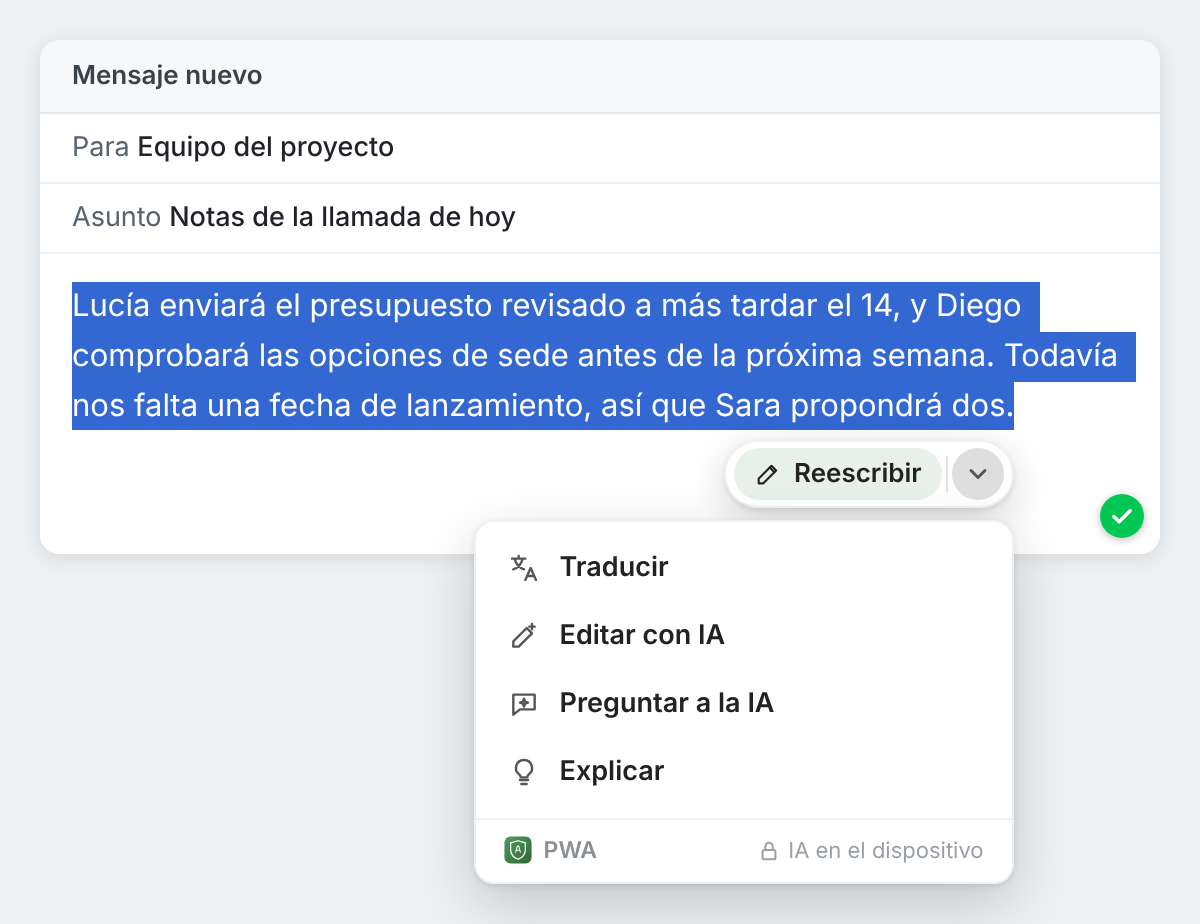
Hasta la última versión, al seleccionar texto en un campo aparecía un solo botón: «Reescribir», o uno para corregir los errores cuando los había. Ahora, una pequeña flecha a su lado abre un menú con cuatro cosas más que hacer. Y al seleccionar texto en cualquier parte de una página, no solo donde escribes, también aparece un botón.
En resumen
Private Writing Assistant ya puede hacer con el texto que seleccionas algo más que revisarlo y reescribirlo. Su menú añade «Traducir», «Editar con IA», «Preguntar a la IA» y «Explicar». En el texto normal de una página, fuera de cualquier campo, tienes «Traducir», «Preguntar a la IA» y «Explicar», y, una vez que activas la búsqueda por doble clic, un doble clic en una palabra muestra su definición, traducida si está en otro idioma. Todo funciona con Chrome Built-in AI en tu ordenador.
Cuatro acciones nuevas en el menú
Selecciona un texto en un correo, un cuadro de comentarios o un documento y haz clic en la flecha que hay junto al botón que aparece:
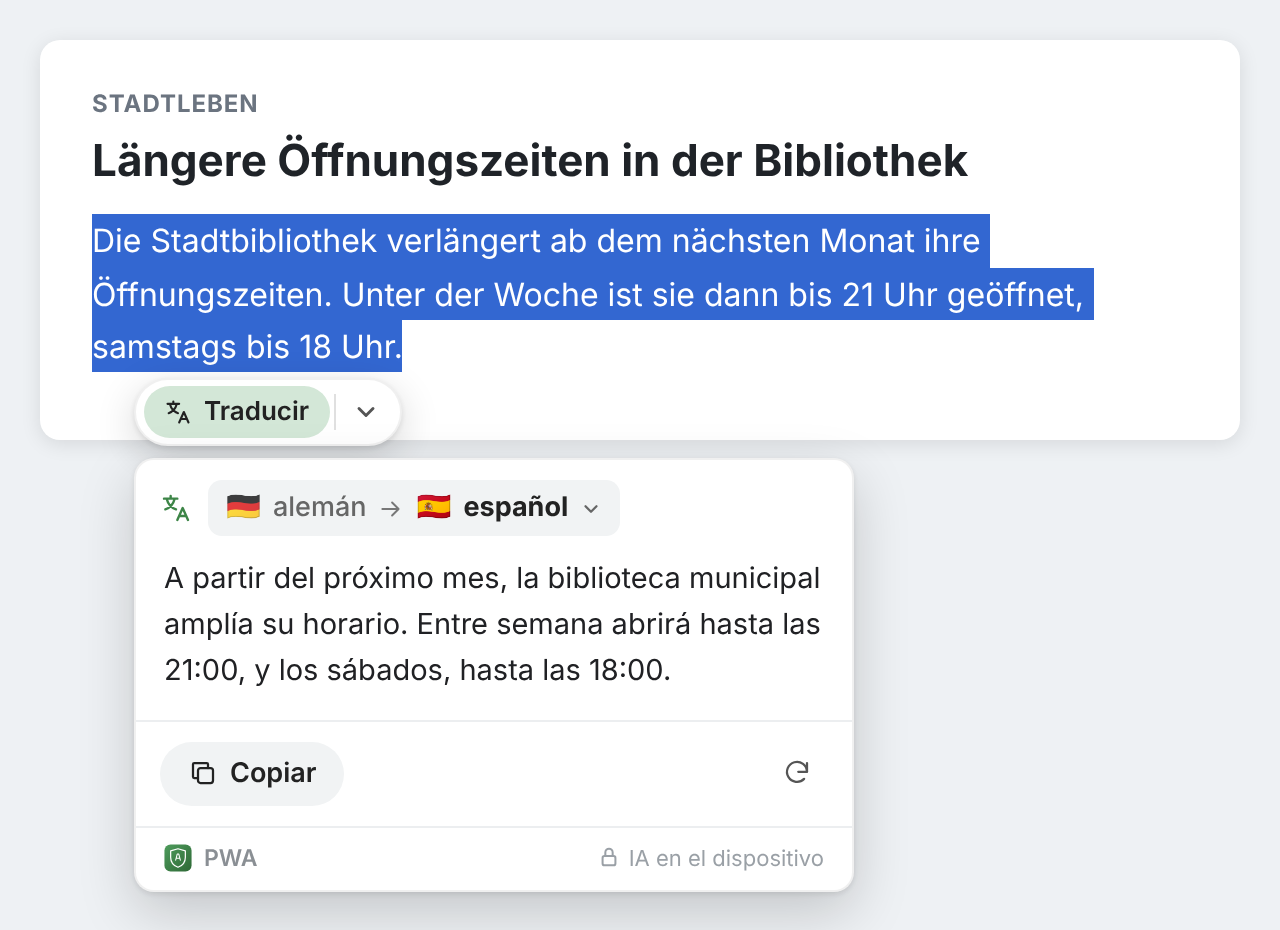
- Traducir pasa la selección a otro idioma y muestra el resultado en una tarjeta. La traducción propia de Chrome se encarga de los pares de idiomas que conoce; para el resto, traduce el modelo del dispositivo. La tarjeta te propone el idioma que elegiste la última vez.
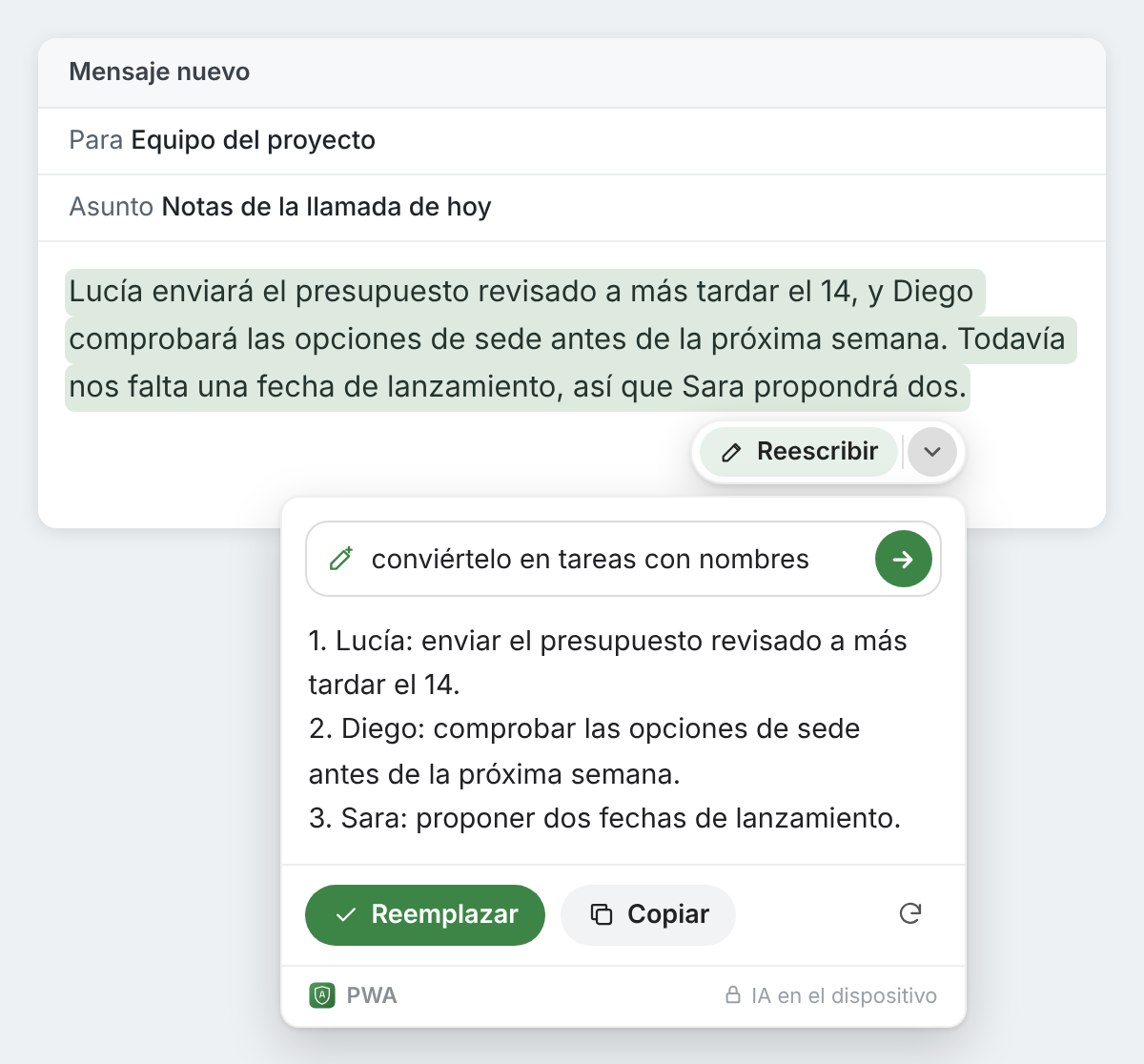
- Editar con IA acepta una instrucción con tus propias palabras, como «conviértelo en una lista numerada» o «haz que la segunda frase sea una pregunta», y edita la selección en consecuencia. Primero ves el resultado, y «Reemplazar» lo pone en lugar de tu texto.
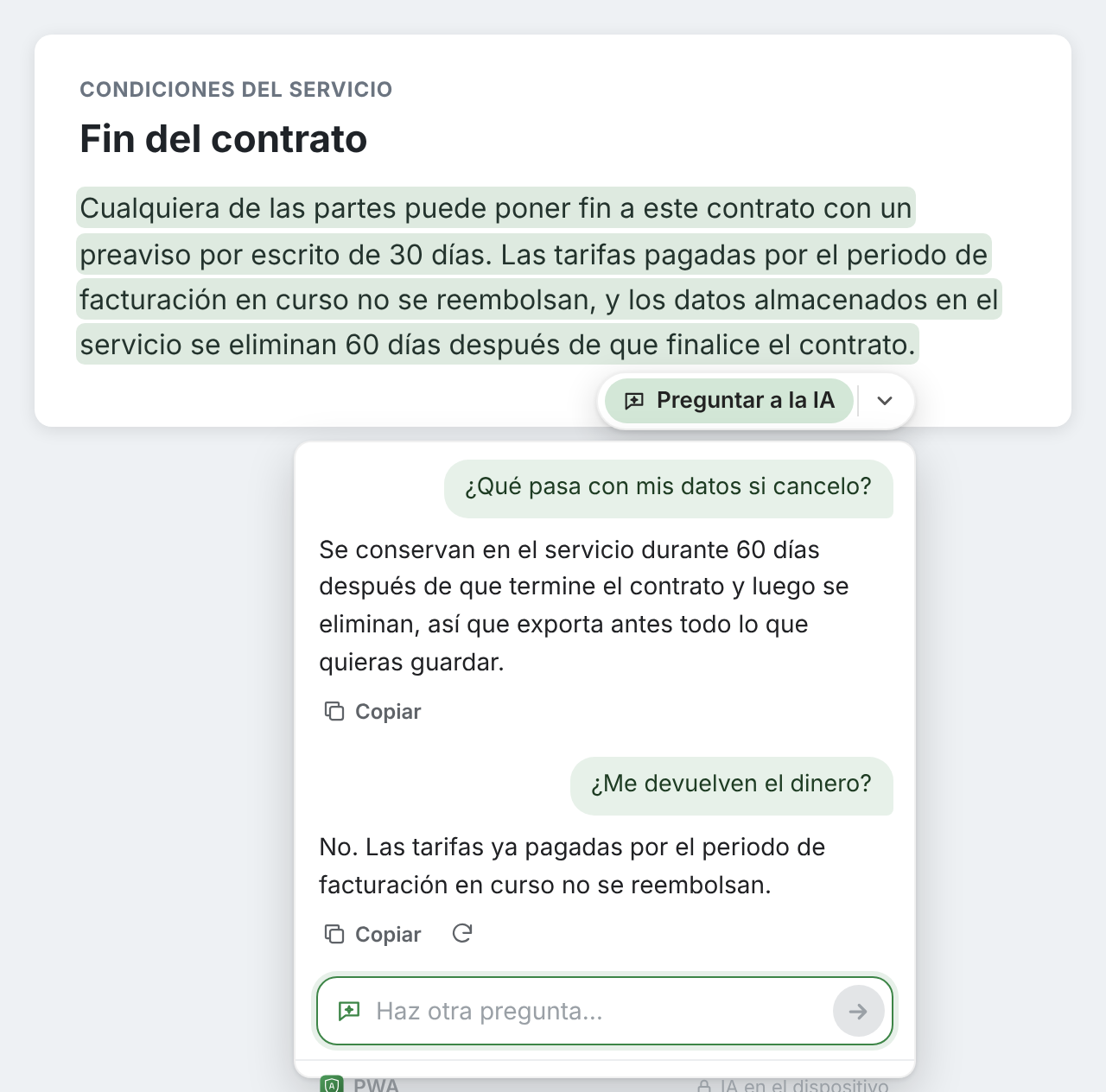
- Preguntar a la IA responde preguntas sobre la selección en una tarjeta junto a ella, y puedes seguir preguntando. Cada respuesta tiene un botón «Copiar». Nada sustituye tu texto.
- Explicar explica la selección con palabras sencillas, en el idioma que tienes configurado en Chrome, y usa como contexto el párrafo que la rodea.
Una conversación de «Preguntar a la IA» o «Explicar» dura mientras su tarjeta está abierta. Cierra la tarjeta y la conversación desaparece.
Selecciona texto en cualquier página
Hasta ahora, la extensión solo funcionaba donde escribes. Ahora, selecciona una frase en un artículo, en un contrato abierto en el navegador o en una página de ayuda, y aparece un botón con «Preguntar a la IA», «Traducir» y «Explicar». La página en sí nunca cambia: no hay nada que corregir ni nada que reemplazar. Cuando el texto no está en ninguno de tus idiomas, «Traducir» aparece primero.
Activa «Haz doble clic en una palabra para ver sinónimos y definiciones» en el menú de la extensión, y un doble clic en una sola palabra de una página te muestra qué significa. Si la palabra está en otro idioma, la tarjeta además la traduce al idioma de Chrome. En los campos de texto, el doble clic sigue abriendo los sinónimos y la definición que describe nuestro artículo sobre cómo buscar una palabra sin salir de la página.
Para qué puede servirte
- Una cláusula de un contrato redactado en un idioma que conoces a medias, en portugués por ejemplo: selecciónala y elige «Explicar».
- Un hilo de correos largo en inglés cuando tu equipo trabaja en español: traduce el párrafo que importa.
- Unas notas de reunión escritas a toda prisa: selecciónalas, elige «Editar con IA» y pide una lista de tareas con nombres.
- Una frase que no tienes claro haber entendido: con «Preguntar a la IA», pregunta a qué te compromete y luego haz otra pregunta.
El menú aprende lo que usas
El botón junto a una selección muestra ahora la acción que más usas, y el menú enumera el resto, de la más usada a la menos usada. Si sobre todo traduces, «Traducir» pasa delante. Si siempre reescribes con el mismo estilo, ese estilo pasa delante. Cuando la selección tiene dos o más errores, el botón para corregirlos conserva el primer puesto.
Todo sigue en tu ordenador
Igual que la revisión y la reescritura, las nuevas acciones funcionan con Chrome Built-in AI en tu propio ordenador. El texto que seleccionas, tus instrucciones y preguntas y las respuestas nunca se envían ni a nosotros ni a ningún tercero, como un servicio de IA. Tampoco hay ninguna cuenta que crear, así que no sabemos quién eres. Tus últimas instrucciones de «Editar con IA» y preguntas de «Preguntar a la IA» se guardan en el almacenamiento de Chrome en tu ordenador para que puedas volver a elegirlas. Las estadísticas de uso, salvo que las desactives, registran qué acciones se usan y, en el caso de «Traducir», qué idiomas, nunca el texto. Cómo funciona tiene la lista completa.
Chrome actualiza la extensión por sí solo. ¿Es la primera vez que nos visitas? Añade Private Writing Assistant y selecciona cualquier texto para ver el menú.