Novinka: přeložte, upravte, zeptejte se nebo si nechte vysvětlit jakýkoli vybraný text

Private Writing Assistant
Kontrola gramatiky a přepisování textu s AI, která běží ve vašem zařízení. Zdarma.
 Přidat do Chromu
 Přidat do Safari
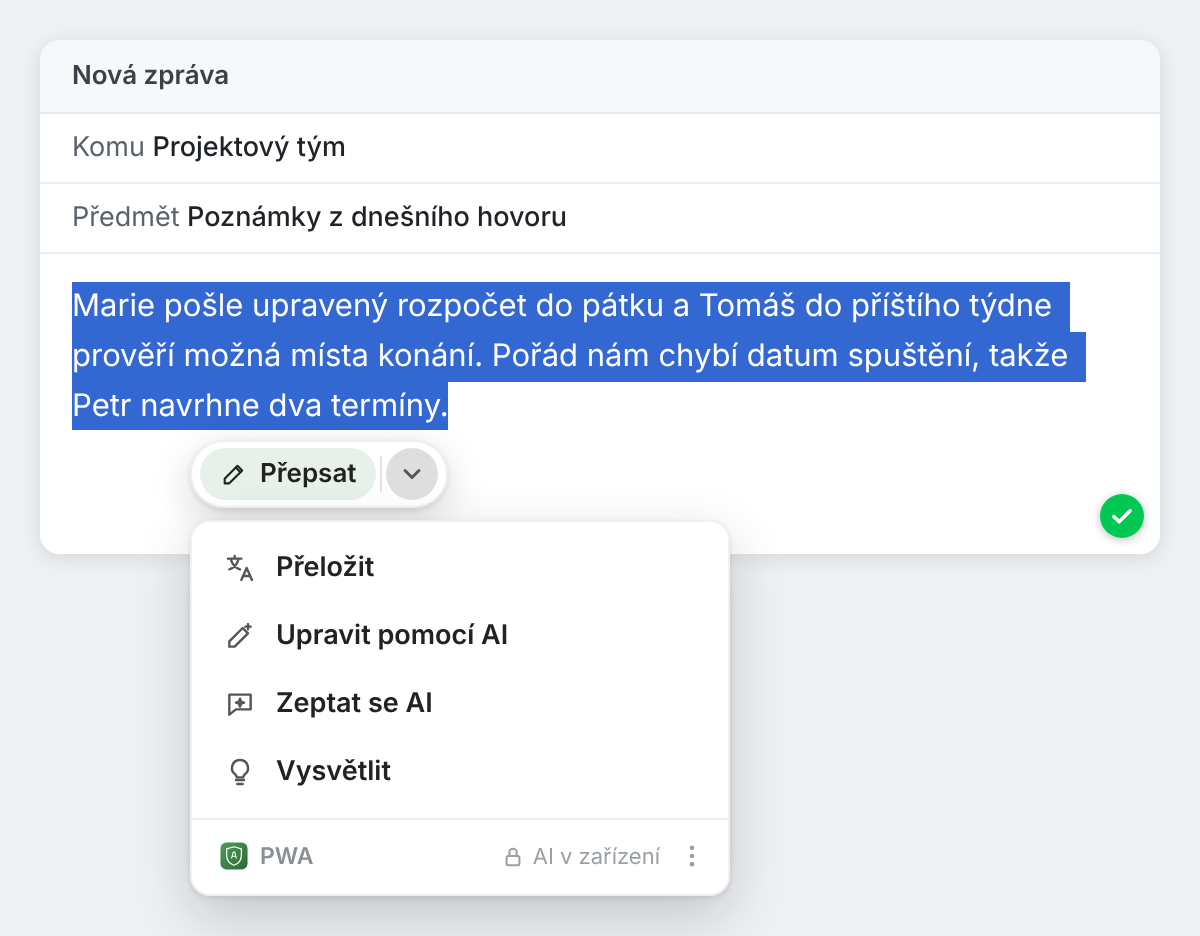
Až do poslední verze vám výběr textu v poli nabídl jediné tlačítko: Přepsat, nebo tlačítko na opravu chyb, když nějaké byly. Teď vedle něj malá šipka otevře nabídku se čtyřmi dalšími akcemi. A tlačítko se objeví i při výběru textu kdekoli na stránce, nejen tam, kde píšete.
Ve zkratce
Private Writing Assistant teď umí s vybraným textem víc než ho zkontrolovat a přepsat. Jeho nabídka přidává Přeložit, Upravit pomocí AI, Zeptat se AI a Vysvětlit. U běžného textu stránky, mimo jakékoli pole, máte Přeložit, Zeptat se AI a Vysvětlit, a jakmile zapnete vyhledávání dvojklikem, dvojklik na slovo ukáže jeho definici, přeloženou, pokud je slovo v jiném jazyce. Všechno běží pomocí Chrome Built-in AI ve vašem počítači.
Čtyři nové akce v nabídce
Vyberte text v e-mailu, v poli pro komentář nebo v dokumentu a klikněte na šipku vedle tlačítka, které se objeví:
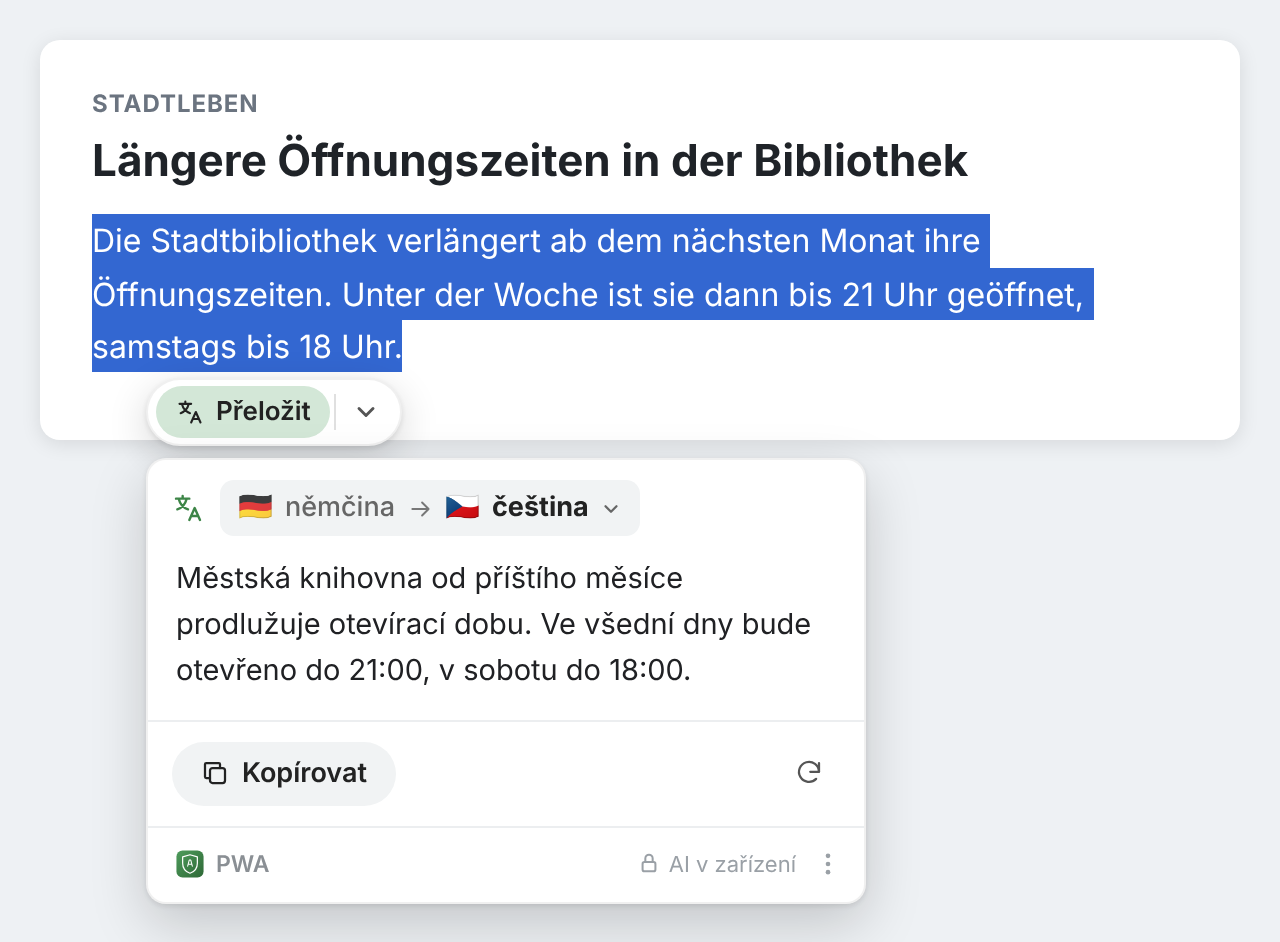
- Přeložit převede výběr do jiného jazyka a výsledek ukáže v kartě. Jazykové páry, které zná, obstará vlastní překlad Chromu; ostatní přeloží model v zařízení. Karta navrhne jazyk, který jste vybrali minule.
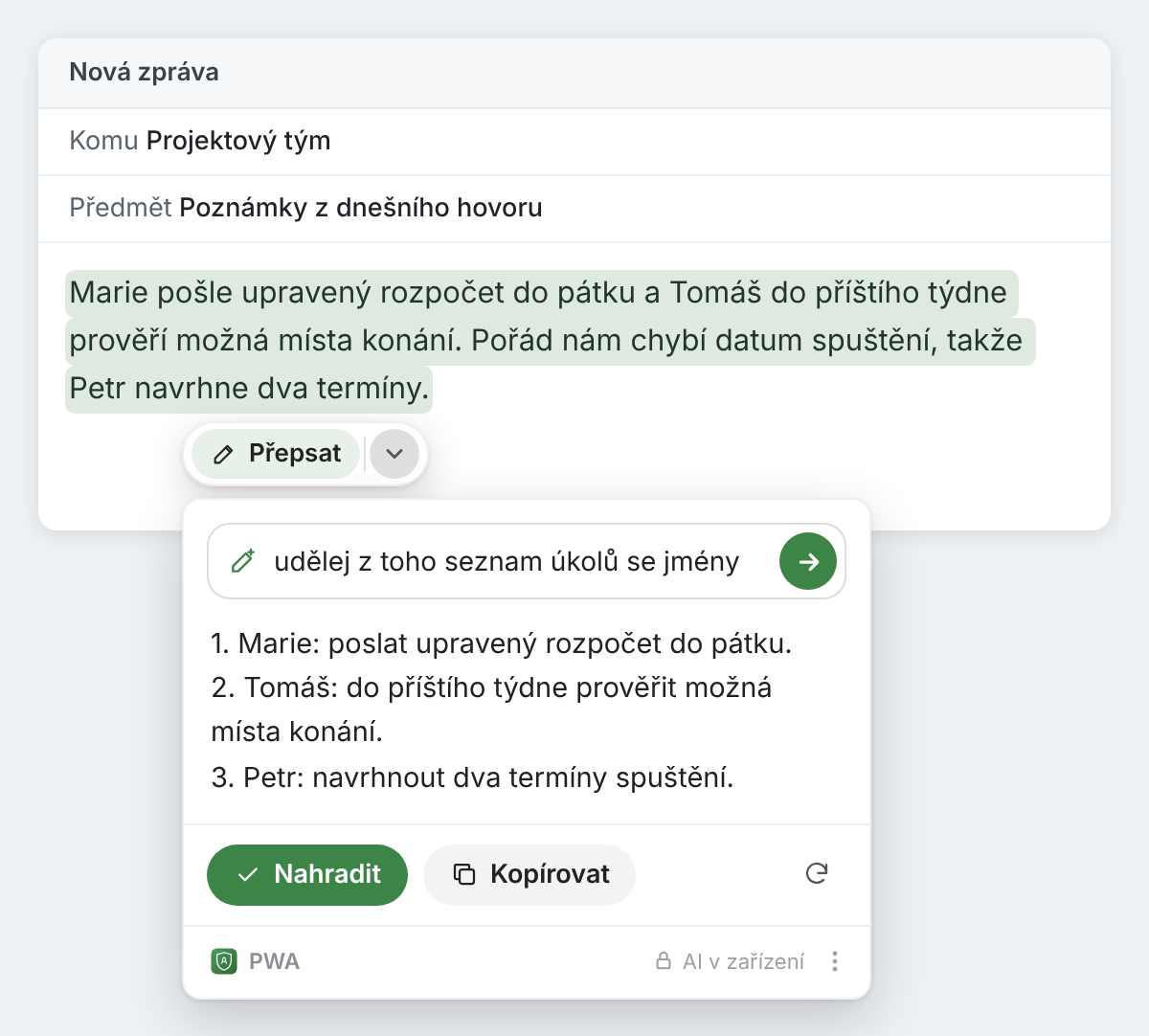
- Upravit pomocí AI přijme pokyn vlastními slovy, třeba „udělej z toho číslovaný seznam“ nebo „z druhé věty udělej otázku“, a výběr podle něj upraví. Nejdřív uvidíte výsledek a tlačítko Nahradit ho vloží místo vašeho textu.
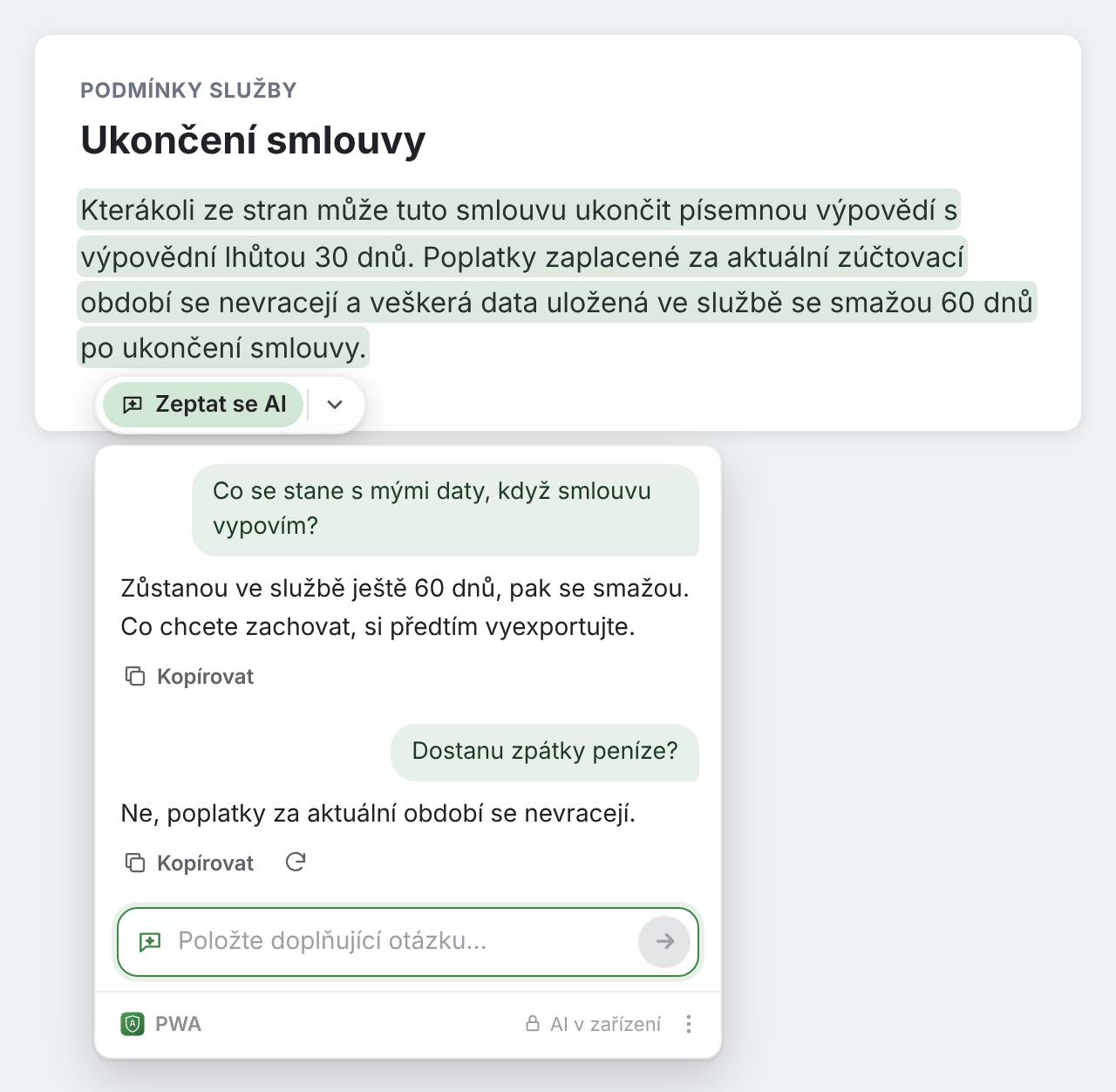
- Zeptat se AI odpovídá na otázky k výběru v kartě vedle něj a můžete klást doplňující otázky. Každá odpověď má tlačítko Kopírovat. Váš text nic nenahradí.
- Vysvětlit vysvětlí výběr srozumitelnými slovy, v jazyce, na který je nastavený Chrome, a jako kontext použije odstavec kolem výběru.
Konverzace v kartě Zeptat se AI nebo Vysvětlit trvá, dokud je karta otevřená. Zavřete kartu a konverzace zmizí.
Vyberte text kdekoli na stránce
Dosud rozšíření fungovalo jen tam, kde píšete. Teď vyberte větu v článku, ve smlouvě zobrazené v prohlížeči nebo na stránce nápovědy a objeví se tlačítko s akcemi Zeptat se AI, Přeložit a Vysvětlit. Samotná stránka se nikdy nemění: není co opravovat ani co nahrazovat. Pokud text není v žádném z vašich jazyků, je na prvním místě Přeložit.
Zapněte v nabídce rozšíření „Synonyma a definice po dvojkliku na slovo“ a dvojklik na jedno slovo na stránce ukáže, co znamená. Pokud je slovo v jiném jazyce, karta ho navíc přeloží do jazyka Chromu. V textových polích dvojklik dál otevírá synonyma a definici, které popisuje náš článek o tom, jak vyhledat slovo, aniž byste opustili stránku.
K čemu se to může hodit
- Ustanovení smlouvy v jazyce, který napůl umíte, třeba v němčině: vyberte ho a zvolte Vysvětlit.
- Dlouhé vlákno e-mailů v angličtině, když váš tým pracuje česky: přeložte odstavec, na kterém záleží.
- Poznámky z porady napsané ve spěchu: vyberte je, zvolte Upravit pomocí AI a požádejte o seznam úkolů se jmény.
- Věta, o které si nejste jistí, jestli jste jí porozuměli: zeptejte se AI, k čemu vás zavazuje, a pak položte doplňující otázku.
Nabídka se učí, co používáte
Tlačítko vedle výběru teď ukazuje akci, kterou používáte nejčastěji, a nabídka uvádí ostatní, od nejpoužívanější. Pokud nejčastěji překládáte, dostane se dopředu Přeložit. Pokud vždy přepisujete stejným stylem, dostane se dopředu ten styl. Když má výběr dvě nebo více chyb, místo vpředu si podrží tlačítko na jejich opravu.
Pořád ve vašem počítači
Stejně jako kontrola a přepisování běží i nové akce pomocí Chrome Built-in AI ve vašem vlastním počítači. Text, který vyberete, vaše pokyny a otázky ani odpovědi se nikdy neodesílají nám ani žádné třetí straně, například službě AI. Není tu ani žádný účet k registraci, takže nevíme, kdo jste. Posledních několik pokynů pro Upravit pomocí AI a otázek pro Zeptat se AI se uchovává v úložišti Chromu ve vašem počítači, abyste je mohli znovu vybrat. Statistiky používání, pokud je nevypnete, zaznamenávají, které akce se používají, a u Přeložit i které jazyky, nikdy ne text. Úplný seznam najdete v článku Jak to funguje.
Chrome rozšíření aktualizuje sám. Jste tu noví? Přidejte si Private Writing Assistant a vyberte libovolný text, ať vidíte nabídku.