تازه: ترجمه، ویرایش، پرسش و توضیح برای هر متنی که انتخاب میکنید

Private Writing Assistant
دستور زبان را بررسی کنید و متن را با هوش مصنوعیای که روی دستگاه خودتان اجرا میشود بازنویسی کنید. رایگان.
 افزودن به Chrome
 افزودن به Safari
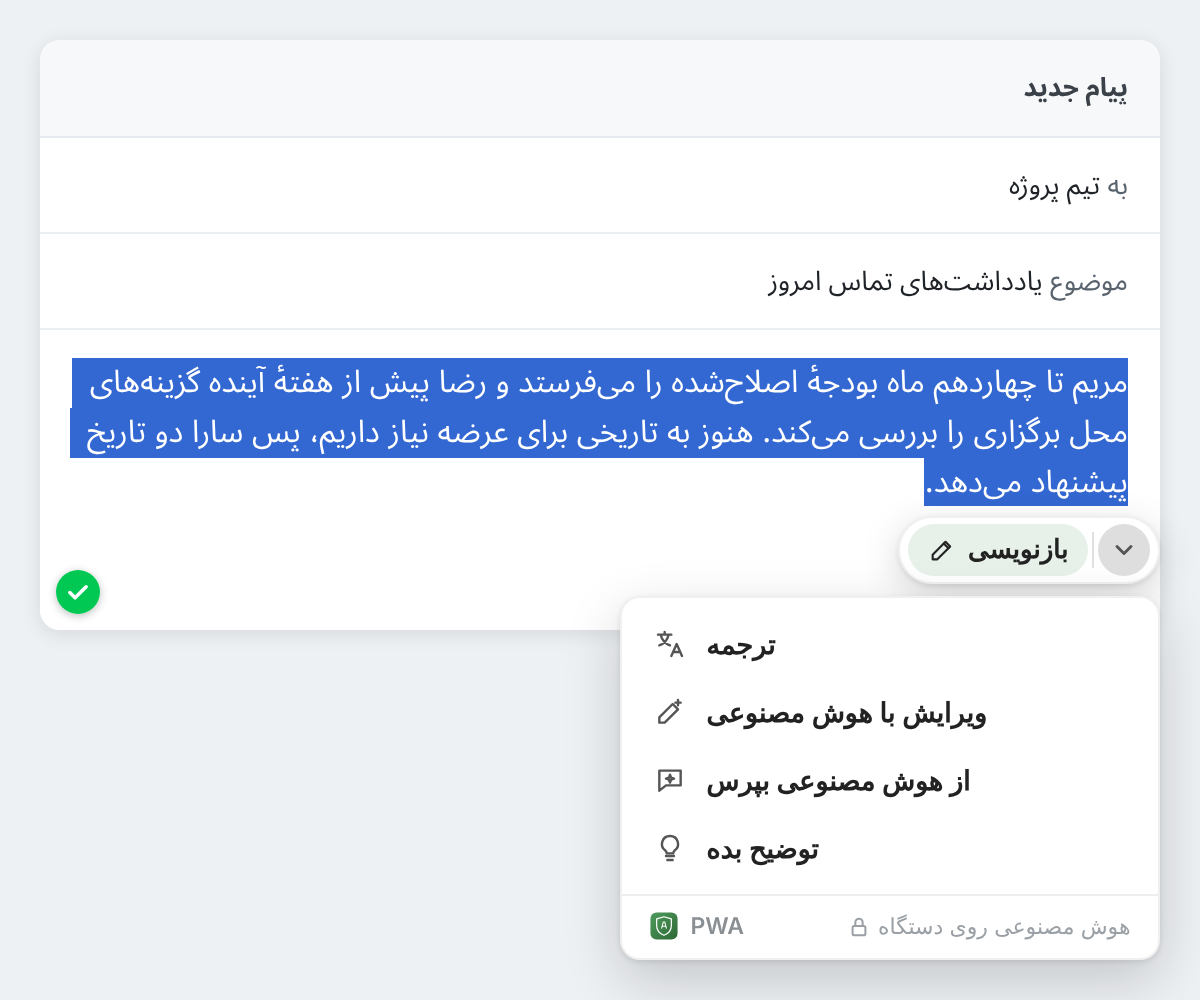
تا پیش از آخرین نسخه، انتخاب متن در یک کادر فقط یک دکمه نشان میداد: «بازنویسی»، یا وقتی غلطی در کار بود، دکمهای برای اصلاح غلطها. حالا پیکان کوچکی کنار آن منویی باز میکند با چهار کار دیگر. انتخاب متن در هر جای صفحه هم، نه فقط جایی که تایپ میکنید، دکمهای را نشان میدهد.
بهطور خلاصه
Private Writing Assistant حالا با متنی که انتخاب میکنید کارهایی بیش از بررسی و بازنویسی میکند. منوی آن «ترجمه»، «ویرایش با هوش مصنوعی»، «از هوش مصنوعی بپرس» و «توضیح بده» را اضافه میکند. روی متن معمولی صفحه، بیرون از هر کادری، «ترجمه»، «از هوش مصنوعی بپرس» و «توضیح بده» را دارید، و وقتی جستوجو با دوبار کلیک را روشن کنید، دوبار کلیک روی یک واژه تعریفش را نشان میدهد، و اگر به زبان دیگری باشد ترجمهشده. همهٔ اینها با Chrome Built-in AI روی رایانهٔ شما اجرا میشود.
چهار کار تازه در منو
متنی را در یک ایمیل، کادر نظر یا سند انتخاب کنید، بعد روی پیکان کنار دکمهای که ظاهر میشود کلیک کنید:
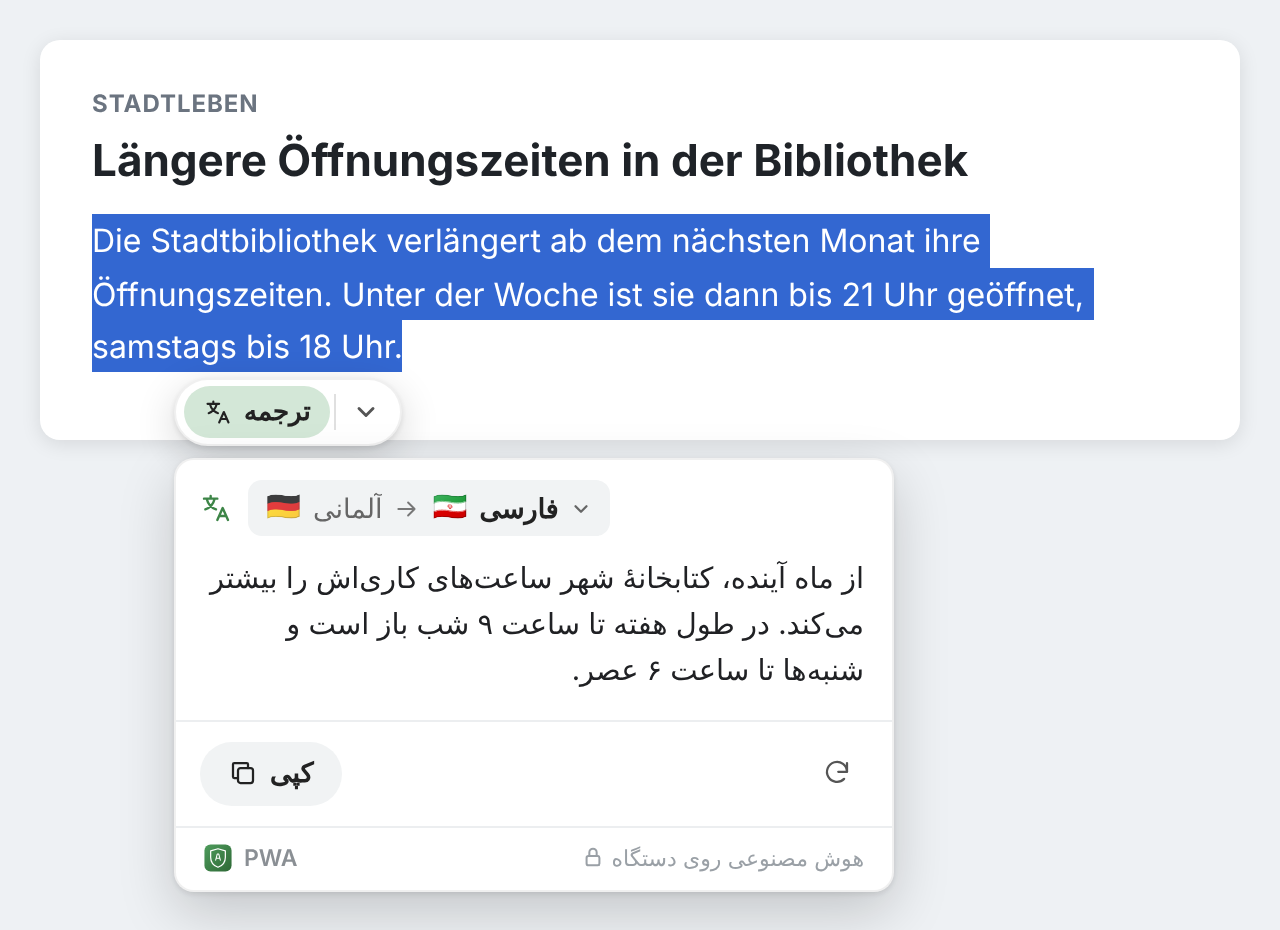
- ترجمه متن انتخابشده را به زبانی دیگر برمیگرداند و نتیجه را در یک کارت نشان میدهد. ترجمهٔ خود Chrome جفتزبانهایی را که میشناسد انجام میدهد؛ برای بقیه، مدل روی دستگاه ترجمه میکند. کارت زبانی را پیشنهاد میکند که دفعهٔ قبل انتخاب کرده بودید.
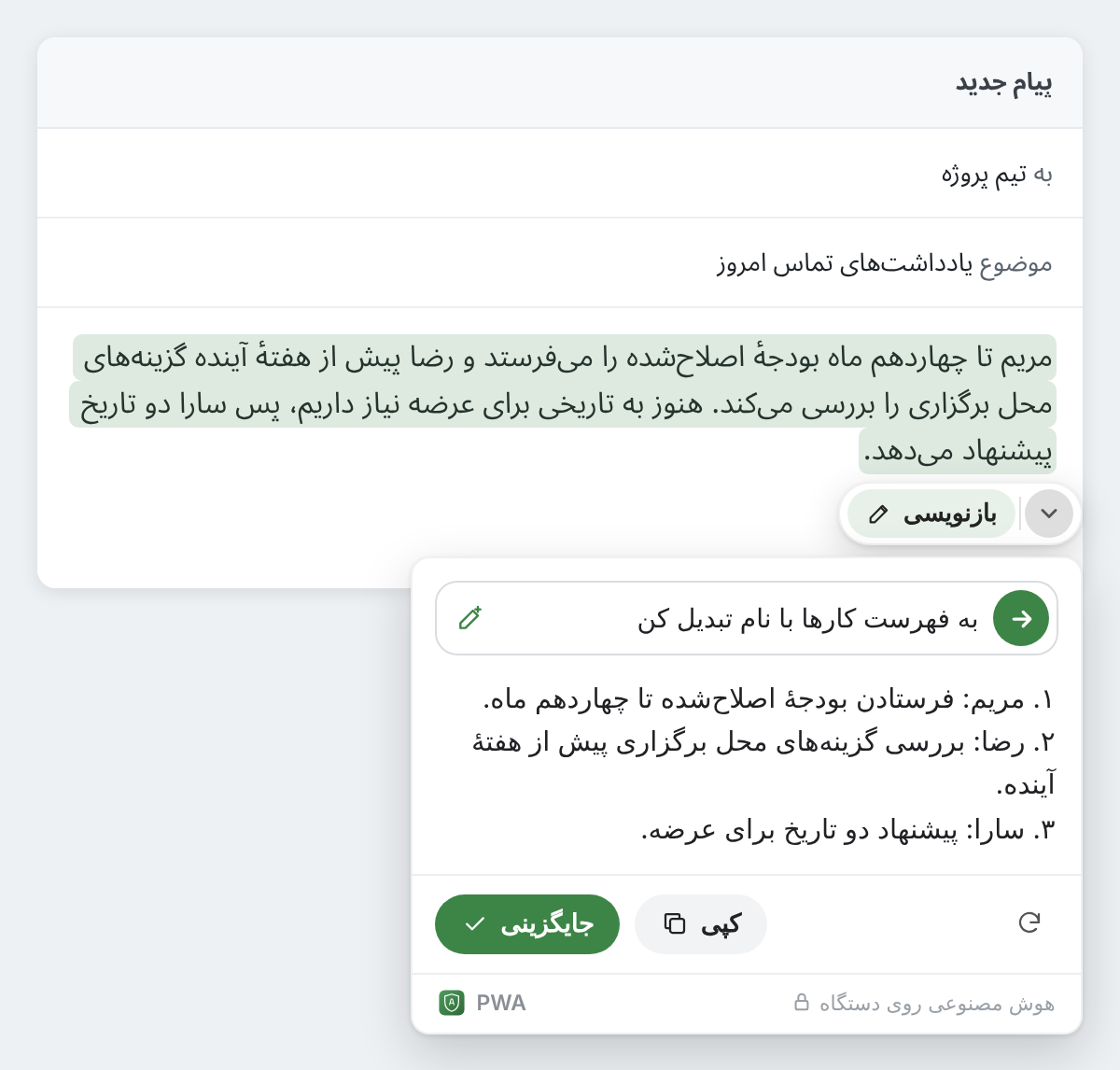
- ویرایش با هوش مصنوعی دستوری به زبان خودتان میگیرد، مثل «این را به فهرست شمارهدار تبدیل کن» یا «جملهٔ دوم را سؤالی کن»، و متن انتخابشده را مطابق آن ویرایش میکند. اول نتیجه را میبینید، و «جایگزینی» آن را به جای متن شما میگذارد.
- از هوش مصنوعی بپرس در کارتی کنار متن انتخابشده به پرسشهایتان دربارهٔ آن جواب میدهد، و میتوانید پرسشهای بعدی هم بپرسید. هر جواب یک دکمهٔ «کپی» دارد. هیچ چیز جای متن شما را نمیگیرد.
- توضیح بده متن انتخابشده را با زبانی ساده توضیح میدهد، به زبانی که Chrome روی آن تنظیم شده، و برای فهم بافت از بند اطرافش کمک میگیرد.
گفتوگوی «از هوش مصنوعی بپرس» یا «توضیح بده» تا وقتی کارتش باز است ادامه دارد. کارت را ببندید و گفتوگو از بین میرود.
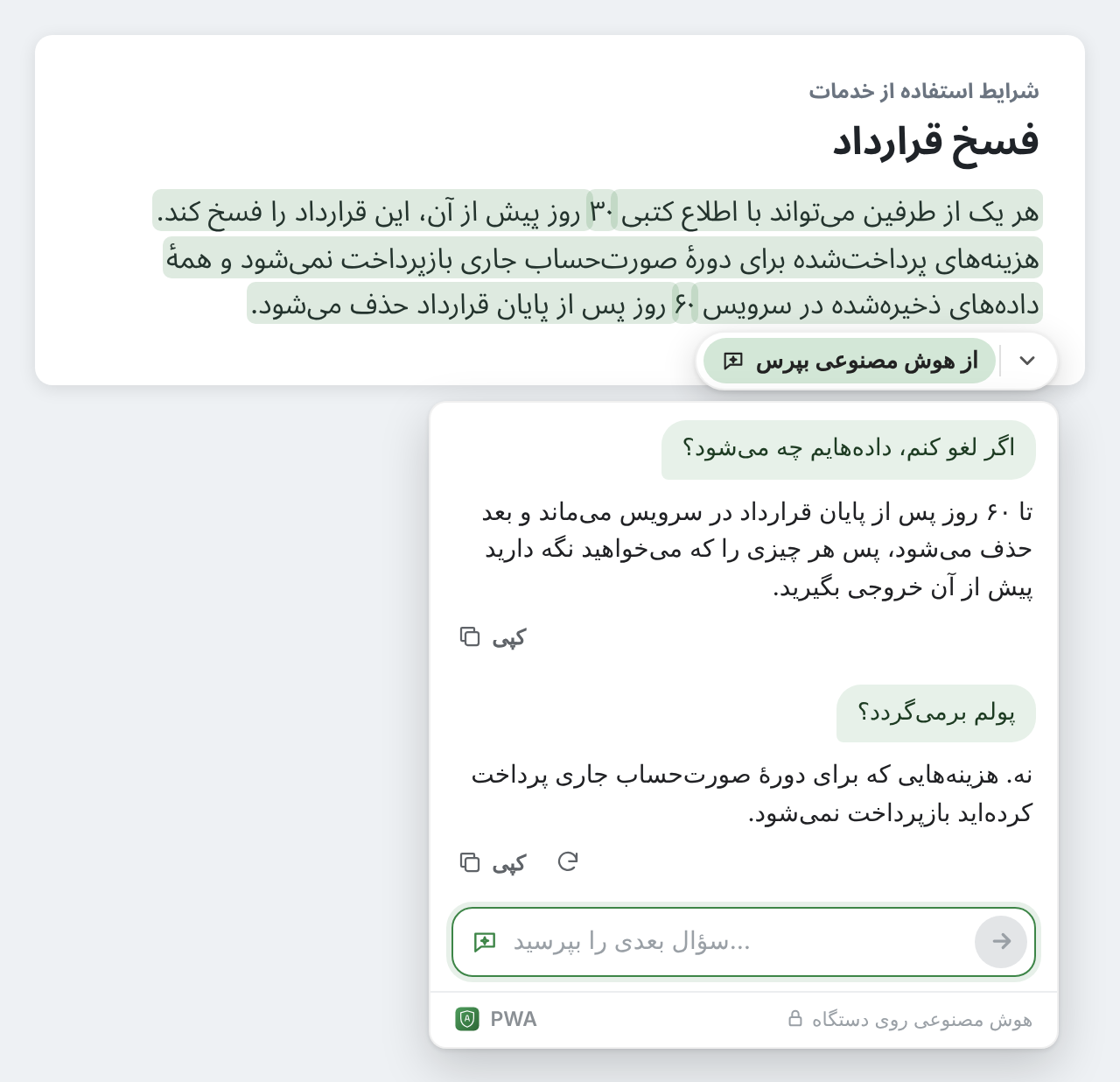
متن را هر جای صفحه انتخاب کنید
تا حالا افزونه فقط جایی کار میکرد که تایپ میکنید. حالا جملهای را در یک مقاله، قراردادی که در مرورگر نمایش داده شده یا یک صفحهٔ راهنما انتخاب کنید، و دکمهای با «از هوش مصنوعی بپرس»، «ترجمه» و «توضیح بده» ظاهر میشود. خود صفحه هرگز تغییر نمیکند: چیزی برای اصلاح و چیزی برای جایگزینی نیست. وقتی متن به یکی از زبانهای شما نیست، «ترجمه» اول میآید.
«برای مترادفها و تعریفها روی یک کلمه دوبار کلیک کنید» را در منوی افزونه روشن کنید تا دوبار کلیک روی یک واژه در صفحه معنایش را نشان دهد. وقتی واژه به زبان دیگری است، کارت آن را به زبان Chrome شما هم ترجمه میکند. در کادرهای متن، دوبار کلیک همچنان مترادفها و تعریفی را باز میکند که در نوشتهٔ ما دربارهٔ پیدا کردن معنای واژه بدون ترک صفحه آمده است.
به چه کاری ممکن است بیاید
- بندی از قراردادی به زبانی که نیمهکاره بلدید: انتخابش کنید و «توضیح بده» را بزنید.
- رشتهایمیلی طولانی به انگلیسی، وقتی تیمتان به فارسی کار میکند: بندی را که مهم است ترجمه کنید.
- یادداشتهای جلسه که با عجله تایپ شدهاند: انتخابشان کنید، «ویرایش با هوش مصنوعی» را بزنید و فهرستی از کارها با نام مسئول هر کدام بخواهید.
- جملهای که مطمئن نیستید درست فهمیدهاید: از هوش مصنوعی بپرسید شما را به چه چیزی متعهد میکند، و بعد پرسش دیگری هم بپرسید.
منو یاد میگیرد از چه استفاده میکنید
دکمهٔ کنار متن انتخابشده حالا کاری را نشان میدهد که بیش از همه انجام میدهید، و منو بقیه را فهرست میکند، پرکاربردترینها اول. اگر بیشتر ترجمه میکنید، «ترجمه» جلو میآید. اگر همیشه با یک سبک بازنویسی میکنید، همان سبک جلو میآید. وقتی متن انتخابشده دو غلط یا بیشتر دارد، دکمهٔ اصلاح آنها جای اول را نگه میدارد.
همچنان روی رایانهٔ شما
مثل بررسی و بازنویسی، کارهای تازه هم با Chrome Built-in AI روی رایانهٔ خودتان اجرا میشوند. متنی که انتخاب میکنید، دستورها و پرسشهایتان و جوابها هرگز نه برای ما فرستاده میشوند و نه برای هیچ شخص ثالثی، مثلاً یک سرویس هوش مصنوعی. حساب کاربریای هم برای ثبتنام وجود ندارد، پس ما نمیدانیم شما چه کسی هستید. چند دستور آخر «ویرایش با هوش مصنوعی» و چند پرسش آخر «از هوش مصنوعی بپرس» در فضای ذخیرهسازی Chrome روی رایانهٔ شما نگه داشته میشوند تا بتوانید دوباره انتخابشان کنید. آمار استفاده، مگر اینکه خاموشش کنید، ثبت میکند از کدام کارها استفاده میشود و برای «ترجمه»، کدام زبانها؛ هرگز خود متن را. فهرست کامل در چگونه کار میکند آمده است.
Chrome افزونه را خودش بهروز میکند. تازه آمدهاید؟ Private Writing Assistant را اضافه کنید و هر متنی را انتخاب کنید تا منو را ببینید.