Novidade: traduza, edite, pergunte sobre ou explique qualquer texto que você selecionar

Private Writing Assistant
Corrija a gramática e reescreva textos com uma IA que roda no seu dispositivo. Grátis.
 Adicionar ao Chrome
 Adicionar ao Safari
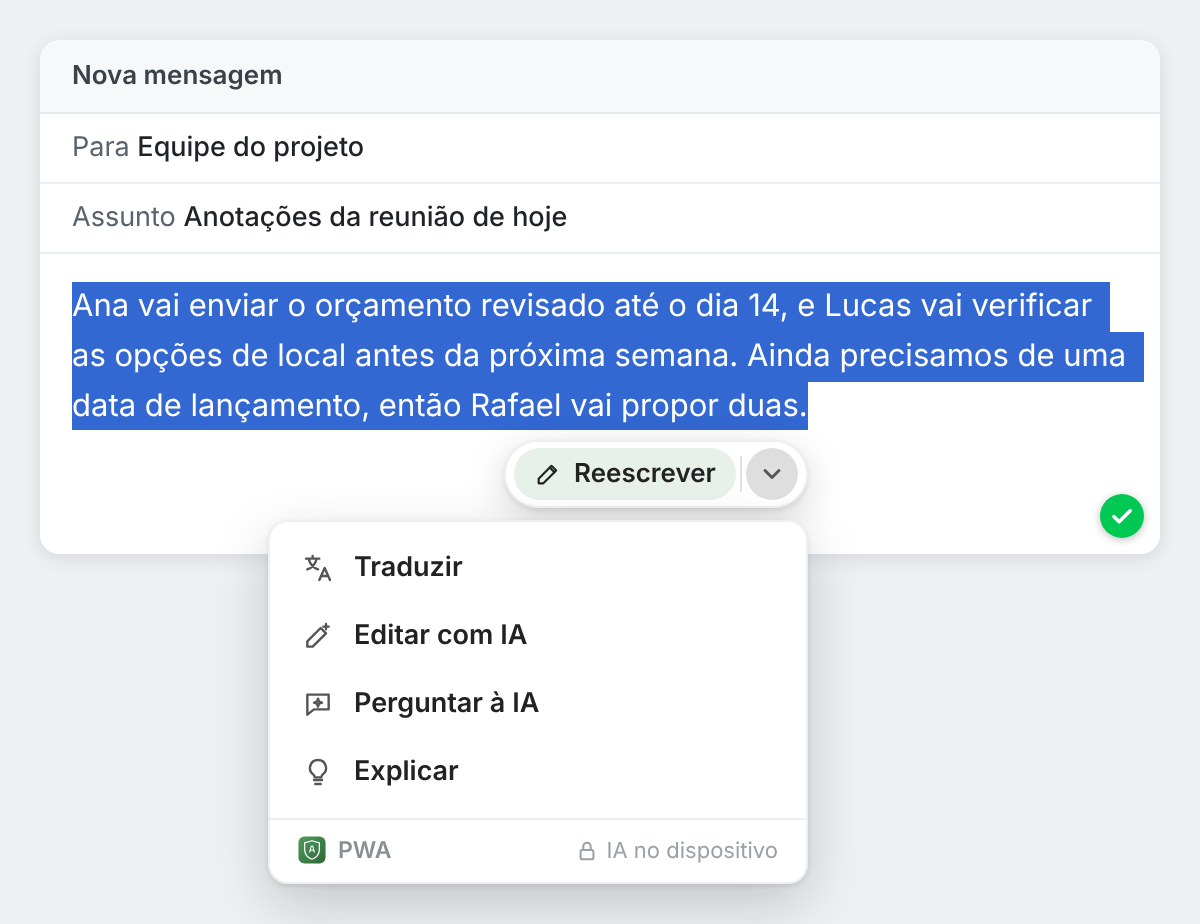
Até a versão mais recente, selecionar um texto num campo mostrava um único botão: Reescrever, ou um botão para corrigir os erros quando havia algum. Agora, uma pequena seta ao lado dele abre um menu com mais quatro opções. E selecionar texto em qualquer lugar de uma página, não só onde você digita, também faz aparecer um botão.
Em resumo
O Private Writing Assistant agora faz mais com o texto que você seleciona do que revisá-lo e reescrevê-lo. O menu ganha Traduzir, Editar com IA, Perguntar à IA e Explicar. No texto comum de uma página, fora de qualquer campo, você tem Traduzir, Perguntar à IA e Explicar, e, depois que você ativa a consulta por clique duplo, um clique duplo numa palavra mostra a definição dela, traduzida quando a palavra está em outro idioma. Tudo roda com o Chrome Built-in AI no seu computador.
Quatro novas ações no menu
Selecione um texto num e-mail, numa caixa de comentário ou num documento e clique na seta ao lado do botão que aparece:
- Traduzir passa a seleção para outro idioma e mostra o resultado num cartão. A tradução do próprio Chrome cuida dos pares de idiomas que conhece; para os demais, quem traduz é o modelo no dispositivo. O cartão sugere o idioma que você escolheu da última vez.
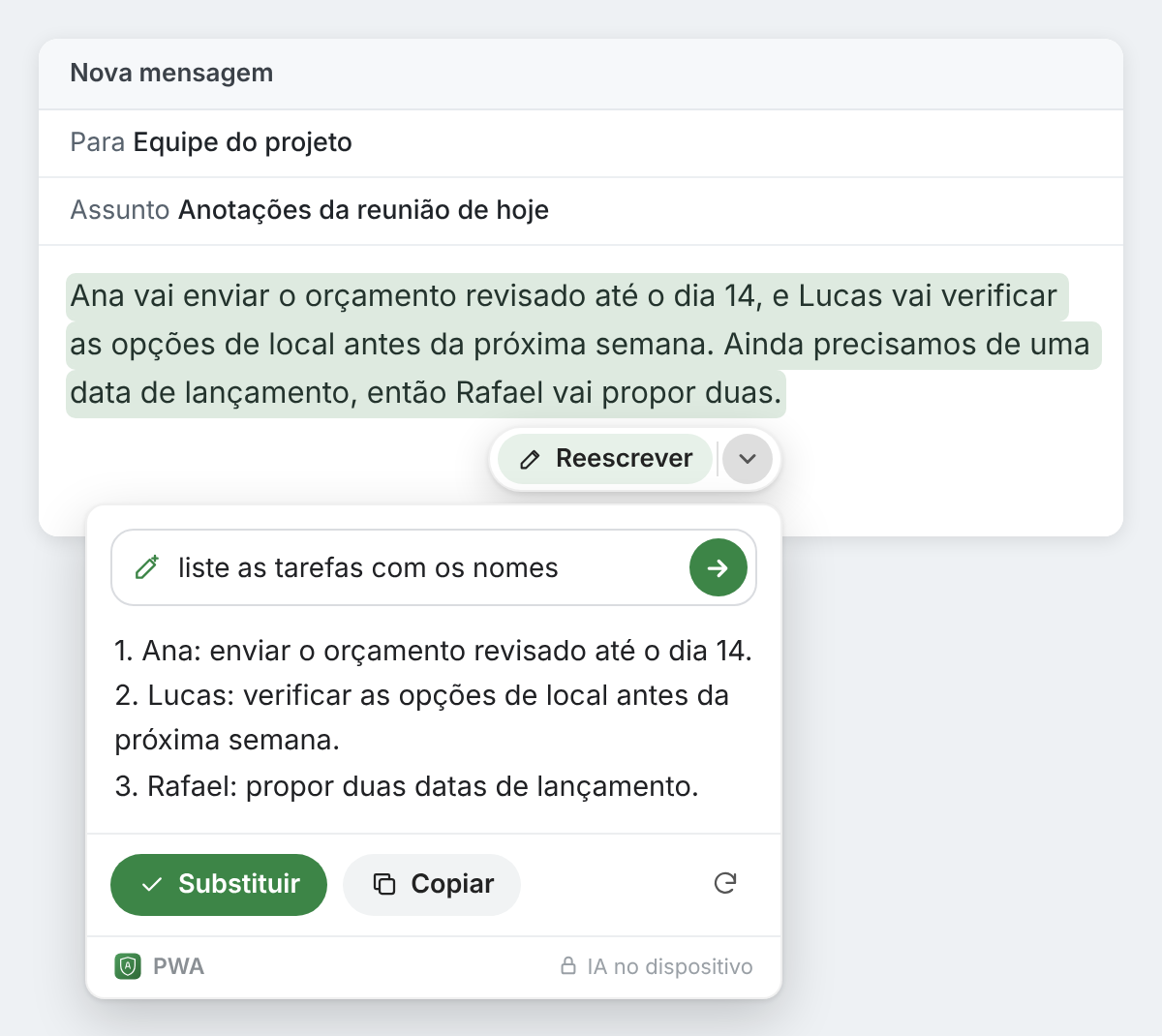
- Editar com IA recebe uma instrução com as suas palavras, como “transforme isto numa lista numerada” ou “faça da segunda frase uma pergunta”, e edita a seleção de acordo. Você vê o resultado primeiro, e Substituir o coloca no lugar do seu texto.
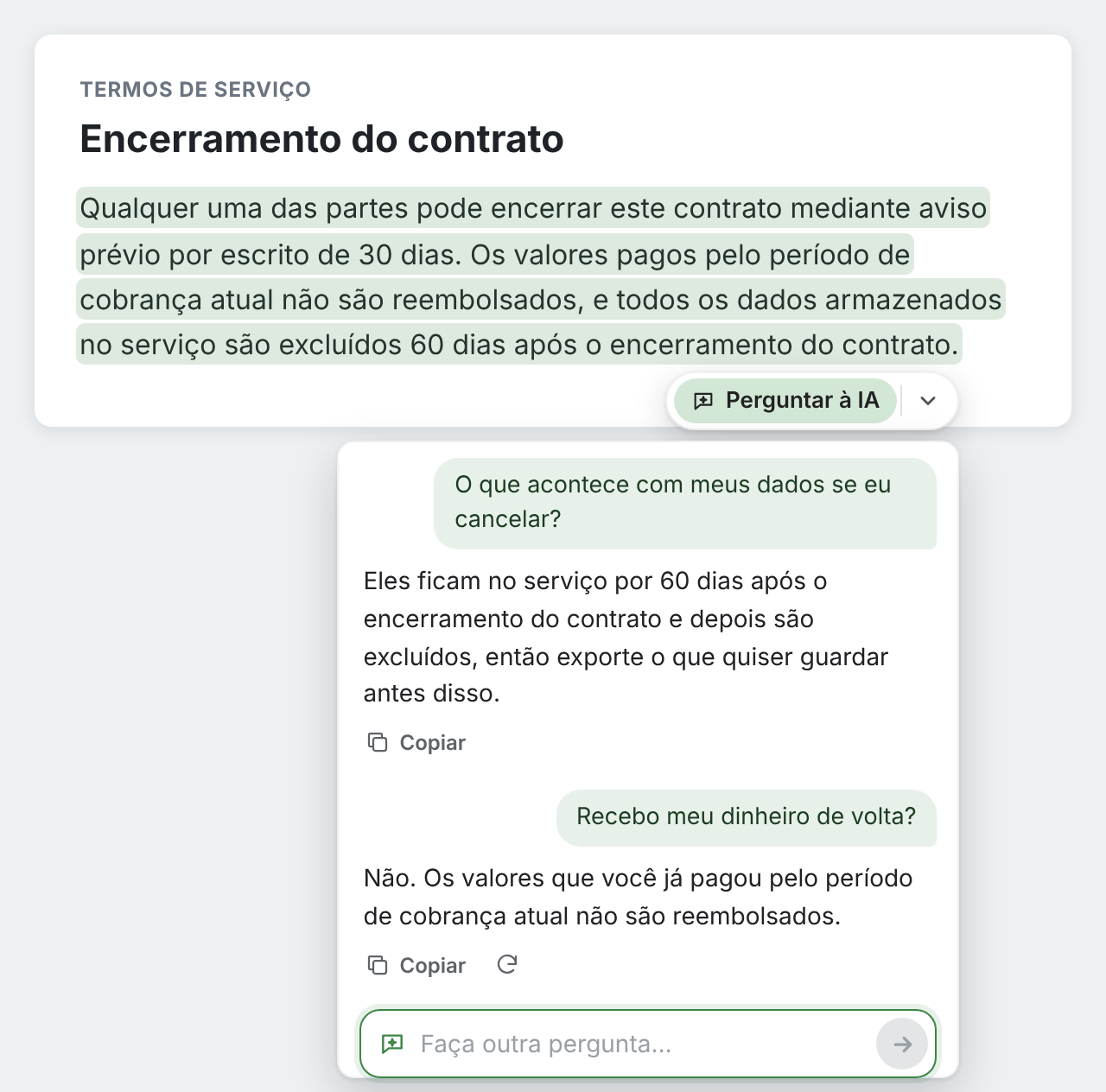
- Perguntar à IA responde a perguntas sobre a seleção num cartão ao lado dela, e você pode continuar perguntando. Cada resposta tem um botão Copiar. Nada substitui o seu texto.
- Explicar explica a seleção em palavras simples, no idioma configurado no Chrome, usando o parágrafo em volta como contexto.
Uma conversa no Perguntar à IA ou no Explicar dura enquanto o cartão estiver aberto. Feche o cartão e a conversa some.
Selecione texto em qualquer lugar da página
Até agora, a extensão só funcionava onde você digita. Agora, selecione uma frase num artigo, num contrato aberto no navegador ou numa página de ajuda, e aparece um botão com Perguntar à IA, Traduzir e Explicar. A página em si nunca é alterada: não há nada para corrigir nem para substituir. Quando o texto não está num dos seus idiomas, Traduzir vem primeiro.
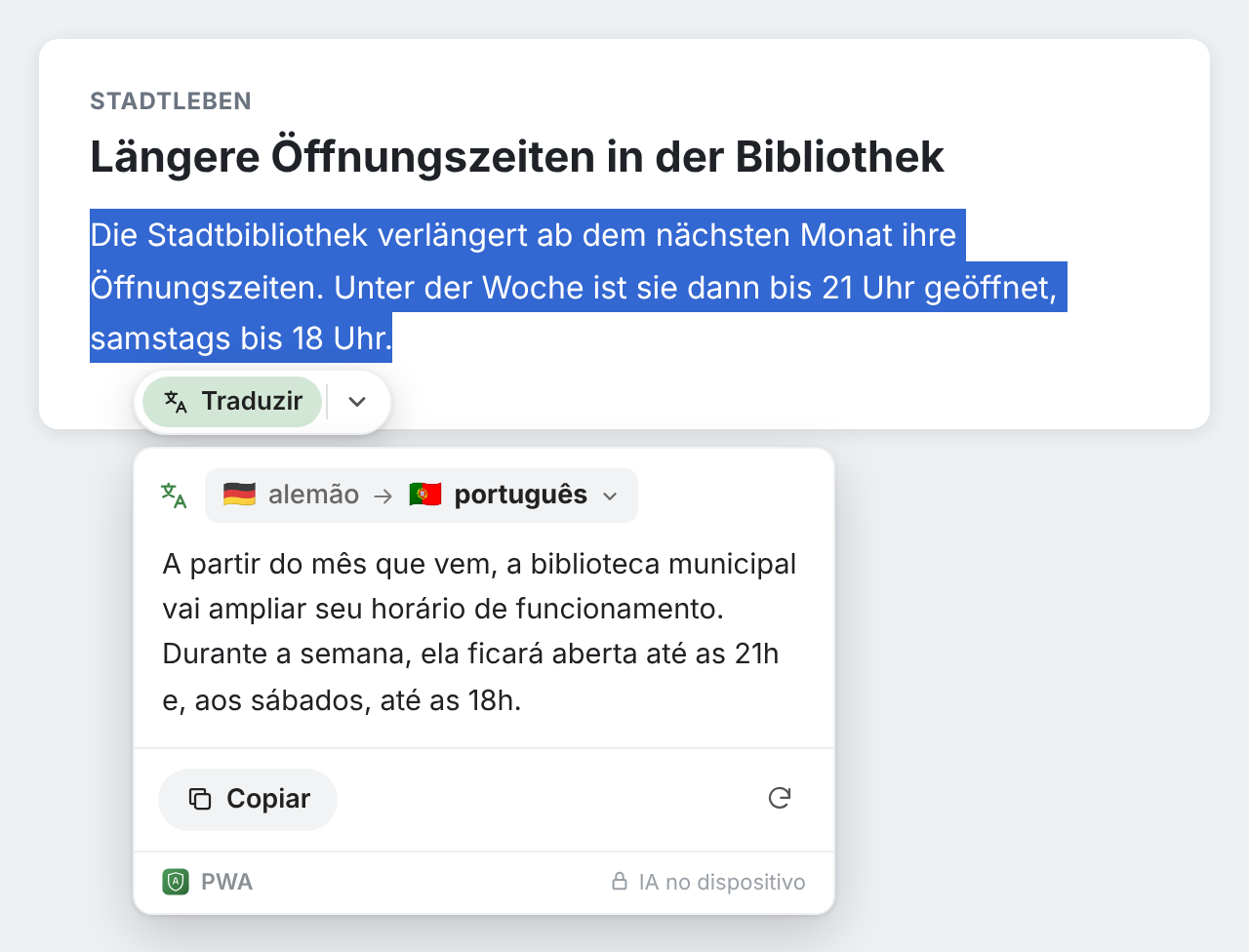
Ative a chave “Clique duas vezes em uma palavra para ver sinônimos e definições” no menu da extensão, e um clique duplo numa única palavra de uma página mostra o que ela significa. Quando a palavra está em outro idioma, o cartão também a traduz para o idioma do Chrome. Em campos de texto, o clique duplo continua abrindo os sinônimos e a definição descritos no nosso post sobre consultar uma palavra sem sair da página.
Para que você pode usar
- Uma cláusula de contrato escrita num idioma que você conhece pela metade: selecione-a e escolha Explicar.
- Uma longa troca de e-mails em inglês quando a sua equipe trabalha em português: traduza o parágrafo que importa.
- Anotações de reunião digitadas às pressas: selecione-as, escolha Editar com IA e peça uma lista de tarefas com os responsáveis.
- Uma frase que você não tem certeza de ter entendido: use Perguntar à IA para saber com o que ela compromete você e depois faça mais uma pergunta.
O menu aprende o que você usa
O botão ao lado de uma seleção agora mostra a ação que você mais usa, e o menu lista as demais, das mais usadas para as menos usadas. Se você traduz mais do que tudo, Traduzir vai para a frente. Se você sempre reescreve no mesmo estilo, é esse estilo que vai. Quando a seleção tem dois ou mais erros, o botão para corrigi-los continua na frente.
Continua no seu computador
Como a revisão e a reescrita, as novas ações rodam com o Chrome Built-in AI no seu próprio computador. O texto que você seleciona, as suas instruções e perguntas e as respostas nunca são enviados para nós nem para terceiros, como um serviço de IA. Também não há conta para criar, então não sabemos quem você é. Suas últimas instruções do Editar com IA e perguntas do Perguntar à IA ficam guardadas no armazenamento do Chrome no seu computador, para você poder escolhê-las de novo. As estatísticas de uso, a menos que você as desative, registram quais ações são usadas e, no caso do Traduzir, quais idiomas, nunca o texto. Como funciona traz a lista completa.
O Chrome atualiza a extensão sozinho. É novo por aqui? Adicione o Private Writing Assistant e selecione qualquer texto para ver o menu.