కొత్తది: మీరు ఎంచుకున్న ఏ టెక్స్ట్నైనా అనువదించండి, సవరించండి, దాని గురించి అడగండి లేదా వివరణ పొందండి

Private Writing Assistant
మీ పరికరంలోనే నడిచే AI తో వ్యాకరణం తనిఖీ చేసి, టెక్స్ట్ను మళ్లీ రాయండి. ఉచితం.
 Chromeకు జోడించండి
 Safariకు జోడించండి
తాజా వెర్షన్ వరకు, ఒక ఫీల్డ్లో టెక్స్ట్ ఎంచుకుంటే ఒకే బటన్ వచ్చేది: “మళ్లీ రాయండి”, లేదా తప్పులు ఉంటే వాటిని సరిచేసే బటన్. ఇప్పుడు దాని పక్కన ఉన్న చిన్న బాణం గుర్తు, మరో నాలుగు పనులున్న మెనూను తెరుస్తుంది. మీరు టైప్ చేసే చోటే కాదు, పేజీలో ఎక్కడ టెక్స్ట్ ఎంచుకున్నా ఒక బటన్ కనిపిస్తుంది.
క్లుప్తంగా
Private Writing Assistant ఇప్పుడు మీరు ఎంచుకున్న టెక్స్ట్తో తనిఖీ చేయడం, మళ్లీ రాయడం కంటే ఎక్కువే చేయగలదు. దాని మెనూలో “అనువదించండి”, “AIతో సవరించండి”, “AIని అడగండి”, “వివరించండి” చేరాయి. ఏ ఫీల్డ్లోనూ లేని సాధారణ పేజీ టెక్స్ట్పై “అనువదించండి”, “AIని అడగండి”, “వివరించండి” వస్తాయి; డబుల్-క్లిక్ పద శోధనను ఆన్ చేశాక, ఒక పదంపై డబుల్-క్లిక్ చేస్తే దాని అర్థం కనిపిస్తుంది, అది వేరే భాషలో ఉంటే అనువాదంతో సహా. ఇదంతా మీ కంప్యూటర్లో Chrome Built-in AIతో నడుస్తుంది.
మెనూలో నాలుగు కొత్త చర్యలు
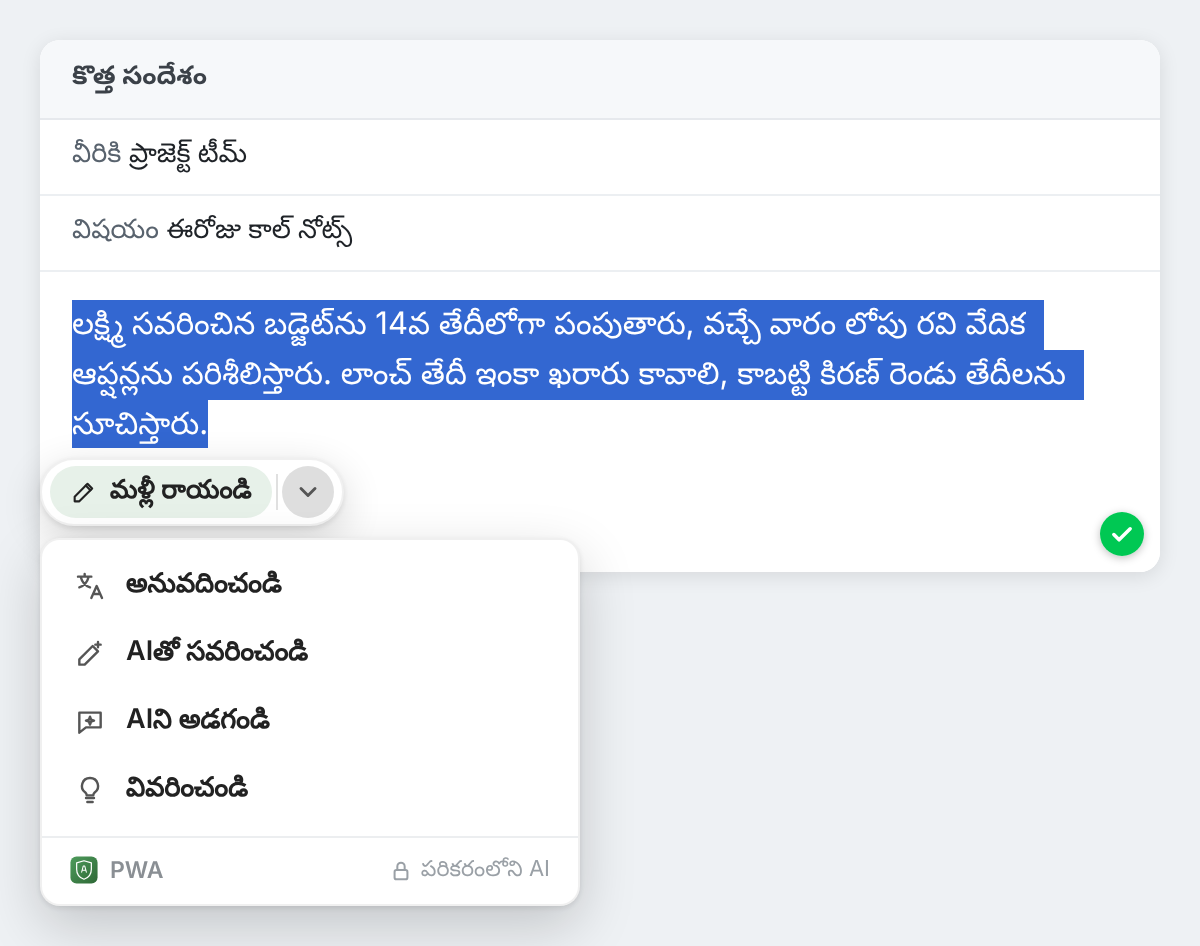
ఈమెయిల్, కామెంట్ బాక్స్ లేదా డాక్యుమెంట్లో కొంత టెక్స్ట్ ఎంచుకుని, కనిపించే బటన్ పక్కన ఉన్న బాణం గుర్తుపై క్లిక్ చేయండి:
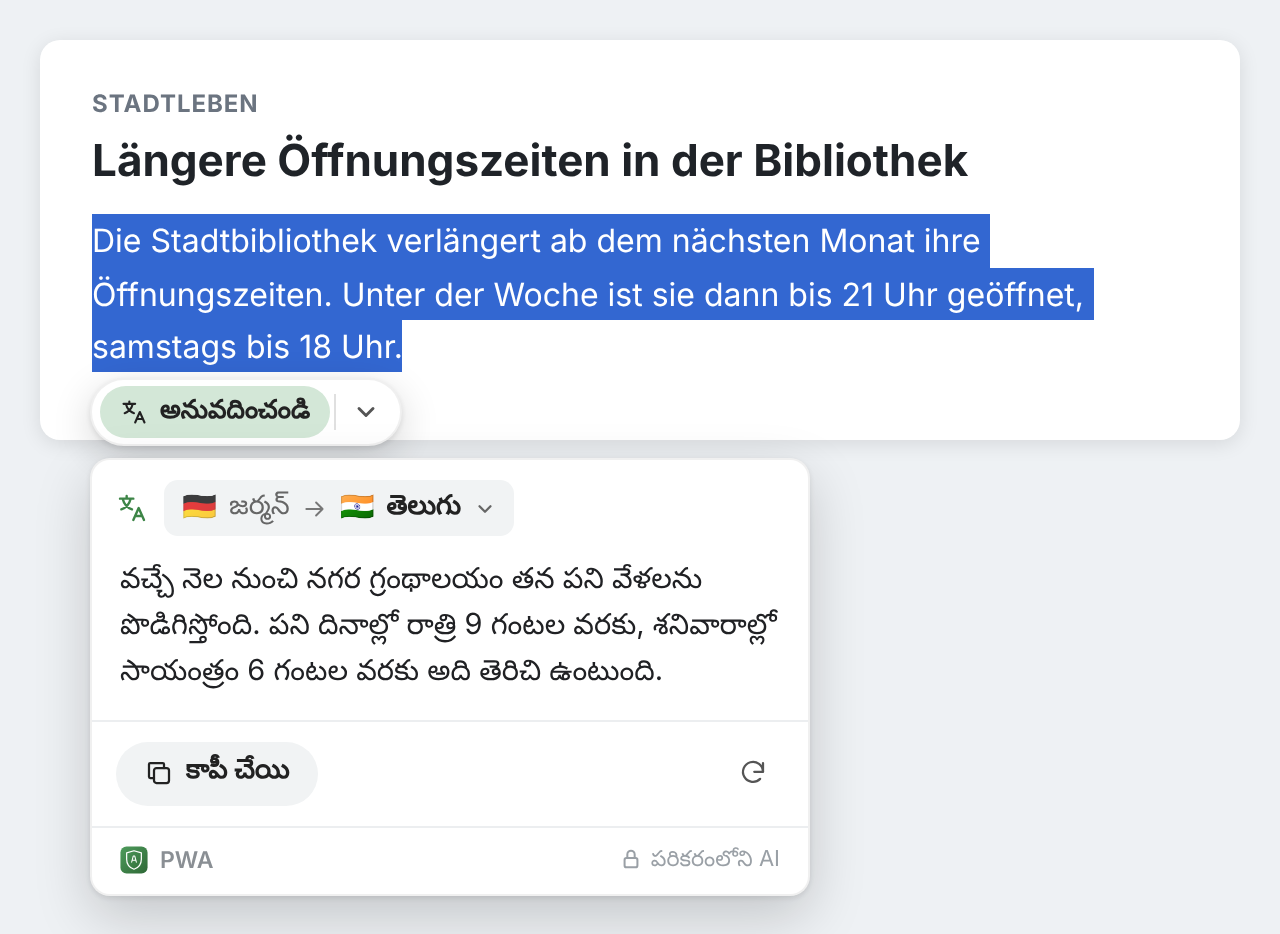
- అనువదించండి ఎంచుకున్న టెక్స్ట్ను మరో భాషలోకి మార్చి, ఫలితాన్ని ఒక కార్డ్లో చూపిస్తుంది. Chrome సొంత అనువాదం తనకు తెలిసిన భాషా జంటలను చూసుకుంటుంది; మిగతావాటిని పరికరంలోని మోడల్ అనువదిస్తుంది. మీరు గతసారి ఎంచుకున్న భాషను కార్డ్ సూచిస్తుంది.
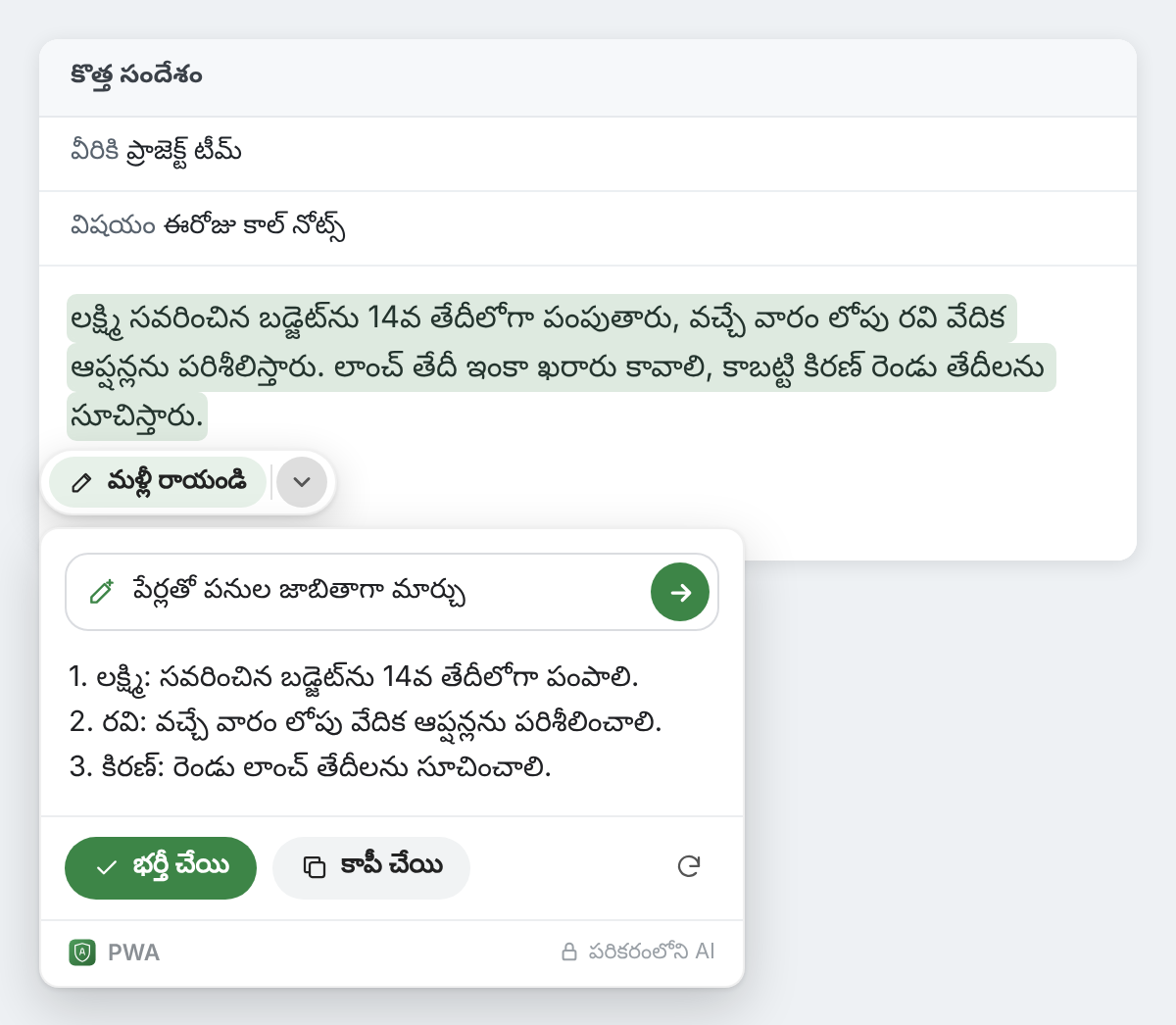
- AIతో సవరించండి మీ సొంత మాటల్లో ఒక సూచనను తీసుకుంటుంది, ఉదాహరణకు “దీన్ని సంఖ్యల జాబితాగా మార్చు” లేదా “రెండో వాక్యాన్ని ప్రశ్నగా మార్చు”, దానికి తగ్గట్టు ఎంచుకున్న టెక్స్ట్ను సవరిస్తుంది. ముందు ఫలితాన్ని మీరు చూస్తారు, “భర్తీ చేయి” దాన్ని మీ టెక్స్ట్ స్థానంలో పెడుతుంది.
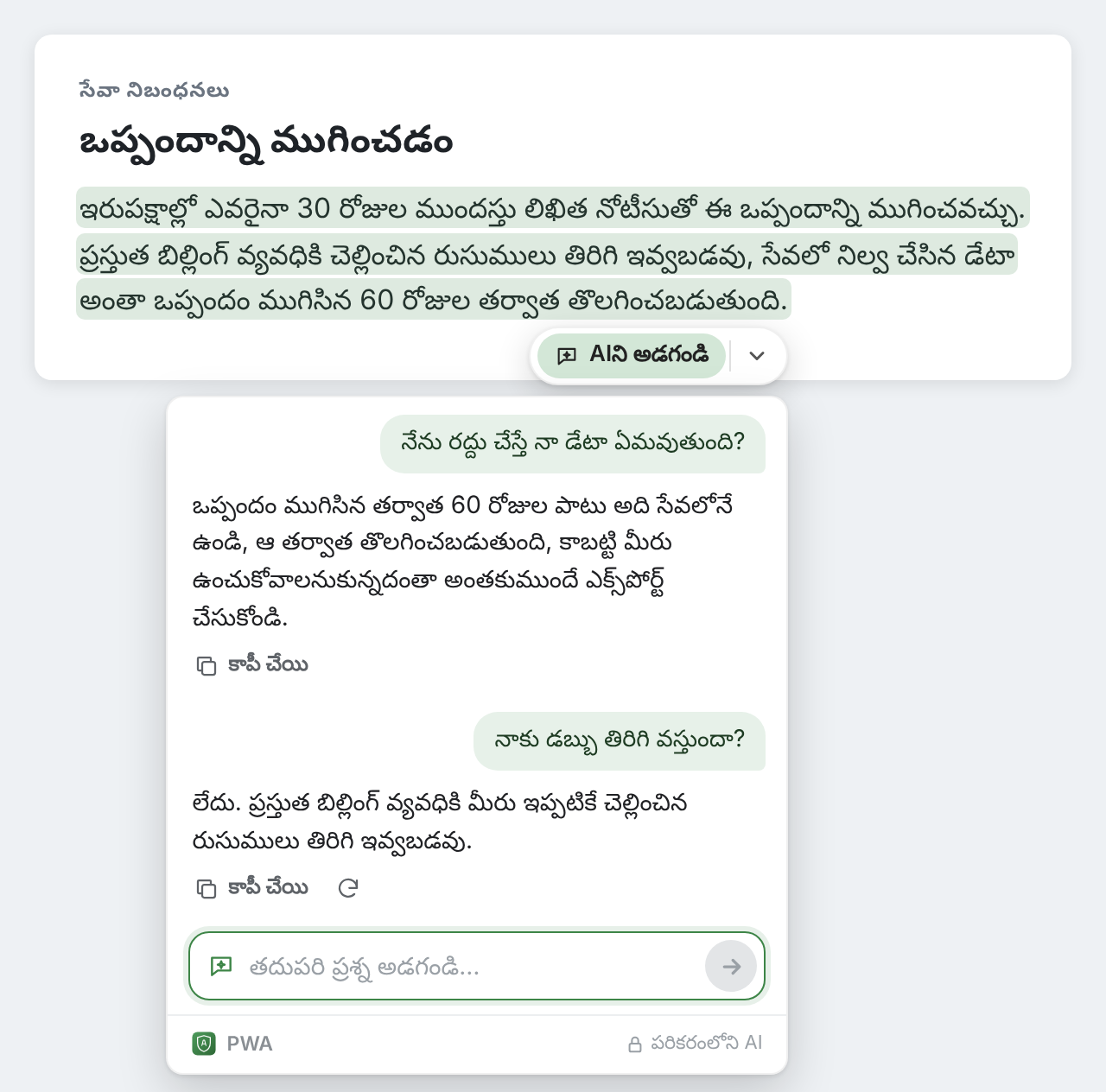
- AIని అడగండి ఎంచుకున్న టెక్స్ట్ గురించిన ప్రశ్నలకు దాని పక్కనే ఒక కార్డ్లో జవాబిస్తుంది, తదుపరి ప్రశ్నలూ అడగవచ్చు. ప్రతి జవాబుకు “కాపీ చేయి” బటన్ ఉంటుంది. మీ టెక్స్ట్లో ఏదీ భర్తీ కాదు.
- వివరించండి ఎంచుకున్న టెక్స్ట్ను సరళమైన మాటల్లో, Chrome సెట్ చేసిన భాషలో, చుట్టూ ఉన్న పేరాను సందర్భంగా తీసుకుని వివరిస్తుంది.
“AIని అడగండి” లేదా “వివరించండి” సంభాషణ దాని కార్డ్ తెరిచి ఉన్నంత వరకే ఉంటుంది. కార్డ్ మూసేస్తే సంభాషణ కూడా పోతుంది.
పేజీలో ఎక్కడైనా టెక్స్ట్ ఎంచుకోండి
ఇప్పటివరకు ఎక్స్టెన్షన్ మీరు టైప్ చేసే చోట మాత్రమే పనిచేసేది. ఇప్పుడు ఒక వ్యాసంలో, బ్రౌజర్లో తెరిచిన ఒక ఒప్పందంలో లేదా ఒక సహాయ పేజీలో ఒక వాక్యాన్ని ఎంచుకుంటే, “AIని అడగండి”, “అనువదించండి”, “వివరించండి” ఉన్న ఒక బటన్ కనిపిస్తుంది. పేజీ ఎప్పుడూ మారదు: సరిచేయడానికి గానీ భర్తీ చేయడానికి గానీ ఏమీ ఉండదు. టెక్స్ట్ మీ భాషల్లో ఒకదానిలో లేనప్పుడు, “అనువదించండి” ముందు వస్తుంది.
ఎక్స్టెన్షన్ మెనూలో “పర్యాయపదాలు మరియు నిర్వచనాల కోసం పదంపై డబుల్-క్లిక్ చేయండి” అనే స్విచ్ను ఆన్ చేయండి; ఆ తర్వాత పేజీలో ఒక్క పదంపై డబుల్-క్లిక్ చేస్తే, దాని అర్థాన్ని ఒక కార్డ్ చూపిస్తుంది. పదం వేరే భాషలో ఉంటే, కార్డ్ దాన్ని Chrome భాషలోకి కూడా అనువదిస్తుంది. టెక్స్ట్ ఫీల్డ్లలో మాత్రం, పేజీ వదలకుండా ఒక పదం అర్థం చూడటం గురించిన మా పోస్ట్లో వివరించిన పర్యాయపదాలు, అర్థాన్ని డబుల్-క్లిక్ ఇప్పటికీ తెరుస్తుంది.
దీన్ని దేనికి వాడుకోవచ్చు
- సగం సగం తెలిసిన భాషలో రాసిన ఒప్పందంలోని ఒక క్లాజ్: దాన్ని ఎంచుకుని “వివరించండి” నొక్కండి.
- మీ టీమ్ తెలుగు, ఇంగ్లీష్లో పనిచేస్తుంటే జర్మనీలోని హెడ్ ఆఫీస్ నుంచి జర్మన్లో వచ్చిన పొడవైన ఈమెయిల్ థ్రెడ్: ముఖ్యమైన పేరాను అనువదించండి.
- హడావుడిగా టైప్ చేసిన మీటింగ్ నోట్స్: వాటిని ఎంచుకుని, “AIతో సవరించండి” నొక్కి, ఎవరు ఏం చేయాలో పేర్లతో సహా పనుల జాబితా అడగండి.
- అర్థమైందో లేదో ఖచ్చితంగా తెలియని ఒక వాక్యం: అది మిమ్మల్ని దేనికి కట్టుబడేలా చేస్తుందో “AIని అడగండి”తో అడిగి, ఆ తర్వాత ఇంకో ప్రశ్న వేయండి.
మీరు వాడేదాన్ని మెనూ నేర్చుకుంటుంది
ఎంచుకున్న టెక్స్ట్ పక్కన ఉన్న బటన్ ఇప్పుడు మీరు ఎక్కువగా వాడే చర్యను చూపిస్తుంది, మిగతావాటిని మెనూ జాబితా చేస్తుంది, ఎక్కువగా వాడినవి ముందు. మీరు ఎక్కువగా అనువదిస్తే, “అనువదించండి” ముందుకు వస్తుంది. ఎప్పుడూ ఒకే శైలిలో మళ్లీ రాస్తే, ఆ శైలి ముందుకు వస్తుంది. ఎంచుకున్న టెక్స్ట్లో రెండు లేదా అంతకంటే ఎక్కువ తప్పులు ఉంటే, వాటిని సరిచేసే బటనే ముందు స్థానంలో ఉంటుంది.
ఇప్పటికీ మీ కంప్యూటర్లోనే
తనిఖీ, మళ్లీ రాయడం లాగే, కొత్త చర్యలు కూడా మీ సొంత కంప్యూటర్లో Chrome Built-in AIతో నడుస్తాయి. మీరు ఎంచుకునే టెక్స్ట్, మీ సూచనలు, ప్రశ్నలు, జవాబులు మాకు గానీ, AI సేవ లాంటి ఏ మూడో పక్షానికి గానీ ఎప్పుడూ పంపబడవు. సైన్ అప్ చేయాల్సిన ఖాతా కూడా లేదు, కాబట్టి మీరు ఎవరో మాకు తెలియదు. “AIతో సవరించండి”లో మీరు ఇచ్చిన చివరి కొన్ని సూచనలు, “AIని అడగండి” ప్రశ్నలు మళ్లీ ఎంచుకోవడానికి వీలుగా మీ కంప్యూటర్లోని Chrome స్టోరేజ్లో ఉంచబడతాయి. వినియోగ గణాంకాలు, మీరు ఆఫ్ చేయకపోతే, ఏ చర్యలు వాడుతున్నారో, “అనువదించండి” అయితే ఏ భాషలో అన్నది నమోదు చేస్తాయి, టెక్స్ట్ను ఎప్పుడూ కాదు. పూర్తి జాబితా ఇది ఎలా పనిచేస్తుంది పేజీలో ఉంది.
Chrome ఎక్స్టెన్షన్ను తనంతట తానే అప్డేట్ చేస్తుంది. కొత్తగా వచ్చారా? Private Writing Assistantను జోడించి, ఏదైనా టెక్స్ట్ ఎంచుకుని మెనూ చూడండి.