Dicter : parlez, et le texte s'écrit là où se trouve votre curseur

Private Writing Assistant
Vérifiez la grammaire et reformulez vos textes avec une IA qui fonctionne sur votre appareil. Gratuit.
 Ajouter à Chrome
 Ajouter à Safari
Certaines phrases se disent plus vite qu'elles ne se tapent : une réponse rapide quand l'autre main tient un café, un premier jet que vous préférez formuler à voix haute, une longue note après une réunion. La version 1.5 de Private Writing Assistant vous permet de simplement les dire. Cliquez dans un champ de texte, choisissez « Dicter » et parlez.
En bref
« Dicter » est une nouveauté de la version 1.5 de Private Writing Assistant pour Chrome. Cliquez dans un champ de texte vide, ouvrez le menu du bouton et choisissez « Dicter » : ce que vous dites s'écrit au niveau du curseur pendant que vous parlez, dans 17 langues. La reconnaissance vocale de Chrome transforme votre voix en texte sur votre ordinateur, si bien que ni votre voix ni vos mots ne sont envoyés, ni à nous ni à personne d'autre.
Commencer à dicter en quatre étapes
- Cliquez dans un champ de texte vide, ou appuyez sur Entrée sur une ligne vide et patientez un instant. Un bouton apparaît au niveau du curseur, avec Écrire avec un prompt.
- Cliquez sur la petite flèche à côté et choisissez Dicter. La langue d'écoute est indiquée sur la même ligne.
- Parlez. Chaque phrase s'insère au curseur dès que vous l'avez terminée, et les mots que vous êtes encore en train de dire s'affichent en gris juste après.
- Quand vous avez fini, cliquez sur Arrêter la dictée (le carré) ou appuyez sur Échap. Taper au clavier, cliquer ailleurs ou 15 secondes de silence l'arrêtent aussi, et ce que vous avez dit reste dans le champ de texte.
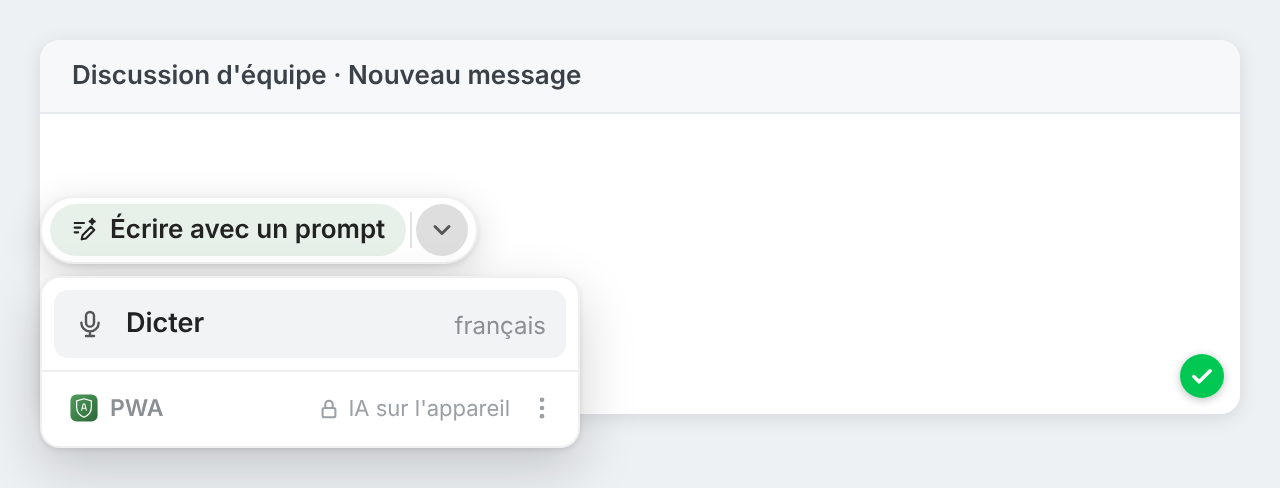
Plus vous utilisez « Dicter », plus vite il passe sur le bouton lui-même : il est alors à un clic dans les champs de texte où vous vous en servez.
Vos mots s'affichent pendant que vous parlez
Pendant la dictée, le bouton devient une fine barre : Écoute…, la langue et le carré pour arrêter. « Dicter » ajoute les espaces entre les phrases et met une majuscule en début de phrase quand la reconnaissance vocale ne le fait pas. En japonais, en chinois et en thaï, il omet les espaces que ces langues n'utilisent pas.
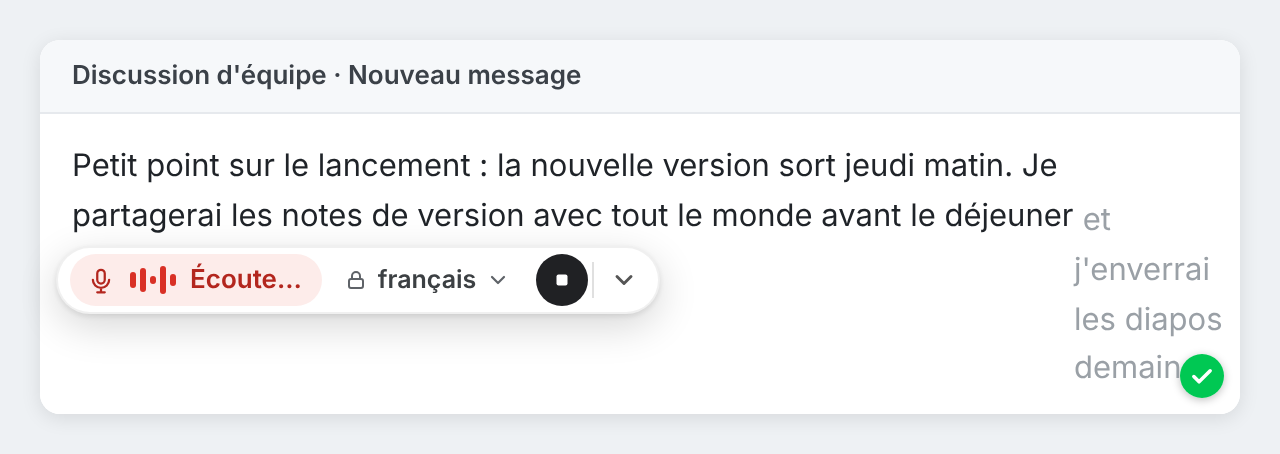
Vous changez d'avis ? La flèche de la barre propose toujours Écrire avec un prompt : la dictée s'arrête, ce que vous avez dit est conservé et la carte de rédaction s'ouvre, pour que l'IA transforme vos notes orales en un brouillon soigné.
17 langues, choisies pour vous
« Dicter » écoute dans la langue du texte que vous écrivez. Dans un champ vide, il reprend la langue de votre dernière dictée sur ce site, celle choisie dans les paramètres ou la langue de votre navigateur. Le bouton de langue de la barre permet d'en changer à tout moment, et la page des paramètres propose le choix Langue de dictée si vous voulez toujours la même.
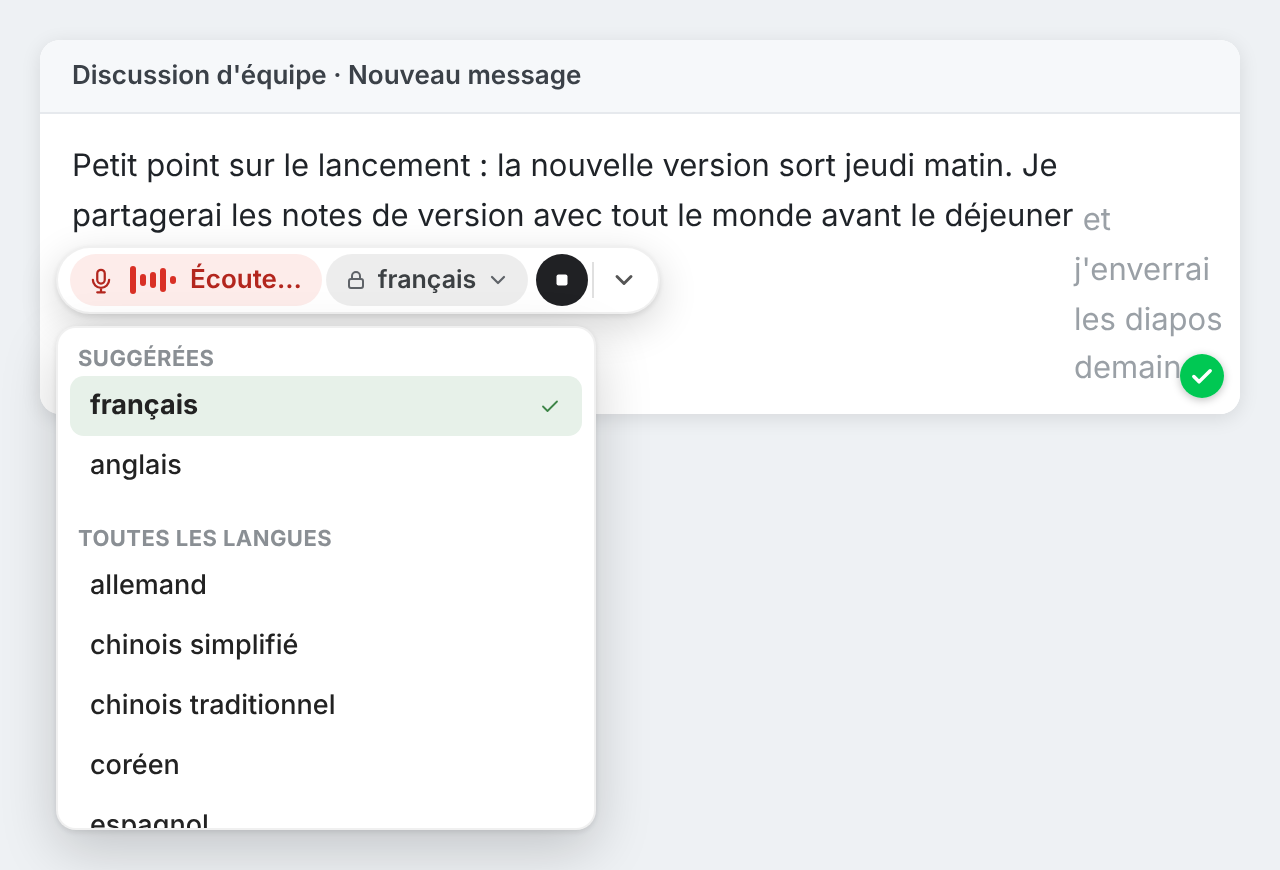
Chrome sait transformer la parole en texte sur votre ordinateur en allemand, anglais, chinois (simplifié et traditionnel), coréen, espagnol, français, hindi, indonésien, italien, japonais, polonais, portugais, russe, thaï, turc et vietnamien. Quand vous écrivez dans une autre langue, « Dicter » vous le signale et vous propose vos autres langues au lieu de deviner.
La première fois : deux petites questions
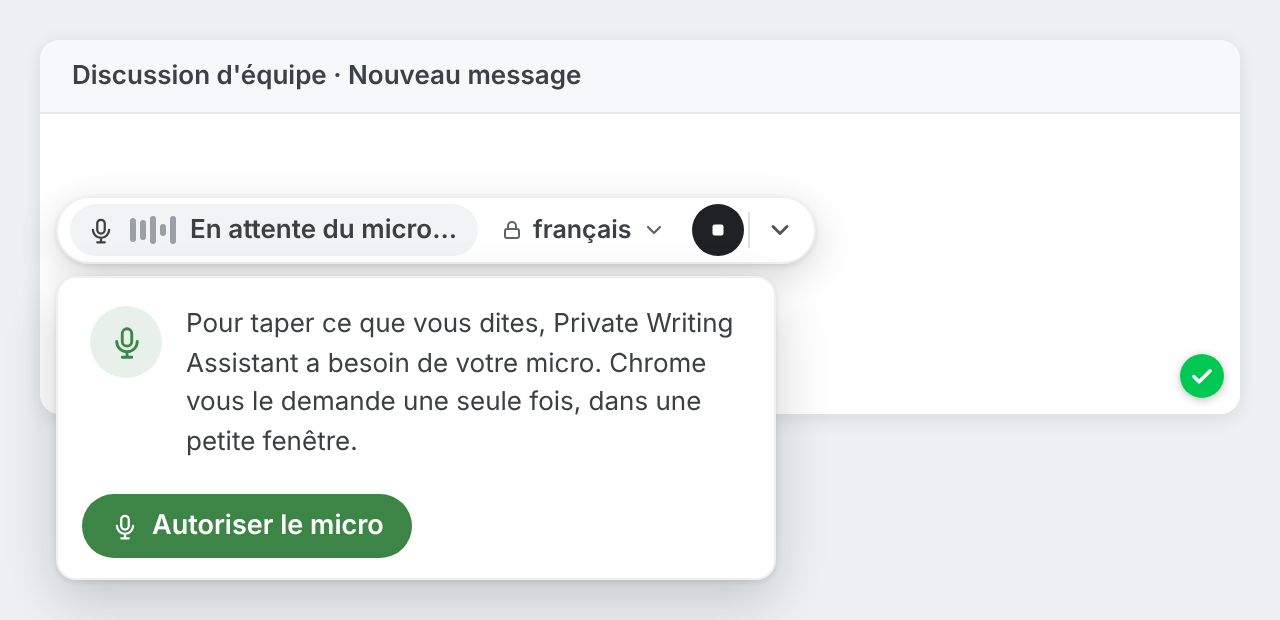
- Le micro. Chrome demande une seule fois si Private Writing Assistant peut l'utiliser. Une petite fenêtre s'ouvre : cliquez sur Autoriser le micro, puis sur Autoriser dans la question de Chrome. Le micro n'est utilisé que pendant que vous dictez.
- La langue. Chrome télécharge sa reconnaissance vocale une fois par langue. La première fois que vous dictez dans une langue, cliquez sur Activer dans la petite fenêtre qui s'ouvre. Ensuite, tout fonctionne hors connexion.
« Dicter » nécessite une version récente de Chrome sur ordinateur. Pour l'instant, la fonction n'existe que dans l'extension Chrome ; la version Safari ne l'a pas encore.
Votre voix reste sur votre ordinateur
Private Writing Assistant vérifie et réécrit vos textes avec Chrome Built-in AI, sur votre ordinateur. « Dicter » fonctionne de la même façon : il n'utilise la reconnaissance vocale de Chrome qu'en mode local, sur l'appareil. Votre voix est donc transformée en texte sur place et ne passe jamais par un service de reconnaissance vocale en ligne. Ni votre voix ni vos mots ne sont jamais envoyés, ni à nous ni à un tiers. Il n'y a pas de compte à créer, donc nous ne savons pas qui vous êtes. Les statistiques d'utilisation, que vous pouvez désactiver dans les paramètres, comptent des choses comme la durée d'une dictée, jamais ce que vous avez dit. Comment ça marche explique tout en détail.
La prochaine fois que vous aurez les mains prises ou que vos idées iront plus vite que vos doigts, cliquez dans un champ de texte et dites-le.