Nieuw: elke tekst die je selecteert vertalen, bewerken, bevragen of laten uitleggen

Private Writing Assistant
Controleer grammatica en herschrijf tekst met AI die op je eigen apparaat draait. Gratis.
 Toevoegen aan Chrome
 Toevoegen aan Safari
Tot de nieuwste versie kreeg je bij het selecteren van tekst in een veld één knop: Herschrijven, of een knop om de fouten te verbeteren als die er waren. Nu opent een pijltje ernaast een menu met nog vier dingen die je kunt doen. En als je ergens op een pagina tekst selecteert, niet alleen waar je typt, verschijnt er ook een knop.
In het kort
Private Writing Assistant kan nu meer met de tekst die je selecteert dan hem controleren en herschrijven. Het menu krijgt er Vertalen, Bewerken met AI, Vraag het AI en Uitleggen bij. In gewone paginatekst, buiten een veld, krijg je Vertalen, Vraag het AI en Uitleggen, en zodra je het opzoeken met dubbelklikken aanzet, toont een dubbelklik op een woord de definitie, vertaald als het woord in een andere taal is. Alles draait met Chrome Built-in AI op je computer.
Vier nieuwe acties in het menu
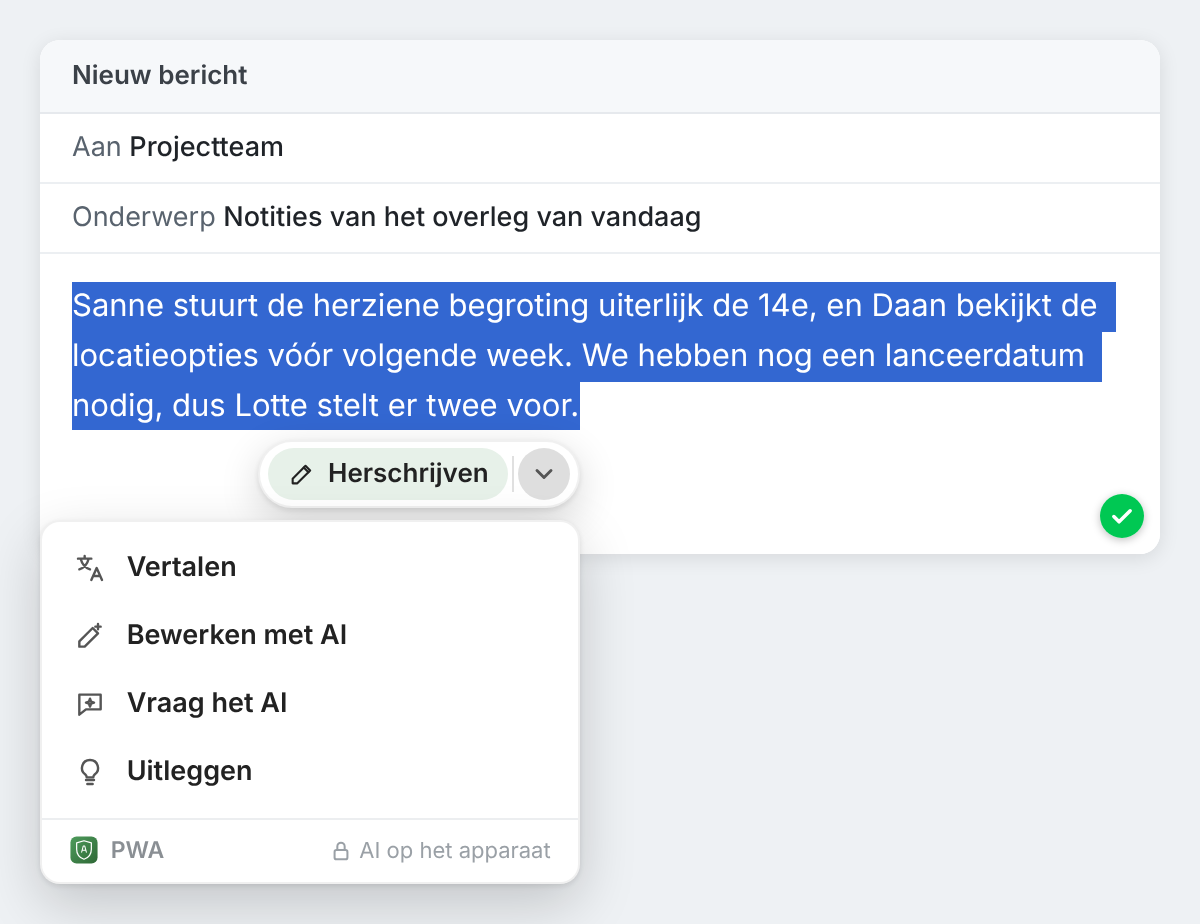
Selecteer wat tekst in een e-mail, een reactieveld of een document en klik op het pijltje naast de knop die verschijnt:
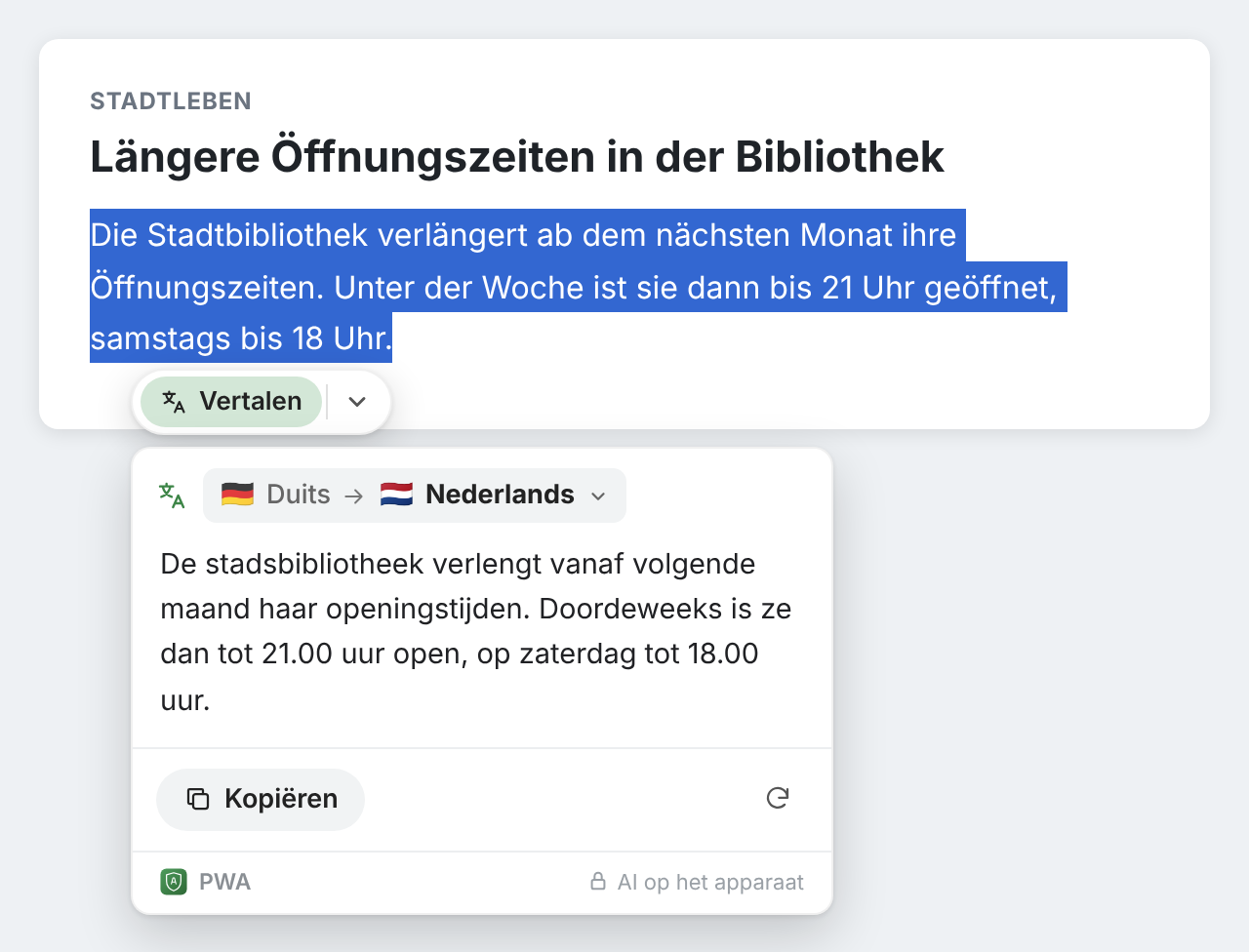
- Vertalen zet de selectie om in een andere taal en toont het resultaat op een kaart. De eigen vertaalfunctie van Chrome doet de taalparen die ze kent; voor de rest vertaalt het model op je apparaat. De kaart stelt de taal voor die je de vorige keer koos.
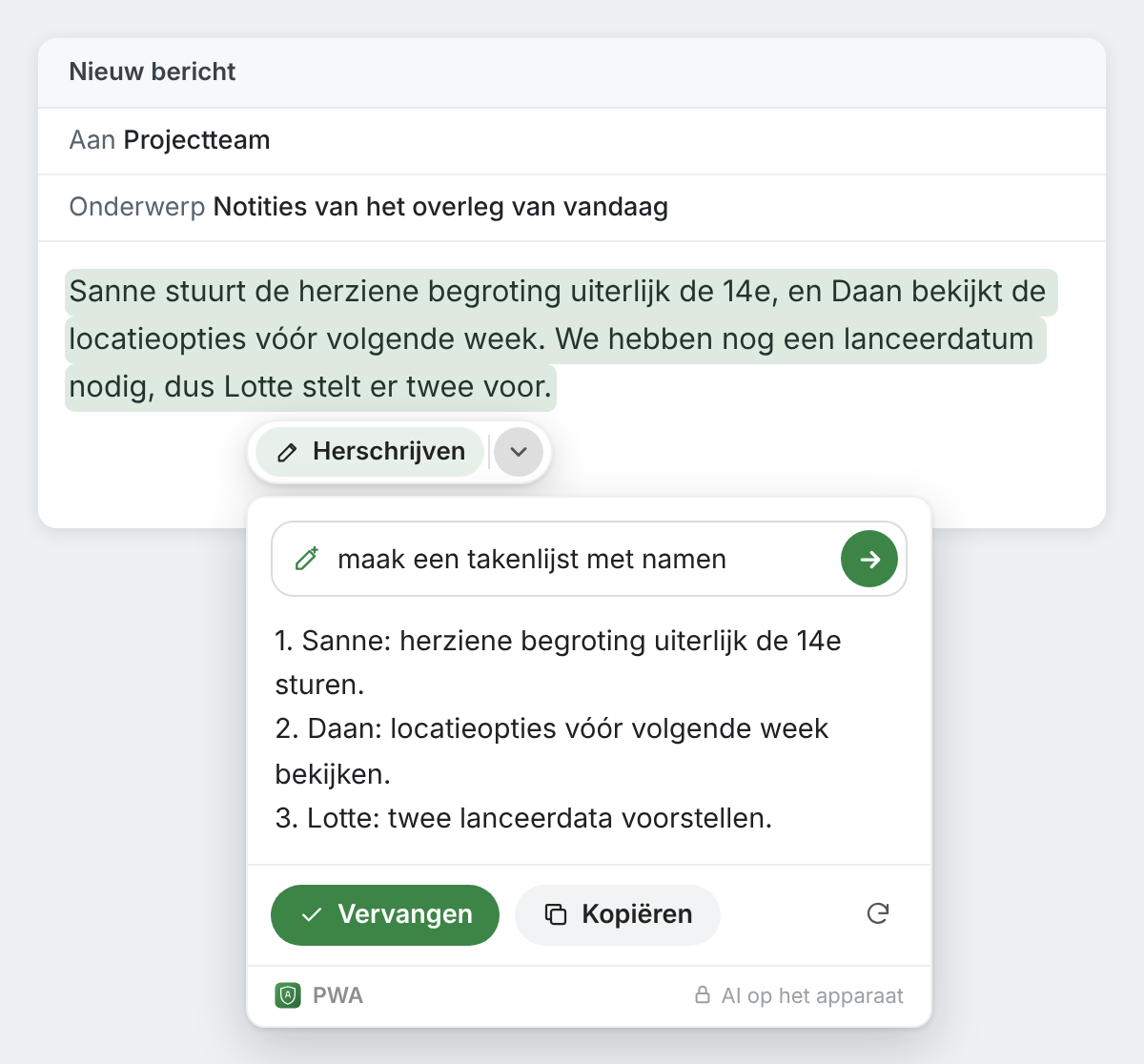
- Bewerken met AI neemt een opdracht in je eigen woorden, zoals “maak hier een genummerde lijst van” of “maak van de tweede zin een vraag”, en past de selectie daarop aan. Je ziet eerst het resultaat, en met Vervangen zet je het in de plaats van je tekst.
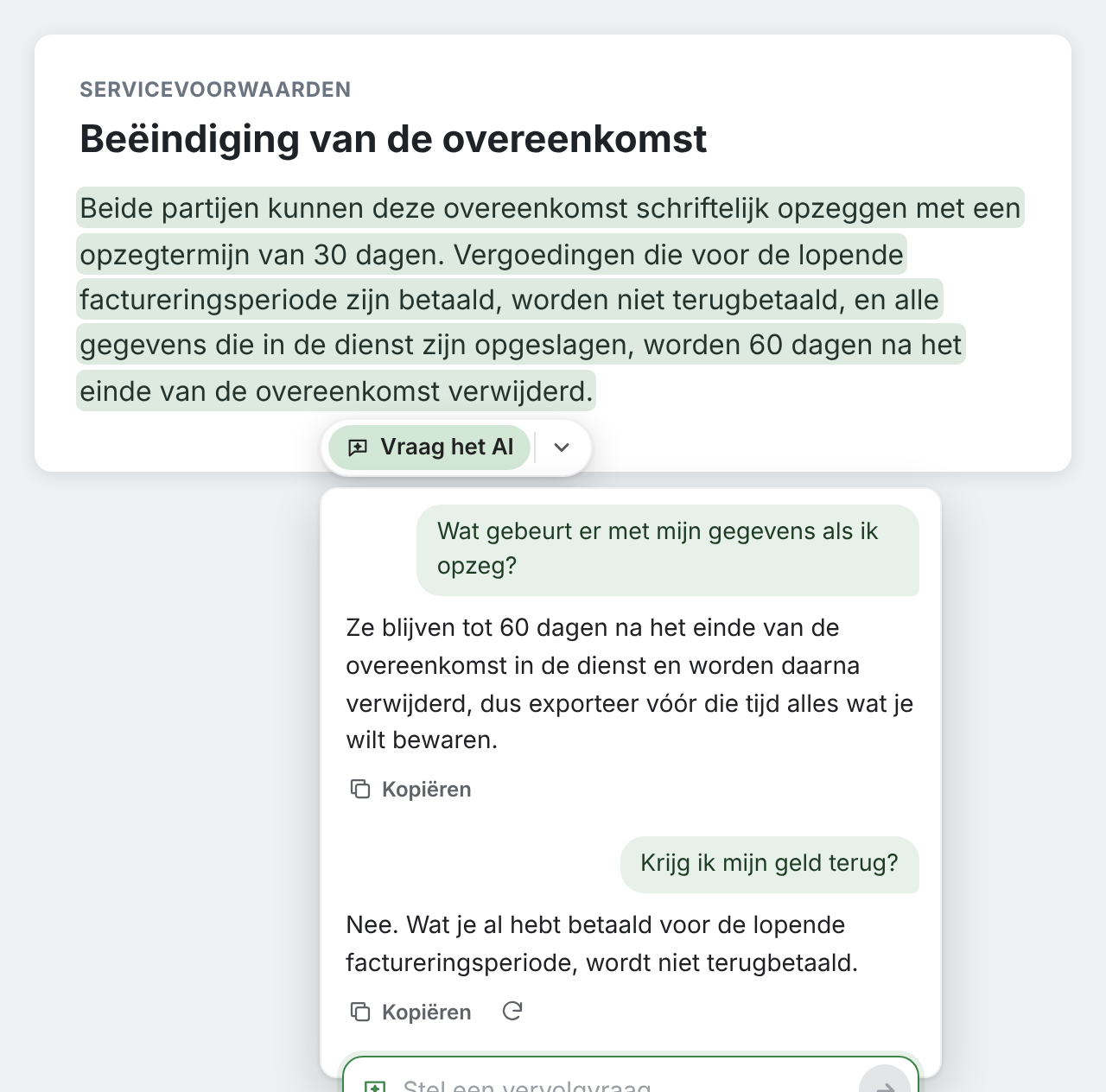
- Vraag het AI beantwoordt vragen over de selectie op een kaart ernaast, en je kunt doorvragen. Bij elk antwoord staat een knop Kopiëren. Niets vervangt je tekst.
- Uitleggen legt de selectie in eenvoudige woorden uit, in de taal waarop Chrome is ingesteld, met de alinea eromheen als context.
Een gesprek in Vraag het AI of Uitleggen duurt zolang de kaart open is. Sluit je de kaart, dan is het gesprek weg.
Overal op een pagina tekst selecteren
Tot nu toe werkte de extensie alleen waar je typt. Selecteer je nu een zin in een artikel, een contract dat in de browser openstaat of een helppagina, dan verschijnt er een knop met Vraag het AI, Vertalen en Uitleggen. De pagina zelf wordt nooit veranderd: er valt niets te verbeteren en niets te vervangen. Is de tekst niet in een van jouw talen, dan staat Vertalen vooraan.
Zet ‘Dubbelklik op een woord voor synoniemen en definities’ aan in het menu van de extensie, en een dubbelklik op één woord op een pagina laat zien wat het betekent. Is het woord in een andere taal, dan vertaalt de kaart het ook naar de taal van Chrome. In tekstvelden opent een dubbelklik nog steeds de synoniemen en de definitie uit ons artikel over een woord opzoeken zonder de pagina te verlaten.
Waar je het voor kunt gebruiken
- Een clausule in een contract in een taal die je half beheerst: selecteer hem en kies Uitleggen.
- Een lange mailwisseling in het Duits terwijl je team in het Nederlands werkt: vertaal de alinea waar het om draait.
- Haastig getypte vergaderaantekeningen: selecteer ze, kies Bewerken met AI en vraag om een lijst met actiepunten en namen.
- Een zin waarvan je niet zeker weet of je hem goed begrijpt: vraag met Vraag het AI waartoe hij je verplicht, en vraag daarna door.
Het menu leert wat je gebruikt
De knop naast een selectie toont nu de actie die je het meest gebruikt, en het menu toont de rest, de meest gebruikte eerst. Vertaal je vooral, dan schuift Vertalen naar voren. Herschrijf je altijd in dezelfde stijl, dan schuift die stijl naar voren. Heeft de selectie twee of meer fouten, dan houdt de knop om ze te verbeteren de plek vooraan.
Nog steeds op je computer
Net als controleren en herschrijven draaien de nieuwe acties met Chrome Built-in AI op je eigen computer. De tekst die je selecteert, je opdrachten en vragen, en de antwoorden worden nooit naar ons of naar derden, zoals een AI-dienst, gestuurd. Je hoeft ook geen account aan te maken, dus we weten niet wie je bent. Je laatste paar opdrachten in Bewerken met AI en vragen in Vraag het AI worden in de opslag van Chrome op je computer bewaard, zodat je ze opnieuw kunt kiezen. Gebruiksstatistieken leggen, tenzij je ze uitzet, vast welke acties worden gebruikt en, bij Vertalen, welke talen, nooit de tekst. Hoe het werkt geeft de volledige lijst.
Chrome werkt de extensie vanzelf bij. Nieuw hier? Voeg Private Writing Assistant toe en selecteer een willekeurige tekst om het menu te zien.