Private Writing Assistant llega a Safari en el Mac

Private Writing Assistant
Revisa la gramática y reescribe textos con una IA que funciona en tu dispositivo. Gratis.
 Añadir a Chrome
 Añadir a Safari
Hasta hoy, usar Private Writing Assistant obligaba a abrir Chrome. Muchos usuarios de Mac no lo abren nunca: Safari ya está en el Dock, ya guarda sus contraseñas y es donde ya escriben sus correos. Con la versión 1.4.4, la extensión va a su encuentro.
En resumen
Private Writing Assistant ya funciona en Safari en los Mac con Apple silicon. Con la extensión viene una app gratuita para Mac que ejecuta un modelo de IA de código abierto en tu ordenador, así que lo que escribes se revisa y se reescribe sin enviarse ni a nosotros ni a nadie. Descárgala desde privatetext.ai, abre la app una vez y activa la extensión en los ajustes de Safari.
Todo lo que conoces de Chrome, ahora en Safari
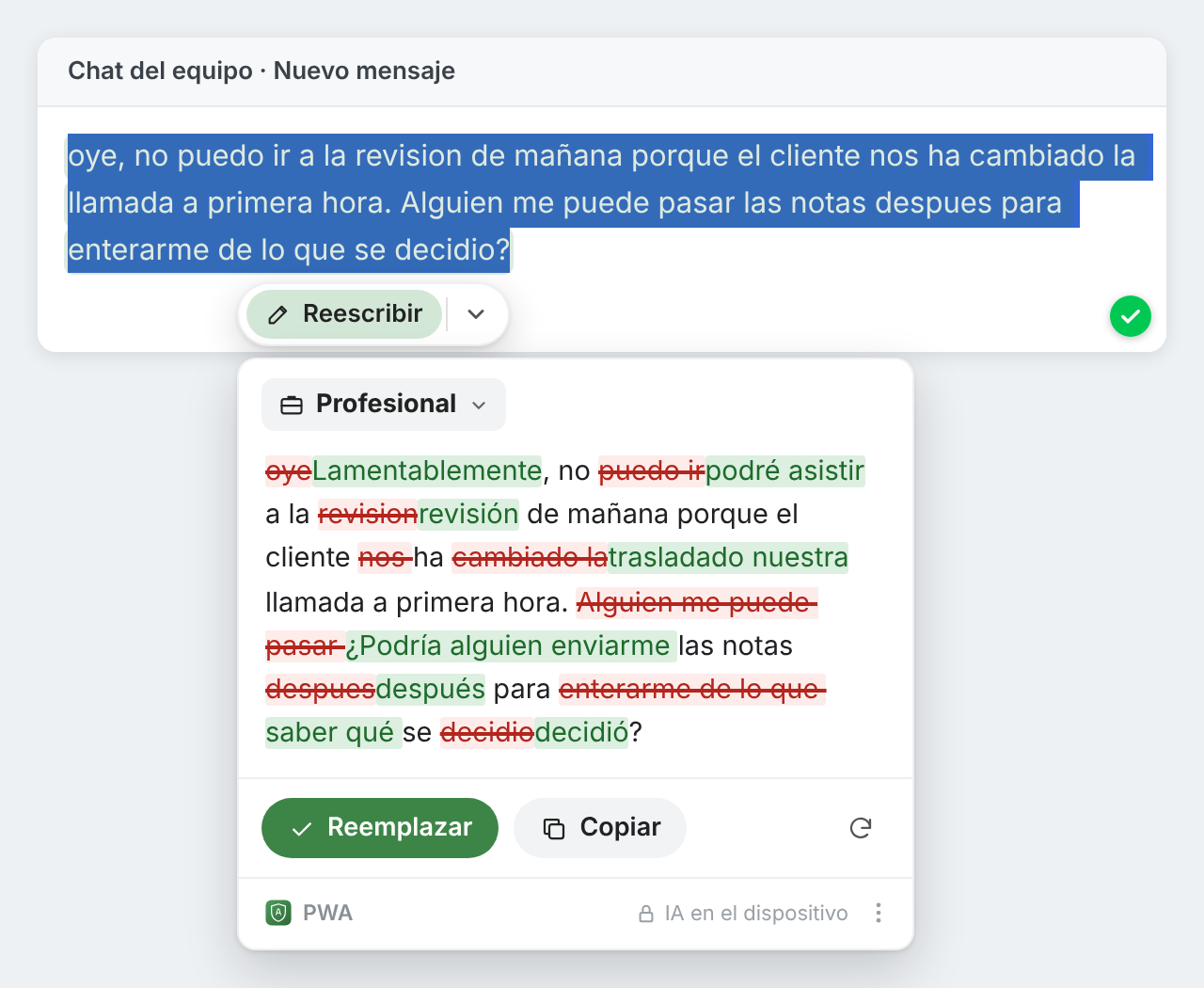
La versión para Safari es la misma extensión, no una copia recortada. Los errores de ortografía y gramática se subrayan mientras escribes, en 101 idiomas. Selecciona una frase y el botón que aparece a su lado te ofrece «Reescribir» en nueve estilos, «Traducir», «Preguntar a la IA», «Explicar» y «Resumir». Haz clic en un cuadro de texto vacío y podrás escribir un primer borrador a partir de una petición breve.
Una pequeña app para Mac hace el trabajo
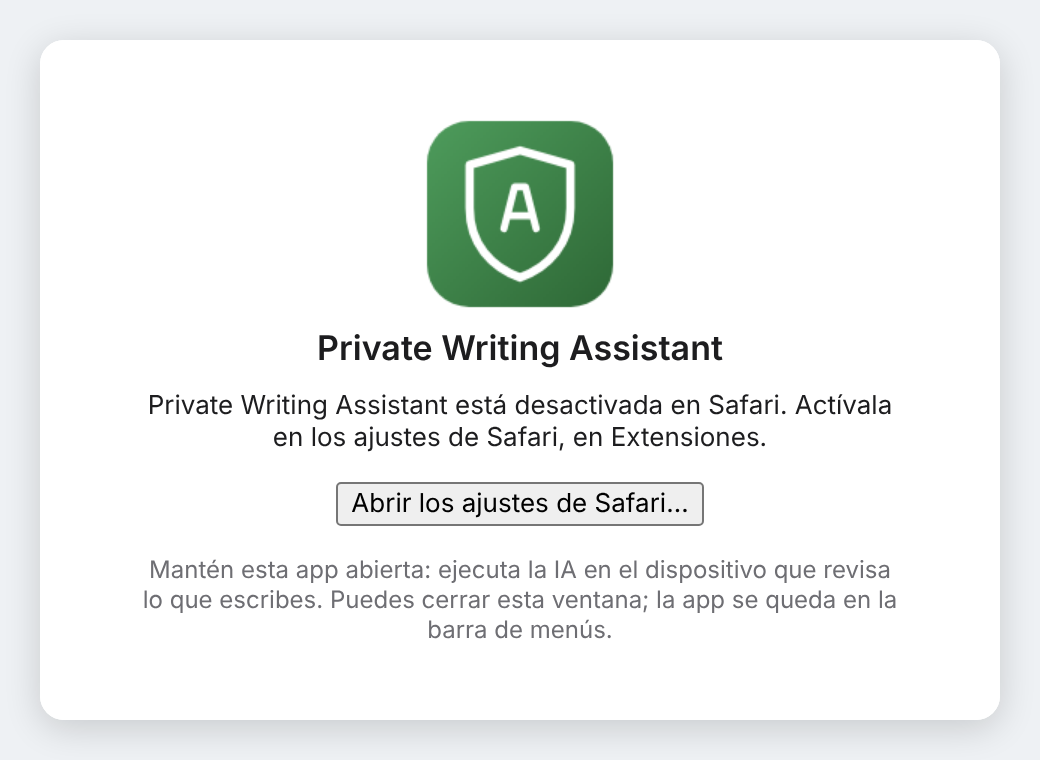
Chrome trae su propio modelo de IA. Safari no, así que la extensión aporta uno: una app gratuita para Mac que descarga una vez un modelo de IA de código abierto y lo ejecuta en tu Mac. La app se queda en la barra de menús como un pequeño escudo, se abre al iniciar el Mac y no necesita que le prestes atención. Mientras el modelo se carga, el escudo se ve atenuado.
Su menú te deja elegir entre un modelo más rápido, una descarga de unos 1,3 GB, y uno más cuidadoso de unos 3 GB. Una vez descargados, los dos funcionan sin conexión.
Instálala y actívala en cinco pasos
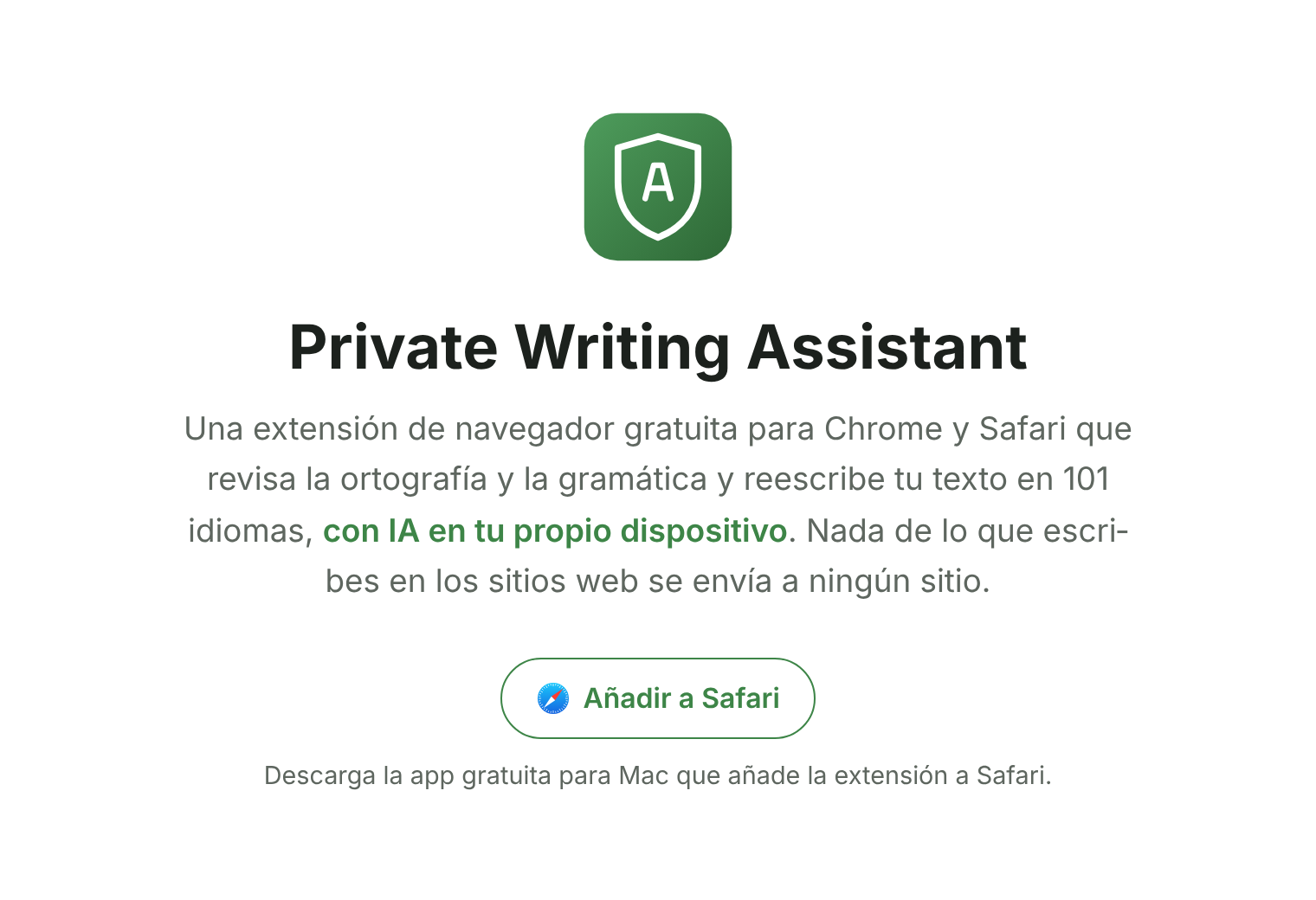
- En Safari, abre privatetext.ai y haz clic en Añadir a Safari. Se descarga la app gratuita como imagen de disco, Private-Writing-Assistant.dmg.
- Abre la imagen de disco y arrastra Private Writing Assistant a Aplicaciones. Si abres la app directamente desde la imagen de disco, se ofrece a moverse ella sola allí.
- Abre la app desde Aplicaciones. El escudo aparece en la barra de menús y el modelo de IA empieza a descargarse.
- Activa la extensión: en Safari, elige Safari › Ajustes › Extensiones y marca Private Writing Assistant. El botón Abrir los ajustes de Safari… de la app te lleva directamente allí.
- Deja que funcione en las páginas web: haz clic en su icono en la barra de herramientas de Safari y permítela en todos los sitios web. Safari lo pide para cualquier extensión que lea lo que escribes en una página.
Y ya está. En cuanto el escudo de la barra de menús deje de verse atenuado, haz clic en cualquier cuadro de texto de una página web y empieza a escribir.
Qué necesita tu Mac
- Un Mac con Apple silicon, M1 o posterior
- macOS 13 o posterior y Safari 18.4 o posterior
- Unos 2 GB de espacio libre en disco, o 4 GB para el modelo más cuidadoso
- Conexión a internet solo para la descarga única del modelo
Los Mac con procesador Intel, el iPhone y el iPad todavía no pueden ejecutarlo. La página de requisitos explica cómo comprobar tu Mac.
Lo que escribes se queda en tu Mac
En Chrome, Private Writing Assistant usa Chrome Built-in AI. En Safari, el modelo de código abierto de la app hace el mismo trabajo, y también se ejecuta en tu propio ordenador: la extensión le pasa tu texto a la app en tu Mac y recibe de ella la respuesta. Tu texto nunca se envía ni a nosotros ni a ningún tercero, como un servicio de IA. No hay ninguna cuenta que crear, así que no sabemos quién eres. Las estadísticas de uso, que puedes desactivar en los ajustes, cuentan cosas como qué funciones usas y en qué navegador, nunca lo que escribes. Cómo funciona lo explica todo en detalle.
¿Escribes en Safari en un Mac? Consigue la app gratuita en privatetext.ai, ábrela una vez y activa la extensión.