Dictar: dilo y se escribe donde tienes el cursor

Private Writing Assistant
Revisa la gramática y reescribe textos con una IA que funciona en tu dispositivo. Gratis.
 Añadir a Chrome
 Añadir a Safari
Hay frases que se dicen más rápido de lo que se escriben: una respuesta rápida mientras sostienes un café con la otra mano, un primer borrador que prefieres pensar en voz alta, una nota larga después de una reunión. La versión 1.5 de Private Writing Assistant te deja simplemente decirlas. Haz clic en un cuadro de texto, elige «Dictar» y habla.
En resumen
«Dictar» es una novedad de la versión 1.5 de Private Writing Assistant para Chrome. Haz clic en un cuadro de texto vacío, abre el menú del botón y elige «Dictar»: lo que dices se escribe en el cursor mientras hablas, en 17 idiomas. El reconocimiento de voz de Chrome convierte tu voz en texto en tu ordenador, así que ni tu voz ni tus palabras se envían a nosotros ni a nadie más.
Empieza a dictar en cuatro pasos
- Haz clic en un cuadro de texto vacío, o pulsa Intro en una línea en blanco y espera un momento. Junto al cursor aparece un botón con Escribir con un prompt.
- Haz clic en la flechita de al lado y elige Dictar. En la misma fila se indica el idioma en el que escuchará.
- Habla. Cada frase entra en el cursor en cuanto la terminas, y las palabras que aún estás diciendo aparecen en gris justo detrás.
- Cuando acabes, haz clic en Dejar de dictar (el cuadrado) o pulsa Esc. También se detiene si escribes, haces clic en otro sitio o pasan 15 segundos de silencio, y lo que has dicho se queda en el cuadro de texto.
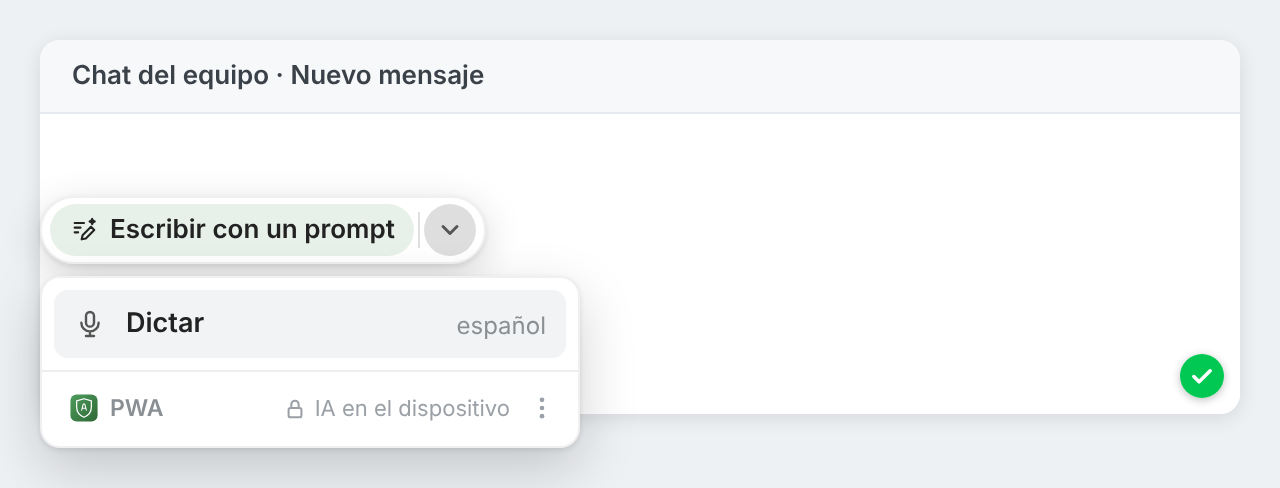
Cuanto más uses «Dictar», antes pasará al propio botón, para que lo tengas a un clic en los cuadros de texto donde lo usas.
Mira cómo aparecen tus palabras mientras hablas
Mientras dictas, el botón se convierte en una barra estrecha: Escuchando…, el idioma y el cuadrado para detenerlo. «Dictar» añade espacios entre frases y empieza cada oración con mayúscula cuando el reconocimiento de voz no lo hace. En japonés, chino y tailandés, omite los espacios que esos idiomas no usan.
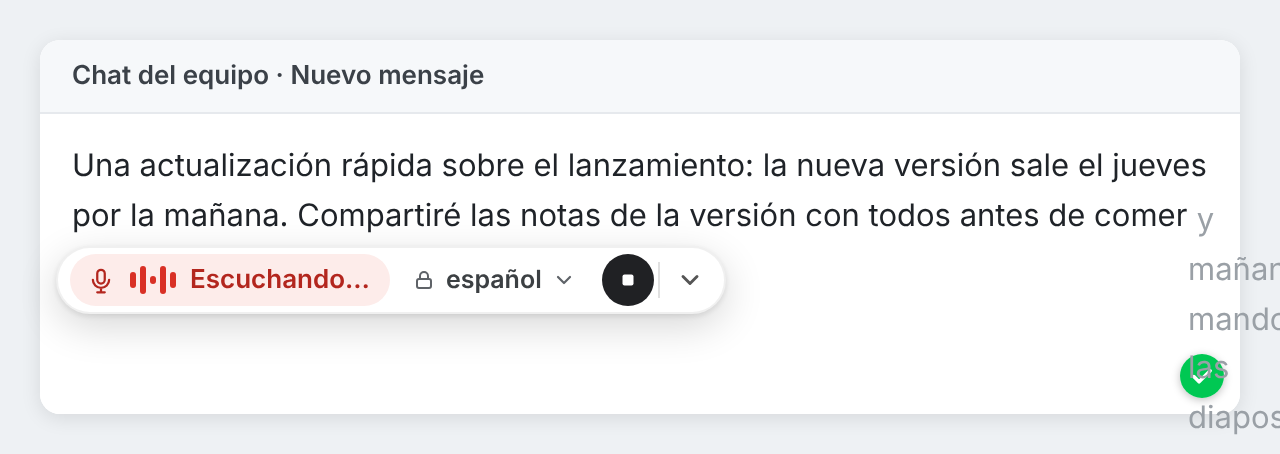
¿Has cambiado de idea? La flecha de la barra sigue ofreciendo Escribir con un prompt: deja de dictar, conserva lo que has dicho y abre la tarjeta de escritura, para que la IA convierta tus notas habladas en un borrador pulido.
17 idiomas, sin que tengas que elegir
«Dictar» escucha en el idioma del texto que estás escribiendo. En un cuadro vacío, usa el último idioma en el que dictaste en ese sitio web, el que elegiste en los ajustes o el idioma de tu navegador. El botón del idioma de la barra lo cambia en cualquier momento, y la página de ajustes tiene la opción Idioma de dictado si siempre quieres el mismo.
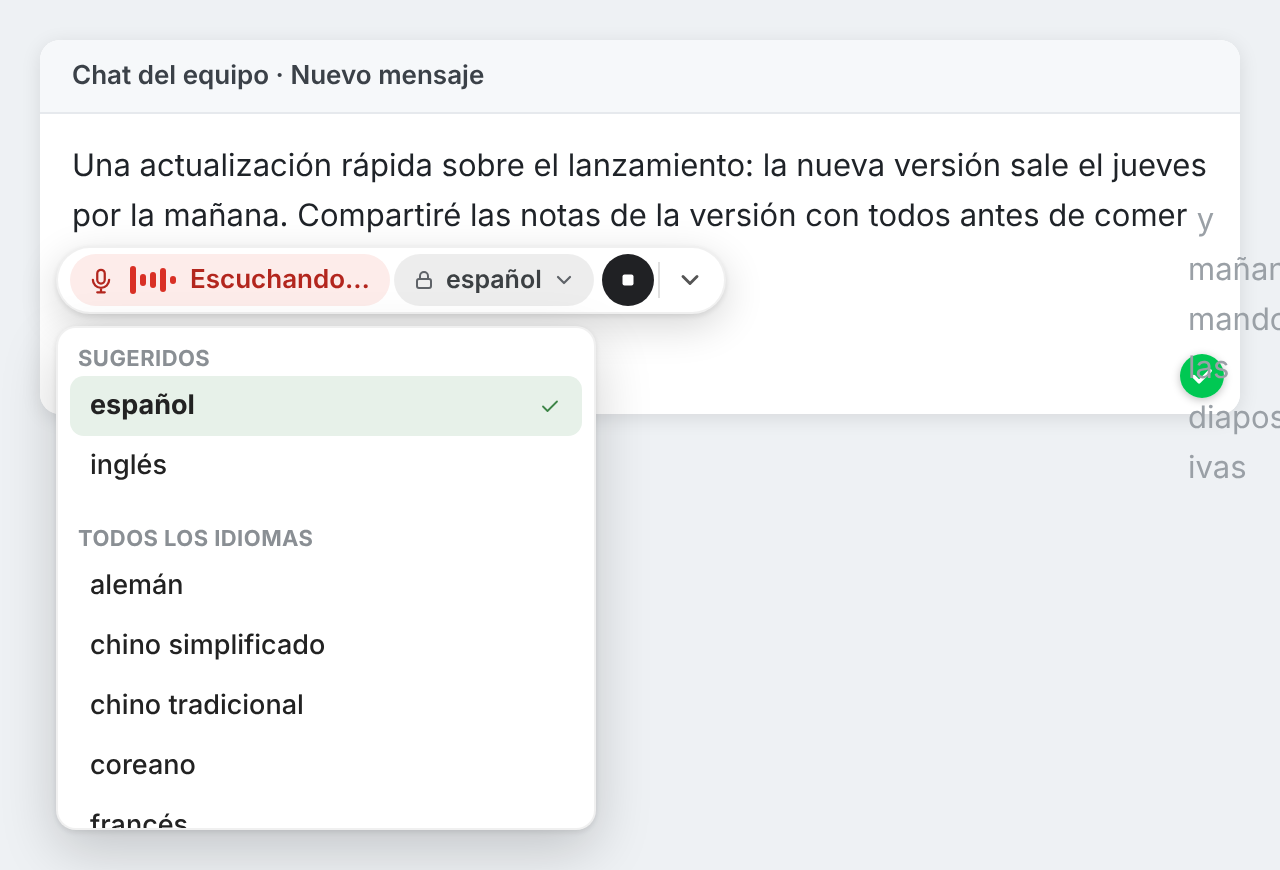
Chrome puede convertir la voz en texto en tu ordenador en alemán, chino (simplificado y tradicional), coreano, español, francés, hindi, indonesio, inglés, italiano, japonés, polaco, portugués, ruso, tailandés, turco y vietnamita. Si escribes en otro idioma, «Dictar» te lo dice y te ofrece tus otros idiomas en lugar de adivinar.
La primera vez: dos preguntas rápidas
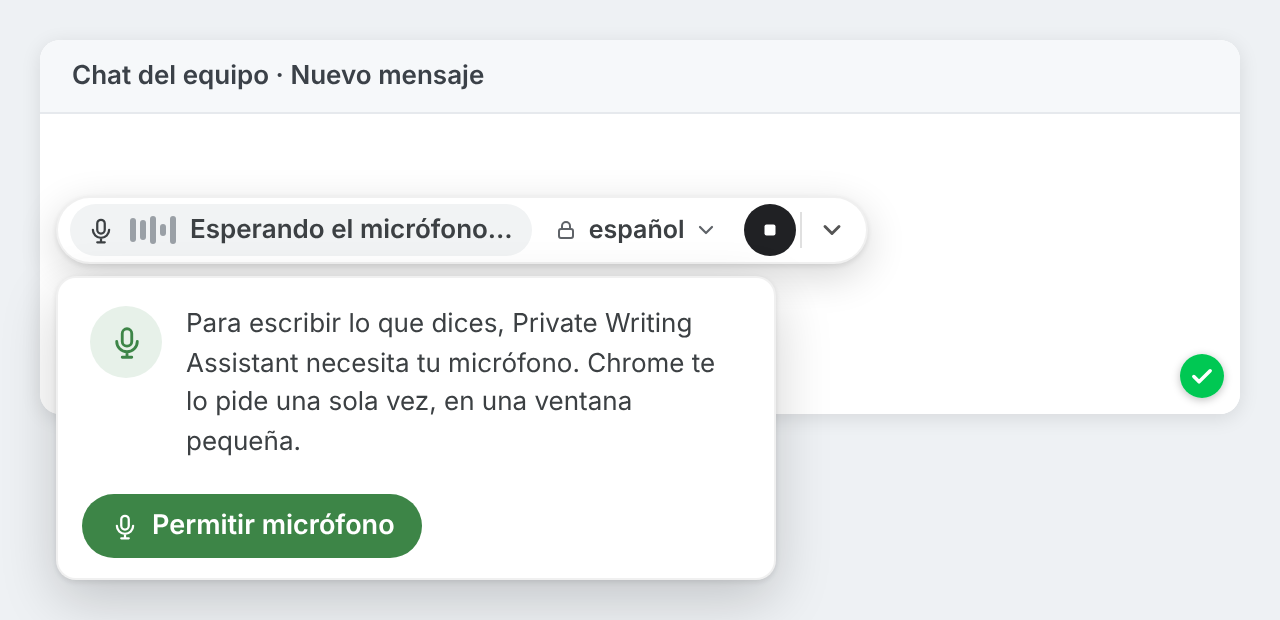
- El micrófono. Chrome pregunta una sola vez si Private Writing Assistant puede usarlo. Se abre una ventana pequeña: haz clic en Permitir micrófono y luego en Permitir en la pregunta de Chrome. El micrófono solo se usa mientras dictas.
- El idioma. Chrome descarga su reconocimiento de voz una vez por idioma. La primera vez que dictes en un idioma, haz clic en Activar en la ventana pequeña que se abre. A partir de ahí, funciona sin conexión.
«Dictar» necesita una versión reciente de Chrome en un ordenador. Por ahora solo está en la extensión de Chrome; la versión para Safari aún no lo tiene.
Tu voz se queda en tu ordenador
Private Writing Assistant revisa y reescribe tus textos con Chrome Built-in AI, en tu ordenador. «Dictar» funciona igual: usa el reconocimiento de voz de Chrome solo en su modo local, en el propio dispositivo, así que tu voz se convierte en texto ahí mismo y nunca pasa por un servicio de voz en línea. Ni tu voz ni tus palabras se envían nunca ni a nosotros ni a ningún tercero. No hay ninguna cuenta que crear, así que no sabemos quién eres. Las estadísticas de uso, que puedes desactivar en los ajustes, cuentan cosas como cuánto duró un dictado, nunca lo que dijiste. Cómo funciona lo explica con todo detalle.
La próxima vez que tengas las manos ocupadas o tus ideas vayan más rápido que tus dedos, haz clic en un cuadro de texto y dilo.