Private Writing Assistant is er nu voor Safari op de Mac

Private Writing Assistant
Controleer grammatica en herschrijf tekst met AI die op je eigen apparaat draait. Gratis.
 Toevoegen aan Chrome
 Toevoegen aan Safari
Wie Private Writing Assistant wilde gebruiken, moest tot vandaag Chrome openen. Veel Mac-gebruikers doen dat nooit: Safari staat al in het Dock, bewaart al hun wachtwoorden en is al de plek waar ze hun mail schrijven. Met versie 1.4.4 komt de extensie naar hen toe.
In het kort
Private Writing Assistant werkt nu in Safari op Macs met Apple silicon. Bij de extensie hoort een gratis Mac-app die een opensource-AI-model op je computer draait, zodat je tekst wordt gecontroleerd en herschreven zonder dat hij naar ons of iemand anders wordt gestuurd. Download hem via privatetext.ai, open de app één keer en zet de extensie aan in de instellingen van Safari.
Alles wat je uit Chrome kent, nu in Safari
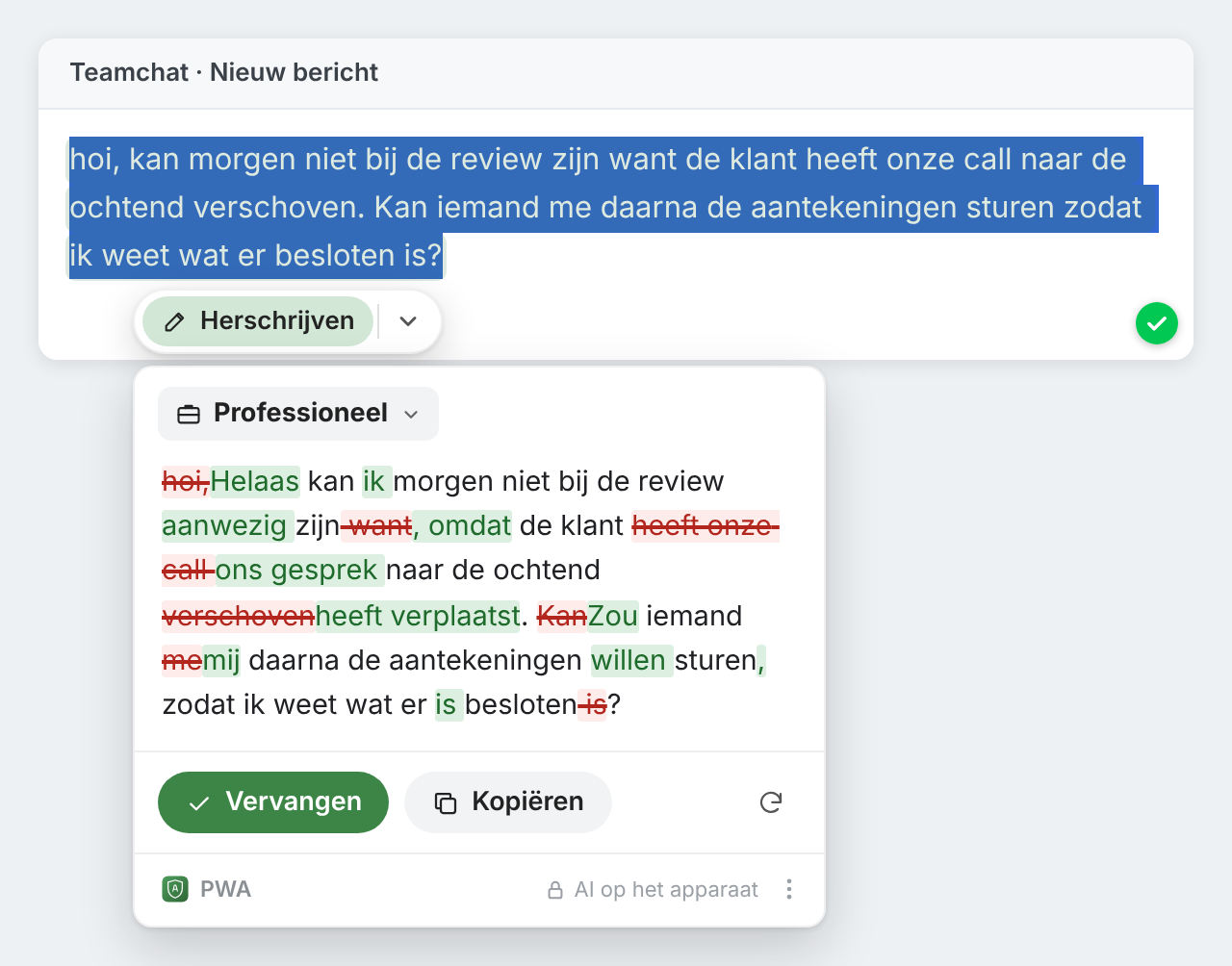
De Safari-versie is dezelfde extensie, geen uitgeklede kopie. Spel- en grammaticafouten worden onderstreept terwijl je typt, in 101 talen. Selecteer een zin en de knop ernaast biedt Herschrijven in negen stijlen, Vertalen, Vraag het AI, Uitleggen en Samenvatten. Klik in een leeg tekstvak en je schrijft een eerste versie vanuit een korte opdracht.
Een kleine Mac-app doet het denkwerk
Chrome heeft een eigen AI-model. Safari niet, dus de extensie brengt er zelf een mee: een gratis Mac-app die één keer een opensource-AI-model downloadt en dat op je Mac draait. De app staat als klein schild in de menubalk, start met je Mac mee en vraagt geen aandacht. Zolang het model laadt, is het schild gedimd.
In het menu kies je tussen een sneller model, een download van ongeveer 1,3 GB, en een zorgvuldiger model van ongeveer 3 GB. Allebei werken ze offline zodra ze zijn gedownload.
In vijf stappen installeren en aanzetten
- Open in Safari privatetext.ai en klik op Toevoegen aan Safari. Daarmee download je de gratis app als schijfkopie, Private-Writing-Assistant.dmg.
- Open de schijfkopie en sleep Private Writing Assistant naar de map Apps. Open je de app rechtstreeks vanuit de schijfkopie, dan biedt hij aan zichzelf daarheen te verplaatsen.
- Open de app vanuit de map Apps. Het schild verschijnt in de menubalk en het AI-model begint te downloaden.
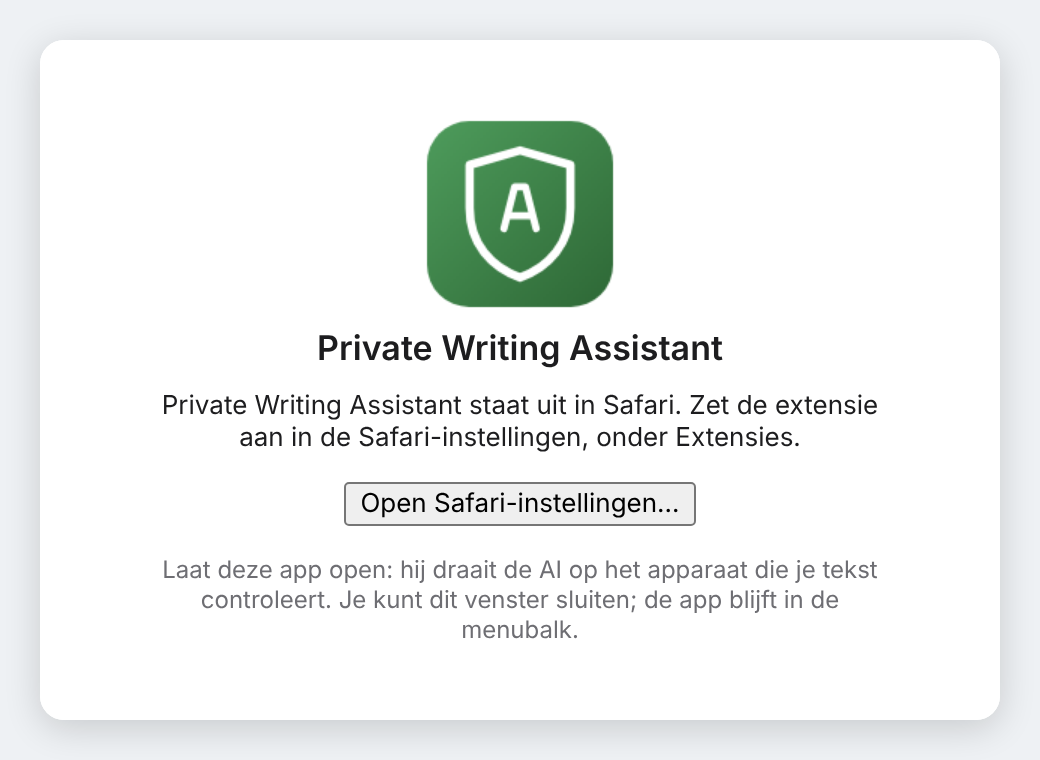
- Zet de extensie aan: kies in Safari Safari › Instellingen › Extensies en vink Private Writing Assistant aan. De knop Open Safari-instellingen… in de app brengt je er meteen heen.
- Laat de extensie op webpagina’s werken: klik op haar pictogram in de knoppenbalk van Safari en sta haar toe op alle websites. Safari vraagt dat voor elke extensie die leest wat je op een pagina typt.
Dat was het. Zodra het schild in de menubalk niet meer gedimd is, klik je in een willekeurig tekstvak op een webpagina en begin je te schrijven.
Wat je Mac nodig heeft
- Een Mac met Apple silicon, M1 of nieuwer
- macOS 13 of nieuwer en Safari 18.4 of nieuwer
- Ongeveer 2 GB vrije schijfruimte, of 4 GB voor het zorgvuldigere model
- Alleen voor de eenmalige download van het model een internetverbinding
Macs met een Intel-processor, iPhone en iPad kunnen het nog niet draaien. Op de pagina met systeemeisen zie je hoe je je Mac controleert.
Je tekst blijft op je Mac
In Chrome gebruikt Private Writing Assistant Chrome Built-in AI. In Safari doet het opensource-model van de app hetzelfde werk, en ook dat draait op je eigen computer: de extensie geeft je tekst aan de app op je Mac en krijgt het antwoord van de app terug. Je tekst wordt nooit naar ons of naar derden, zoals een AI-dienst, gestuurd. Je hoeft geen account aan te maken, dus we weten niet wie je bent. Gebruiksstatistieken, die je in de instellingen kunt uitzetten, tellen dingen als welke functies je gebruikt en in welke browser, nooit wat je schrijft. Hoe het werkt legt het volledig uit.
Schrijf je op een Mac in Safari? Haal de gratis app op privatetext.ai, open hem één keer en zet de extensie aan.