Dicteren: zeg het, en het staat waar je cursor staat

Private Writing Assistant
Controleer grammatica en herschrijf tekst met AI die op je eigen apparaat draait. Gratis.
 Toevoegen aan Chrome
 Toevoegen aan Safari
Sommige zinnen zeg je sneller dan je ze typt: een snel antwoord terwijl je andere hand een kop koffie vasthoudt, een eerste versie die je liever hardop bedenkt, een lange notitie na een vergadering. Met versie 1.5 van Private Writing Assistant zeg je ze gewoon. Klik in een tekstvak, kies Dicteren en praat.
In het kort
Dicteren is nieuw in versie 1.5 van Private Writing Assistant voor Chrome. Klik in een leeg tekstvak, open het menu van de knop en kies Dicteren: wat je zegt, wordt bij de cursor getypt terwijl je praat, in 17 talen. De spraakherkenning van Chrome zet je stem op je computer om in tekst, dus je stem en je woorden worden niet naar ons of naar iemand anders gestuurd.
In vier stappen beginnen met dicteren
- Klik in een leeg tekstvak, of druk op Enter op een lege regel en wacht even. Bij de cursor verschijnt een knop met Schrijven met een prompt erop.
- Klik op het pijltje ernaast en kies Dicteren. Op dezelfde regel staat de taal waarin geluisterd wordt.
- Praat. Elk stukje zin komt bij de cursor zodra je het hebt uitgesproken, en de woorden die je nog aan het zeggen bent, staan er grijs direct achter.
- Klik op Dicteren stoppen (het vierkantje) of druk op Escape als je klaar bent. Typen, ergens anders klikken of 15 seconden stilte stoppen het ook, en wat je hebt gezegd, blijft in het tekstvak staan.
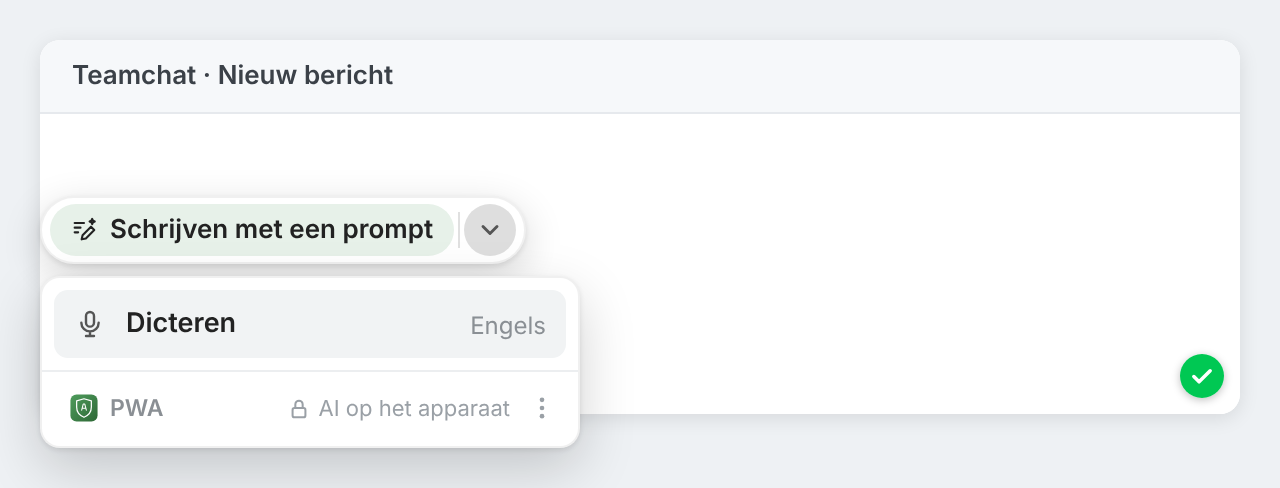
Hoe vaker je Dicteren gebruikt, hoe eerder het op de knop zelf komt te staan, zodat het in de tekstvakken waar je het gebruikt maar één klik verwijderd is.
Zie je woorden verschijnen terwijl je praat
Tijdens het dicteren verandert de knop in een smalle balk: Luistert…, de taal en het vierkantje om te stoppen. Dicteren zet spaties tussen de stukjes zin en begint elke zin met een hoofdletter als de spraakherkenning dat niet doet. In het Japans, Chinees en Thai laat het de spaties weg die die talen niet gebruiken.
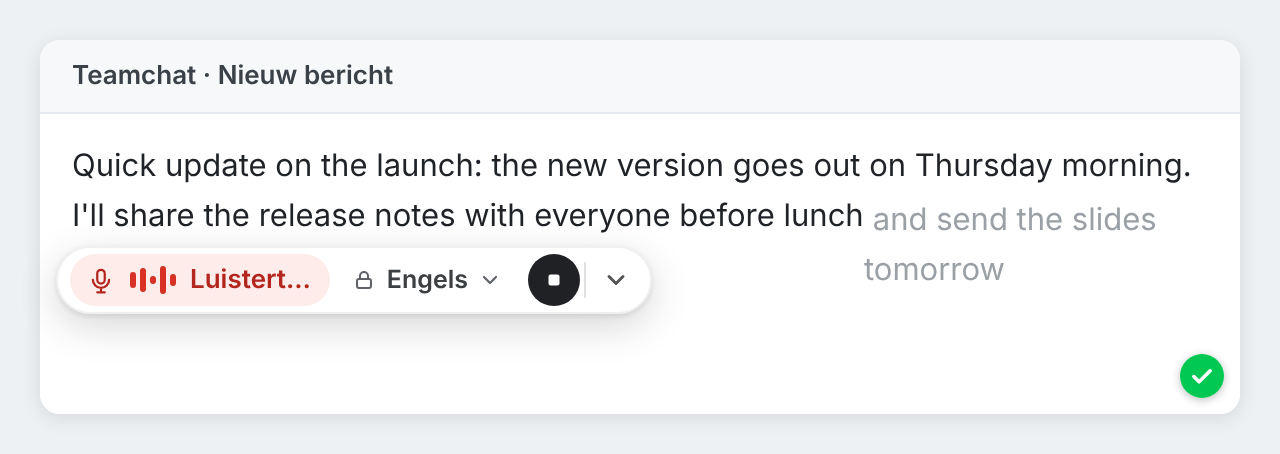
Toch van gedachten veranderd? Het pijltje op de balk biedt nog steeds Schrijven met een prompt: dat stopt het dicteren, houdt wat je hebt gezegd en opent de schrijfkaart, zodat de AI van je gesproken aantekeningen een verzorgde eerste versie maakt.
17 talen, voor je gekozen
Dicteren luistert in de taal van de tekst die je schrijft. In een leeg vak neemt het de taal waarin je op die website het laatst hebt gedicteerd, de taal die je in de instellingen hebt gekozen, of de taal van je browser. Met de taalknop op de balk wissel je op elk moment, en op de instellingenpagina staat de keuze Dicteertaal als je altijd dezelfde wilt.
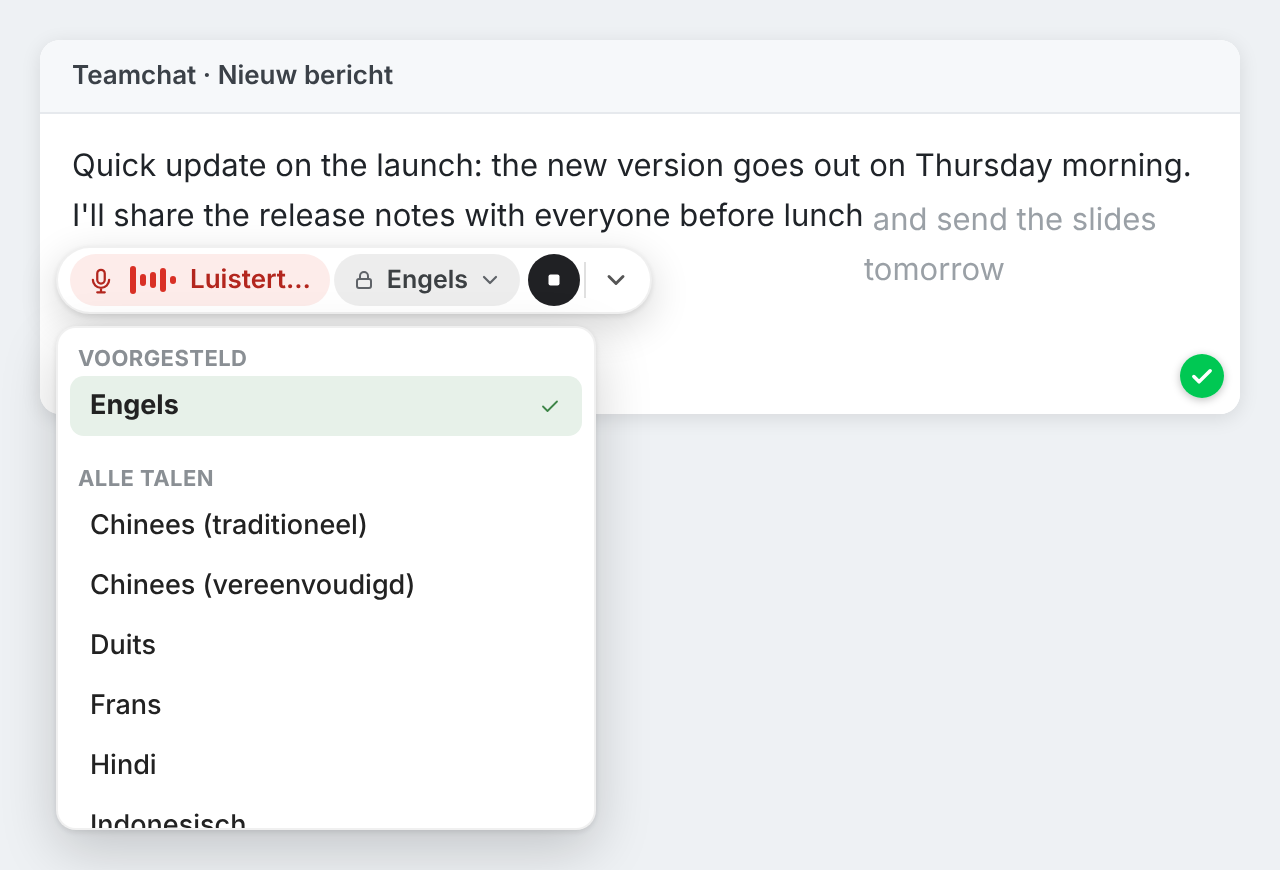
Chrome kan op je computer gesproken Chinees (vereenvoudigd en traditioneel), Duits, Engels, Frans, Hindi, Indonesisch, Italiaans, Japans, Koreaans, Pools, Portugees, Russisch, Spaans, Thai, Turks en Vietnamees omzetten in tekst. Schrijf je in een andere taal, dan zegt Dicteren dat en biedt het je andere talen aan in plaats van te gokken.
De eerste keer: twee korte vragen
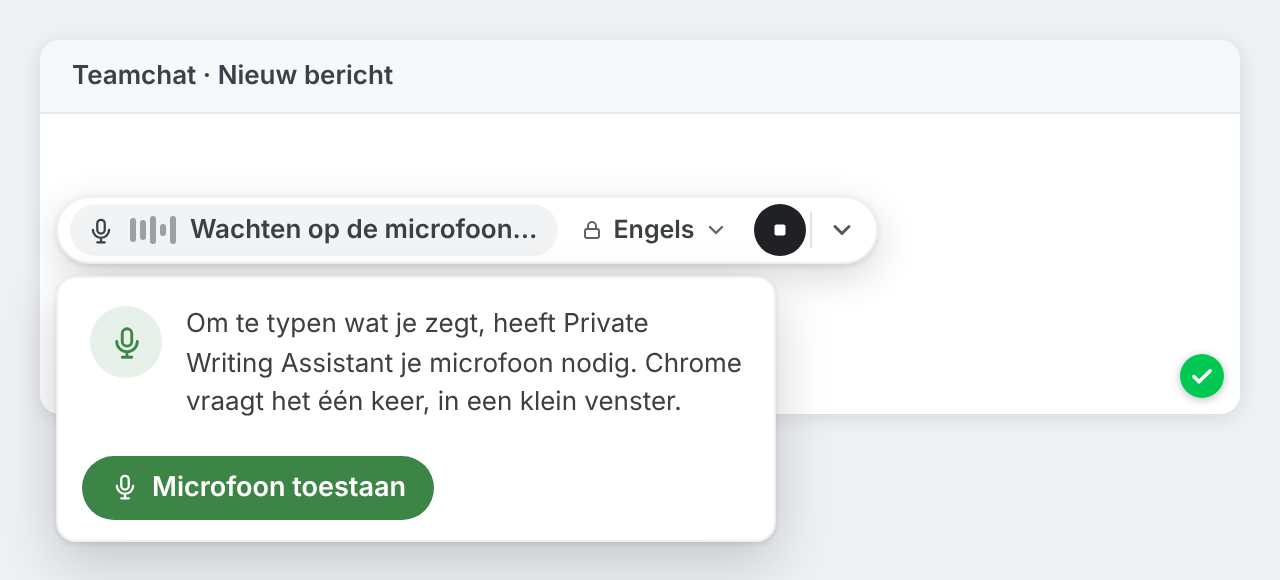
- De microfoon. Chrome vraagt één keer of Private Writing Assistant hem mag gebruiken. Er gaat een klein venster open; klik op Microfoon toestaan en daarna op Toestaan in de vraag van Chrome. De microfoon wordt alleen gebruikt terwijl je dicteert.
- De taal. Chrome downloadt zijn spraakherkenning één keer per taal. Dicteer je voor het eerst in een taal, klik dan op Aanzetten in het kleine venster dat opengaat. Daarna werkt het offline.
Dicteren werkt met een recente versie van Chrome op een computer. Voorlopig zit het alleen in de Chrome-extensie; de Safari-versie heeft het nog niet.
Je stem blijft op je computer
Private Writing Assistant controleert en herschrijft je tekst met Chrome Built-in AI, op je computer. Dicteren werkt net zo: het gebruikt de spraakherkenning van Chrome alleen in de modus op het apparaat, dus je stem wordt ter plekke omgezet in tekst en gaat nooit naar een online spraakdienst. Je stem en je woorden worden nooit naar ons of naar derden gestuurd. Je hoeft geen account aan te maken, dus we weten niet wie je bent. Gebruiksstatistieken, die je in de instellingen kunt uitzetten, tellen dingen als hoe lang het dicteren duurde, nooit wat je zei. Hoe het werkt legt het helemaal uit.
Heb je de volgende keer je handen vol, of gaan je gedachten sneller dan je vingers? Klik in een tekstvak en zeg het.