Private Writing Assistant arriva su Safari per Mac

Private Writing Assistant
Controlla la grammatica e riscrivi i testi con un'IA che funziona sul tuo dispositivo. Gratis.
 Aggiungi a Chrome
 Aggiungi a Safari
Fino a oggi, per usare Private Writing Assistant bisognava aprire Chrome. Molti utenti Mac non lo fanno mai: Safari è già nel Dock, conosce già le loro password ed è già lì che scrivono le loro email. Con la versione 1.4.4 è l'estensione ad andare da loro.
In breve
Private Writing Assistant ora funziona in Safari sui Mac con Apple silicon. Insieme all'estensione arriva un'app gratuita per Mac che esegue un modello di IA open source sul tuo computer, così i tuoi testi vengono controllati e riscritti senza essere inviati a noi né a nessun altro. Scaricala da privatetext.ai, apri l'app una volta e attiva l'estensione nelle impostazioni di Safari.
Tutto quello che conosci da Chrome, ora in Safari
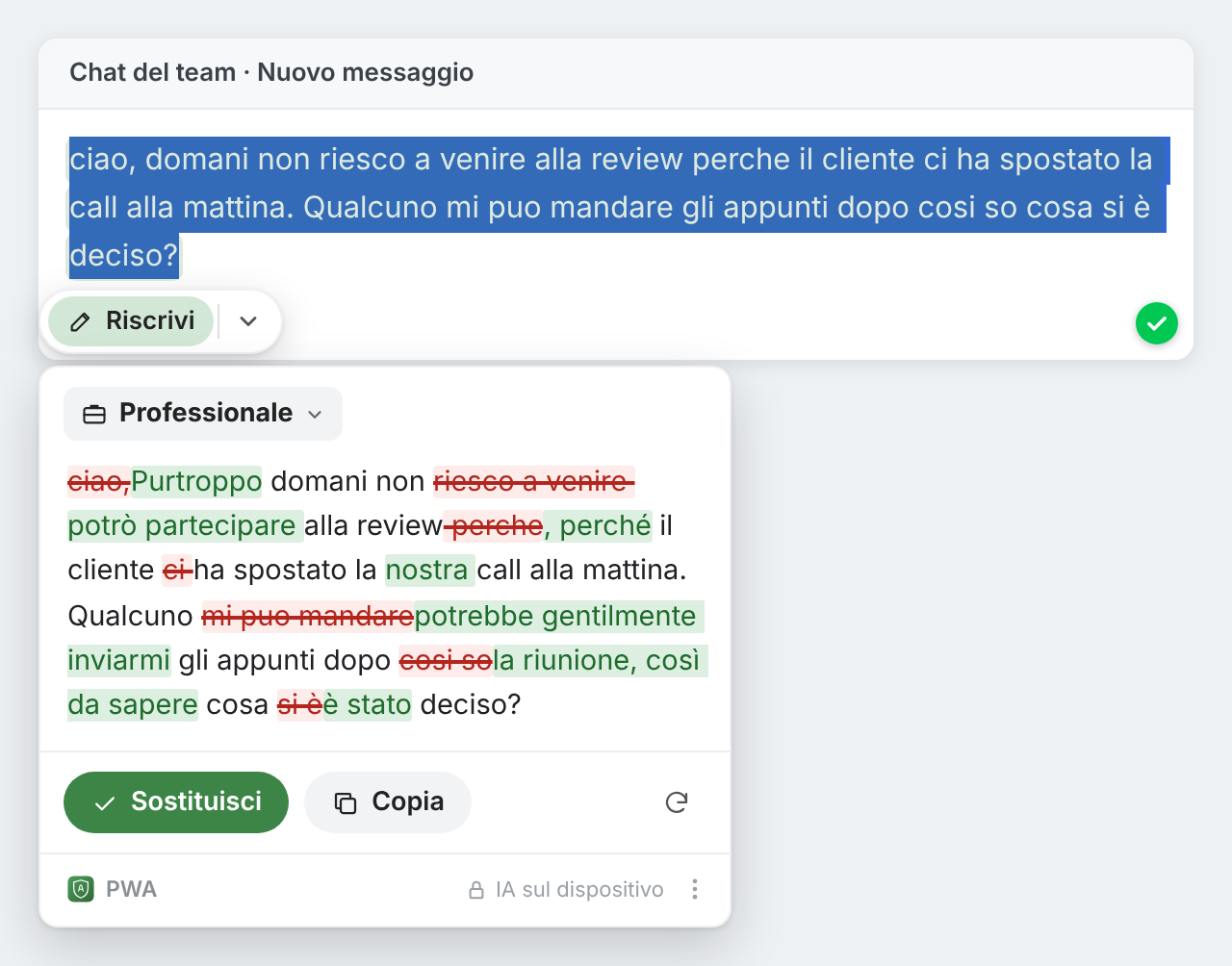
La versione per Safari è la stessa estensione, non una copia ridotta. Gli errori di ortografia e grammatica vengono sottolineati mentre scrivi, in 101 lingue. Seleziona una frase e il pulsante accanto ti offre «Riscrivi» in nove stili, «Traduci», «Chiedi all'IA», «Spiega» e «Riassumi». Fai clic in una casella di testo vuota e puoi scrivere una prima bozza partendo da una breve richiesta.
Una piccola app per Mac fa il lavoro
Chrome ha già il suo modello di IA. Safari no, così l'estensione ne porta uno: un'app gratuita per Mac che scarica una volta un modello di IA open source e lo esegue sul tuo Mac. L'app sta nella barra dei menu come un piccolo scudo, si avvia insieme al Mac e non ha bisogno di attenzioni. Mentre il modello si carica, lo scudo è attenuato.
Dal suo menu puoi scegliere tra un modello più veloce, un download di circa 1,3 GB, e uno più accurato di circa 3 GB. Una volta scaricati, funzionano entrambi offline.
Installala e attivala in cinque passaggi
- In Safari apri privatetext.ai e fai clic su Aggiungi a Safari. Viene scaricata l'app gratuita come immagine disco, Private-Writing-Assistant.dmg.
- Apri l'immagine disco e trascina Private Writing Assistant nella cartella Applicazioni. Se apri l'app direttamente dall'immagine disco, si offre di spostarsi lì da sola.
- Apri l'app dalla cartella Applicazioni. Lo scudo compare nella barra dei menu e inizia il download del modello di IA.
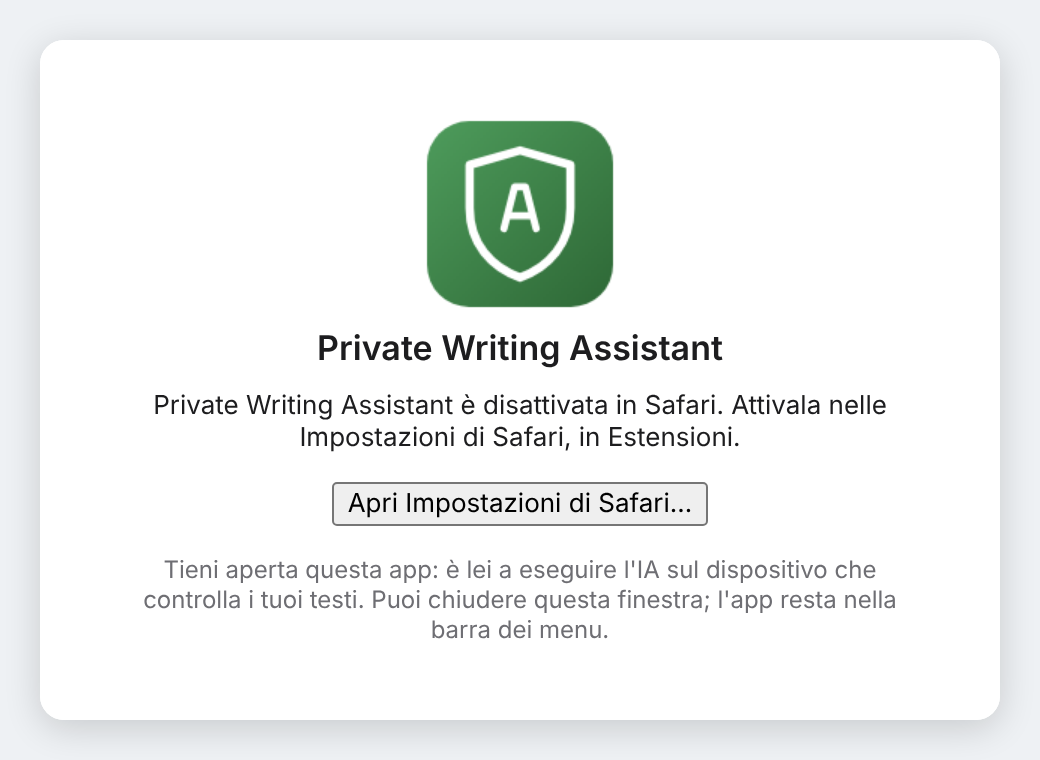
- Attiva l'estensione: in Safari scegli Safari › Impostazioni › Estensioni e seleziona la casella di Private Writing Assistant. Il pulsante Apri Impostazioni di Safari… dell'app ti porta direttamente lì.
- Lasciala lavorare sulle pagine web: fai clic sulla sua icona nella barra degli strumenti di Safari e consentila su tutti i siti web. Safari lo chiede per ogni estensione che legge quello che scrivi in una pagina.
Fatto. Quando lo scudo nella barra dei menu non è più attenuato, fai clic in una qualsiasi casella di testo di una pagina web e inizia a scrivere.
Cosa serve al tuo Mac
- Un Mac con Apple silicon, M1 o successivo
- macOS 13 o successivo e Safari 18.4 o successivo
- Circa 2 GB di spazio libero su disco, o 4 GB per il modello più accurato
- Una connessione a Internet solo per scaricare il modello la prima volta
I Mac con processore Intel, iPhone e iPad non possono ancora eseguirlo. La pagina dei requisiti spiega come controllare il tuo Mac.
I tuoi testi restano sul tuo Mac
In Chrome, Private Writing Assistant usa Chrome Built-in AI. In Safari fa lo stesso lavoro il modello open source dell'app, che gira anch'esso sul tuo computer: l'estensione passa il tuo testo all'app sul tuo Mac e ne riceve la risposta. Il tuo testo non viene mai inviato né a noi né a terzi, come un servizio di IA. Non c'è nessun account da creare, quindi non sappiamo chi sei. Le statistiche d'uso, che puoi disattivare nelle impostazioni, contano cose come le funzioni che usi e in quale browser, mai quello che scrivi. Come funziona spiega tutto nei dettagli.
Scrivi su un Mac con Safari? Scarica l'app gratuita da privatetext.ai, aprila una volta e attiva l'estensione.