 Private Writing Assistant
 现已支持 Mac 上的 Safari


直到今天,想用 Private Writing Assistant,就得打开 Chrome。可很多 Mac 用户从来不开 Chrome:Safari 早就在程序坞里,早就存着他们的密码,他们的邮件也一直是在 Safari 里写的。从 1.4.4 版开始,轮到扩展程序主动来到他们身边。
简而言之
Private Writing Assistant 现在可以在搭载 Apple 芯片的 Mac 上的 Safari 中使用。扩展程序附带一个免费的 Mac 应用,它在你的电脑上运行一个开源 AI 模型,因此你的文字在检查和改写时不会发送给我们或其他任何人。从 privatetext.ai 下载,打开一次应用,再在 Safari 的设置中开启扩展程序即可。
你在 Chrome 里熟悉的一切,现在 Safari 里都有
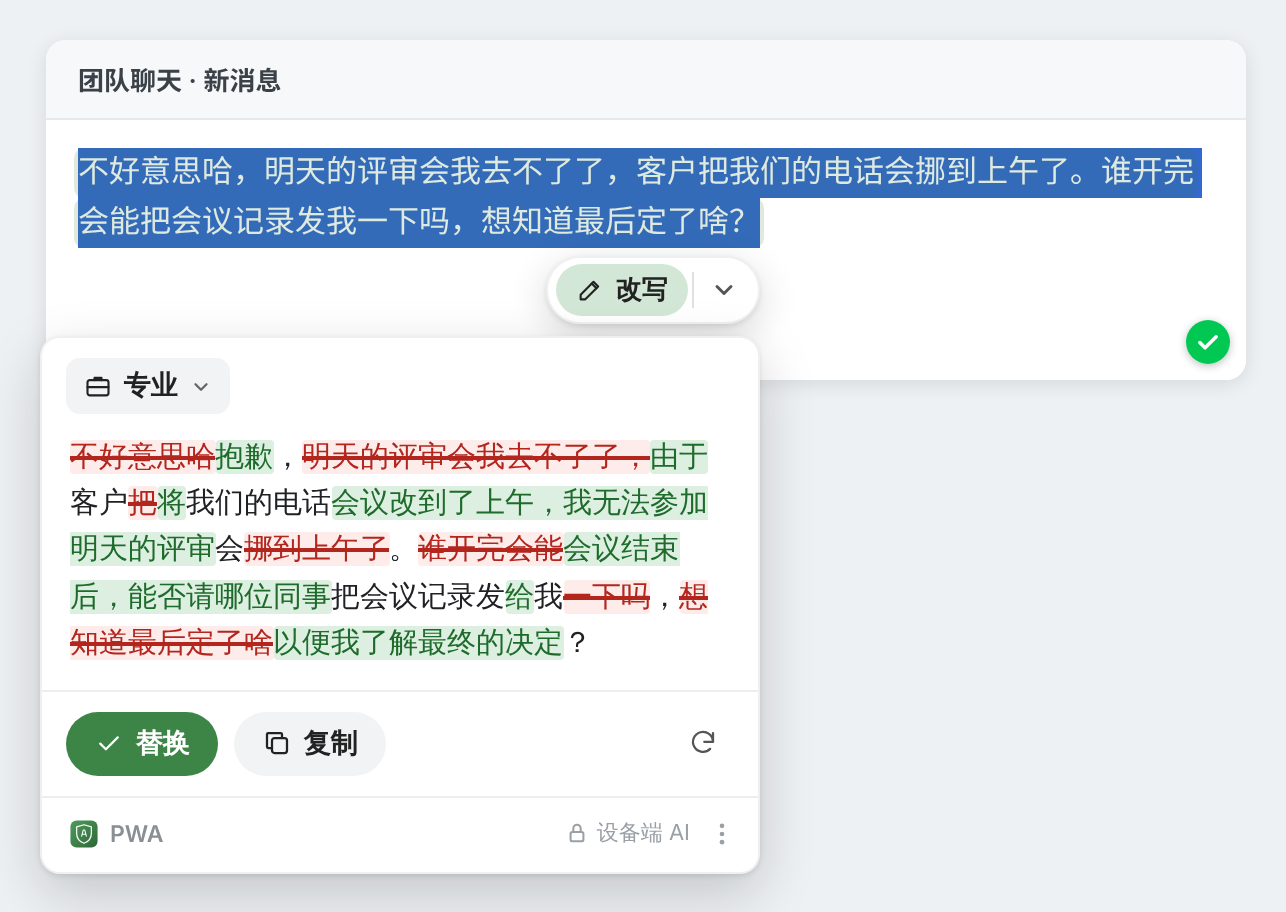
Safari 版就是同一个扩展程序,不是删减版。你一边打字,拼写和语法错误就一边被划线标出,支持 101 种语言。选中一句话,旁边的按钮会提供九种风格的“改写”,以及“翻译”“问 AI”“解释”和“总结”。点进一个空白输入框,还能根据一句简短的要求写出初稿。
动脑的活儿交给一个小小的 Mac 应用
Chrome 自带 AI 模型,Safari 没有,所以扩展程序自己带上一个:一个免费的 Mac 应用,它会一次性下载一个开源 AI 模型,并在你的 Mac 上运行。这个应用以一个小盾牌的样子待在菜单栏里,随 Mac 启动,不需要你操心。模型加载期间,盾牌会显示为灰色。
在它的菜单里,你可以选择更快的模型(下载约 1.3 GB)或更细致的模型(约 3 GB)。两者下载完成后都能离线使用。
五步完成安装和开启
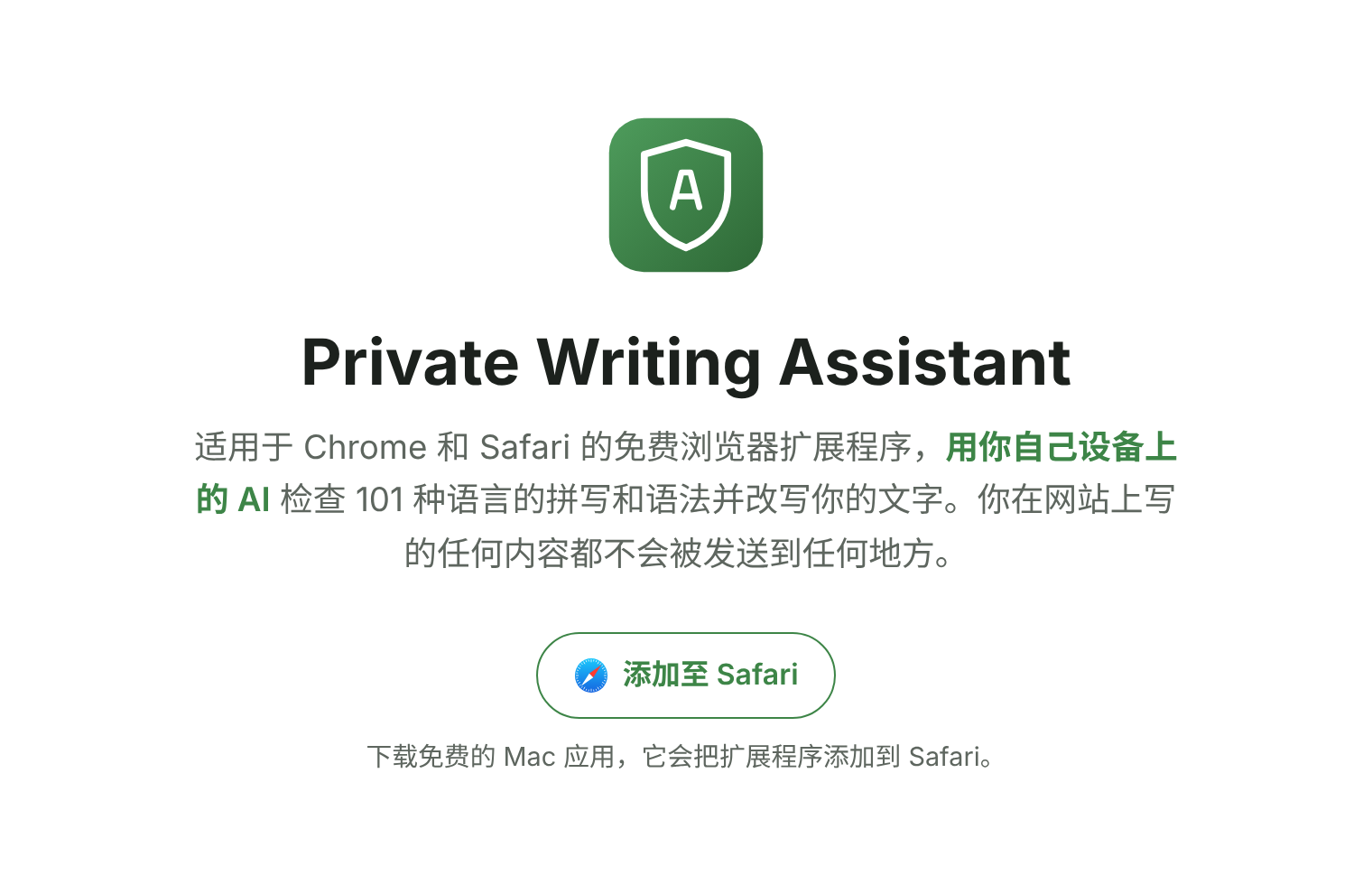
- 在 Safari 中打开 privatetext.ai,点击添加至 Safari。免费应用会以磁盘映像的形式下载:Private-Writing-Assistant.dmg。
- 打开磁盘映像,把 Private Writing Assistant 拖到“应用程序”文件夹。如果你直接从磁盘映像打开应用,它会主动提出把自己移过去。
- 从“应用程序”文件夹打开应用。盾牌出现在菜单栏中,AI 模型开始下载。
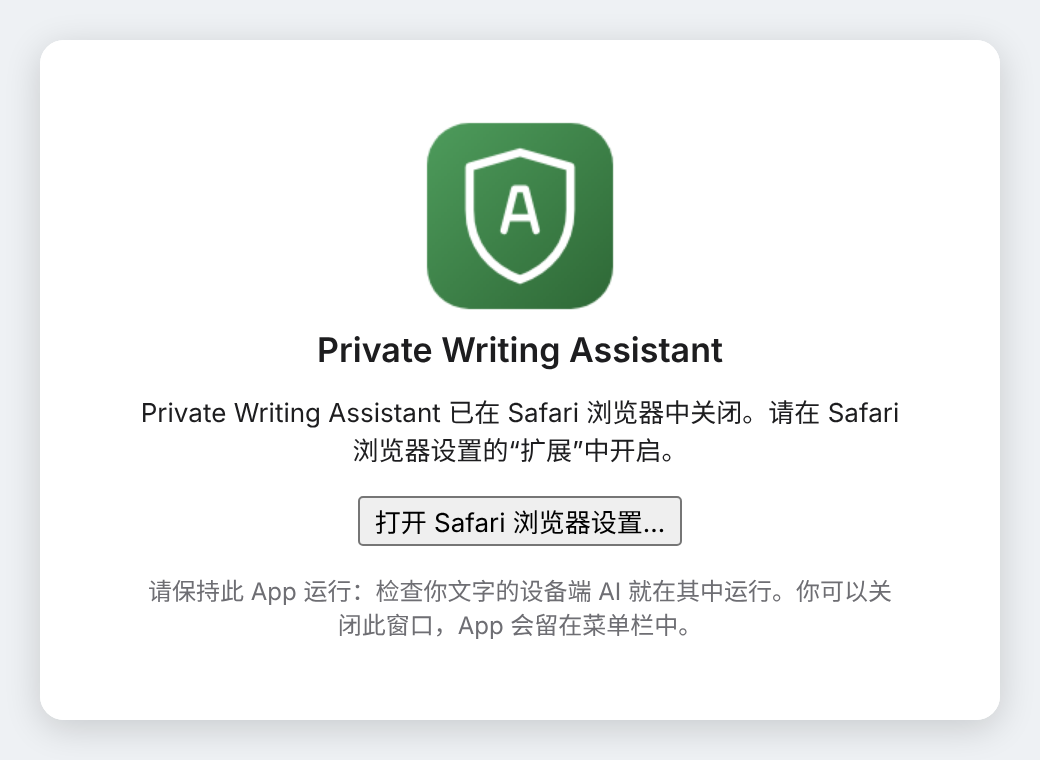
- 开启扩展程序:在 Safari 中选择 Safari › 设置 › 扩展,勾选 Private Writing Assistant。点一下应用里的打开 Safari 浏览器设置…按钮,就能直接到那里。
- 让它在网页上工作:点击 Safari 工具栏中它的图标,允许它在所有网站上运行。只要扩展程序会读取你在网页上输入的内容,Safari 都会这样询问。
就这么简单。等菜单栏里的盾牌不再是灰色,点进任意网页上的输入框,就可以开始写了。
你的 Mac 需要什么
- 搭载 Apple 芯片(M1 或更新)的 Mac
- macOS 13 或更高版本,以及 Safari 18.4 或更高版本
- 约 2 GB 可用磁盘空间,更细致的模型需 4 GB
- 只在一次性下载模型时需要联网
搭载 Intel 处理器的 Mac、iPhone 和 iPad 目前还无法运行。我的电脑能运行吗?介绍了如何检查你的 Mac。
你的文字留在你的 Mac 上
在 Chrome 中,Private Writing Assistant 使用 Chrome Built-in AI。在 Safari 中,应用里的开源模型做同样的工作,而且同样在你自己的电脑上运行:扩展程序把你的文字交给你 Mac 上的应用,再从它那里拿回结果。你的文字绝不会发送给我们或任何第三方(例如 AI 服务)。也没有需要注册的账号,所以我们不知道你是谁。使用情况统计可以在设置中关闭,它统计的是你用了哪些功能、在哪个浏览器里用之类的信息,绝不包含你写的内容。完整说明见工作原理。
在 Mac 上用 Safari 写东西?从 privatetext.ai 获取免费应用,打开一次,再开启扩展程序就行。