 Private Writing Assistant
语音输入:说出来,就打在光标所在的地方


有些话,说出来比打出来快:一手端着咖啡时的简短回复,想边说边理清的初稿,开完会后的一长段笔记。Private Writing Assistant 1.5 版让你直接说出来就行。点进一个输入框,选择“语音输入”,然后开口说。
简而言之
“语音输入”是 Chrome 版 Private Writing Assistant 1.5 的新功能。点进一个空白输入框,打开按钮的菜单并选择“语音输入”:你说的话会边说边打在光标处,支持 17 种语言。Chrome 的语音识别在你的电脑上把声音转成文字,所以你的声音和你说的话都不会发送给我们或其他任何人。
四步开始语音输入
- 点进一个空白输入框,或在空行上按 Enter 并稍等片刻。光标处会出现一个按钮,上面写着用提示词写作。
- 点击它旁边的小箭头,选择语音输入。同一行会显示它将使用的识别语言。
- 开口说。每说完一句,它就会打在光标处;你还在说的词会以灰色紧跟在后面显示。
- 说完后,点击停止语音输入(方形按钮)或按 Escape 键。打字、点击别处或 15 秒没有说话也会让它停止,你说的内容会留在输入框里。
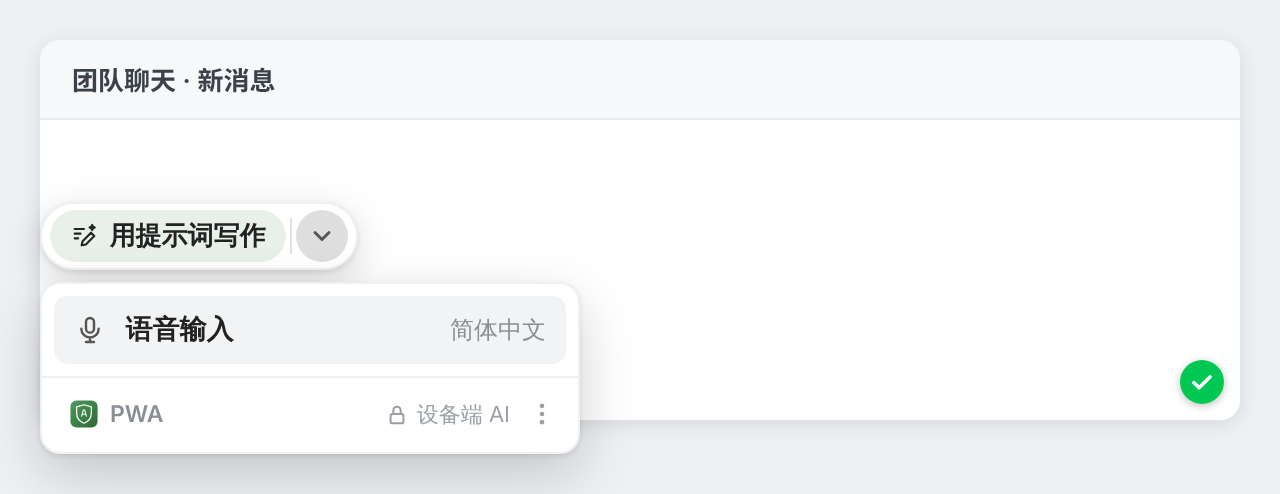
你用“语音输入”越多,它就越快出现在按钮上,在你常用它的输入框里一点即可开始。
边说边看文字出现
语音输入时,按钮会变成一条细长的工具栏:正在听…、语言,以及用来停止的方形按钮。如果语音识别没有在短语之间加空格,或没有把句首字母大写,“语音输入”会替你补上。在日语、中文和泰语中,它不会加入这些语言本来就不用的空格。
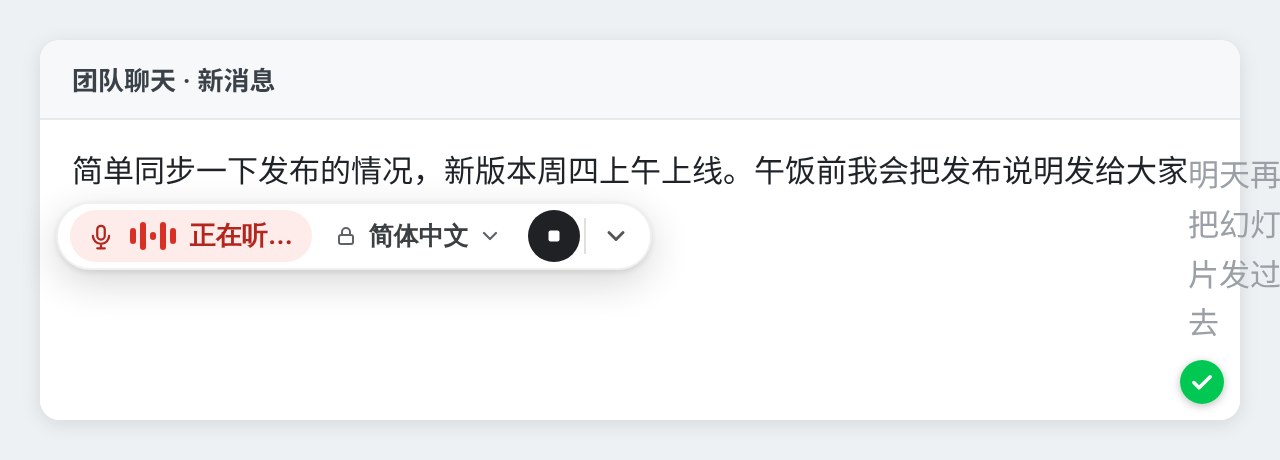
改主意了?工具栏上的箭头仍然提供用提示词写作:它会停止语音输入、保留你说的内容并打开写作卡片,让 AI 把你口述的要点整理成一份像样的初稿。
17 种语言,自动为你选好
“语音输入”会用你正在写的文字的语言来听。在空白输入框里,它会使用你上次在该网站语音输入时用的语言、你在设置里选的语言,或浏览器的语言。工具栏上的语言按钮随时可以切换;如果你总想用同一种语言,可以在设置页的语音输入语言中选择。
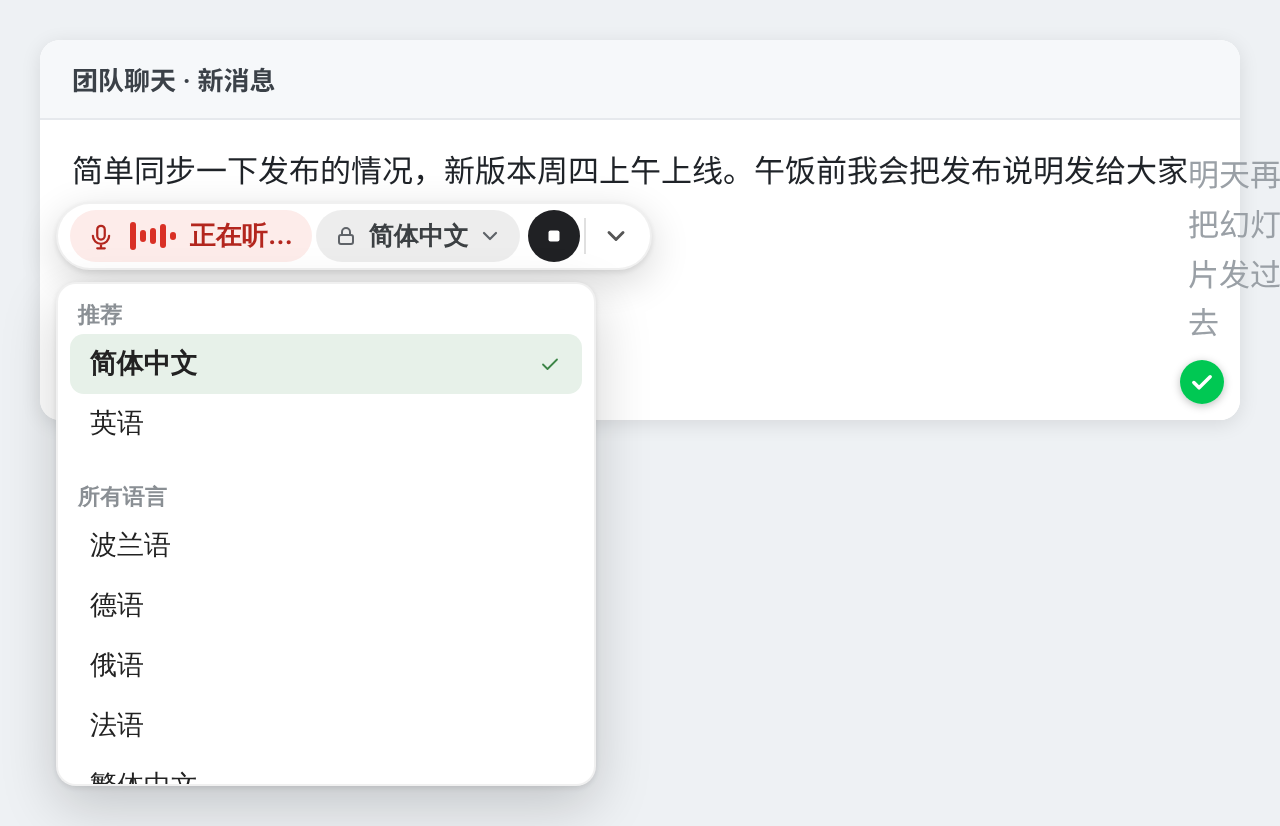
Chrome 能在你的电脑上把以下语言的语音转成文字:波兰语、德语、俄语、法语、韩语、葡萄牙语、日语、泰语、土耳其语、西班牙语、意大利语、印地语、印度尼西亚语、英语、越南语和中文(简体和繁体)。当你用其他语言写作时,“语音输入”会如实告诉你,并提供你的其他语言供选择,而不是去猜。
第一次使用:两个简单的问题
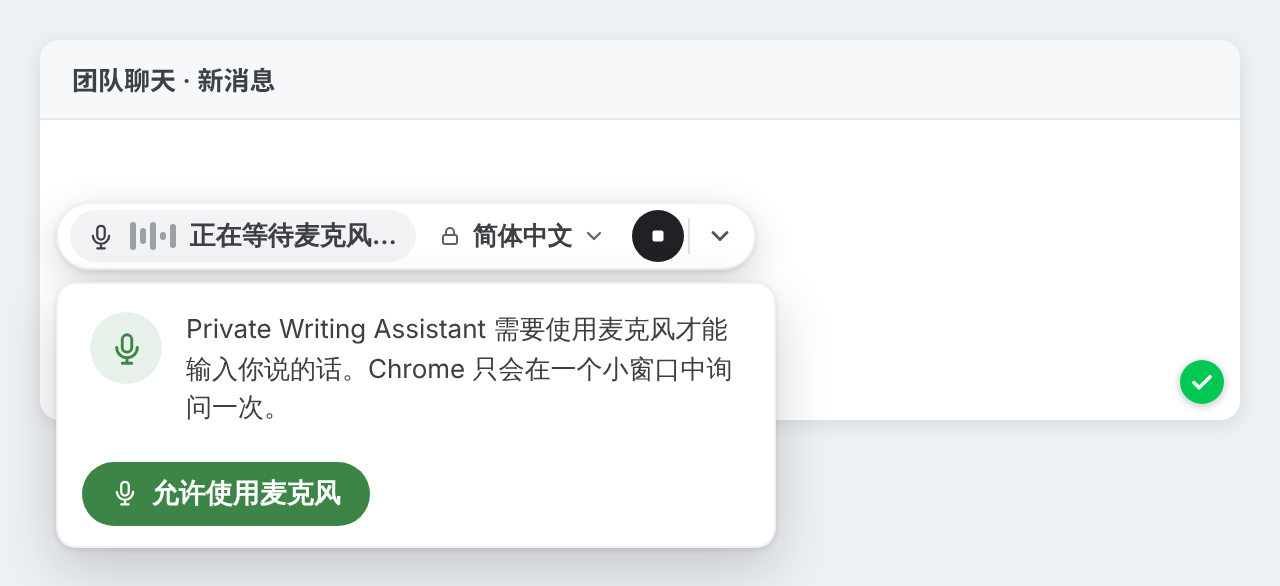
- 麦克风。Chrome 会询问一次,是否允许 Private Writing Assistant 使用麦克风。这时会打开一个小窗口;点击允许使用麦克风,再在 Chrome 的询问中点击“允许”。只有在你语音输入时才会使用麦克风。
- 语言。Chrome 会为每种语言下载一次语音识别。第一次用某种语言语音输入时,在打开的小窗口中点击开启。之后就可以离线使用。
“语音输入”需要电脑上较新版本的 Chrome。目前只有 Chrome 扩展程序提供这项功能,Safari 版还没有。
你的声音留在你的电脑上
Private Writing Assistant 借助 Chrome Built-in AI 在你的电脑上检查和改写你的文字。“语音输入”也是一样:它只以设备端模式使用 Chrome 的语音识别,所以你的声音就在你的电脑上转成文字,绝不会传到在线语音服务。你的声音和你说的话绝不会发送给我们或任何第三方。也没有需要注册的账号,所以我们不知道你是谁。使用情况统计可以在设置中关闭,它记录的是语音输入持续了多久之类的信息,绝不记录你说了什么。详情见工作原理。
下次双手正忙,或者思路跑得比手指还快时,点进一个输入框,直接说出来。