Private Writing Assistant jest już w Safari na Macu

Private Writing Assistant
Sprawdzaj gramatykę i przeredagowuj tekst z AI działającą na Twoim urządzeniu. Za darmo.
 Dodaj do Chrome
 Dodaj do Safari
Aż do dziś, żeby korzystać z Private Writing Assistant, trzeba było otworzyć Chrome. Wielu użytkowników Maca nigdy tego nie robi: Safari mają już w Docku, tam trzymają hasła i tam piszą maile. W wersji 1.4.4 to rozszerzenie przychodzi do nich.
W skrócie
Private Writing Assistant działa teraz w Safari na Macach z procesorem Apple. Razem z rozszerzeniem dostajesz bezpłatną aplikację na Maca, która uruchamia otwarty model AI na Twoim komputerze, więc Twój tekst jest sprawdzany i redagowany bez wysyłania go do nas ani do nikogo innego. Pobierz ją z privatetext.ai, otwórz aplikację raz i włącz rozszerzenie w ustawieniach Safari.
Wszystko, co znasz z Chrome, teraz w Safari
Wersja dla Safari to to samo rozszerzenie, a nie okrojona kopia. Błędy ortograficzne i gramatyczne są podkreślane w trakcie pisania, w 101 językach. Zaznacz zdanie, a przycisk obok niego zaproponuje Przeredaguj w dziewięciu stylach, Przetłumacz, Zapytaj AI, Wyjaśnij i Podsumuj. Kliknij puste pole tekstowe, a napiszesz pierwszą wersję tekstu na podstawie krótkiej prośby.
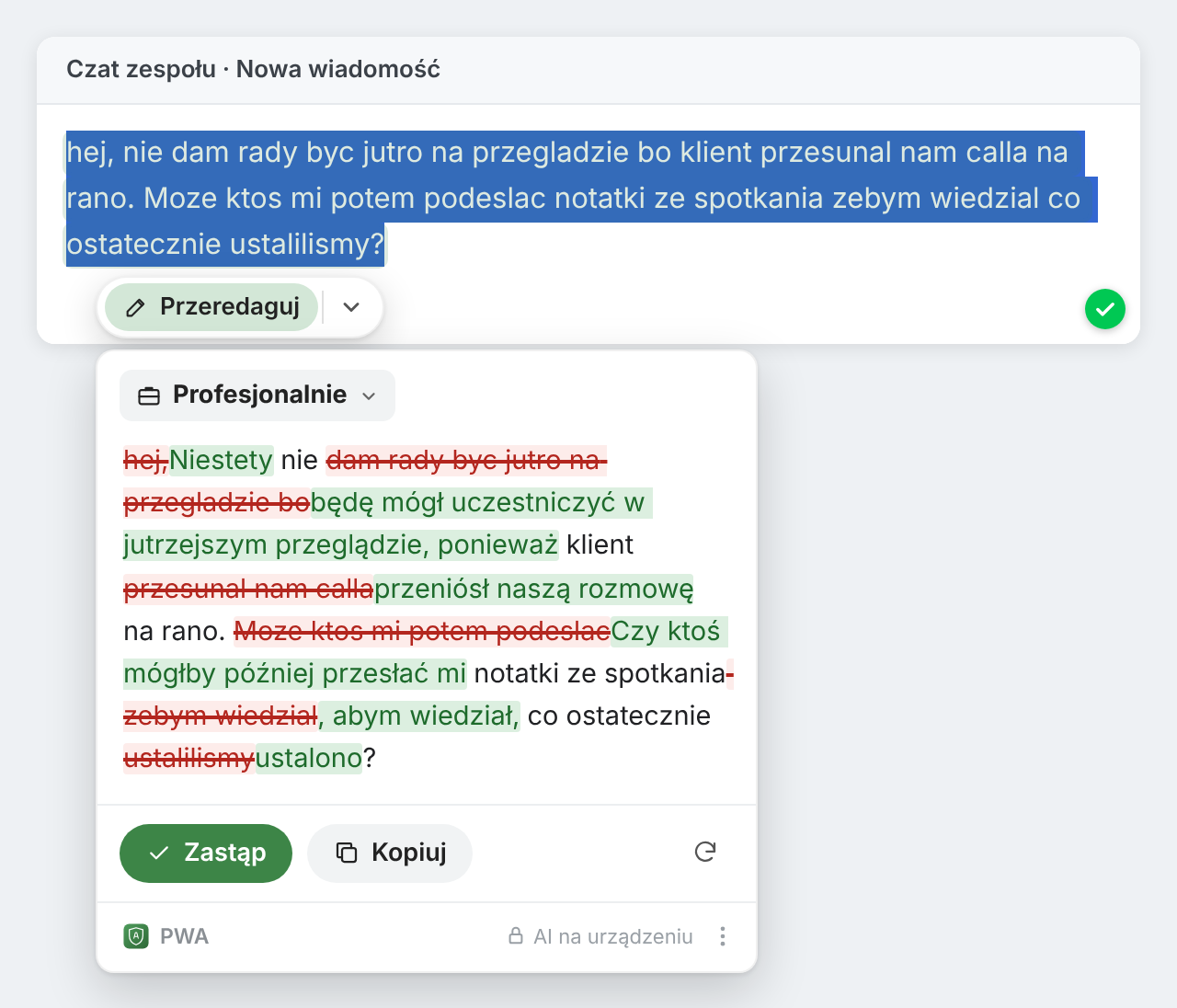
Myśleniem zajmuje się mała aplikacja na Maca
Chrome ma własny model AI. Safari go nie ma, więc rozszerzenie przynosi własny: bezpłatną aplikację na Maca, która raz pobiera otwarty model AI i uruchamia go na Twoim Macu. Aplikacja siedzi na pasku menu jako mała tarcza, uruchamia się razem z Makiem i nie wymaga uwagi. Dopóki model się ładuje, tarcza jest przygaszona.
W jej menu wybierzesz szybszy model, do pobrania około 1,3 GB, albo staranniejszy, około 3 GB. Po pobraniu oba działają offline.
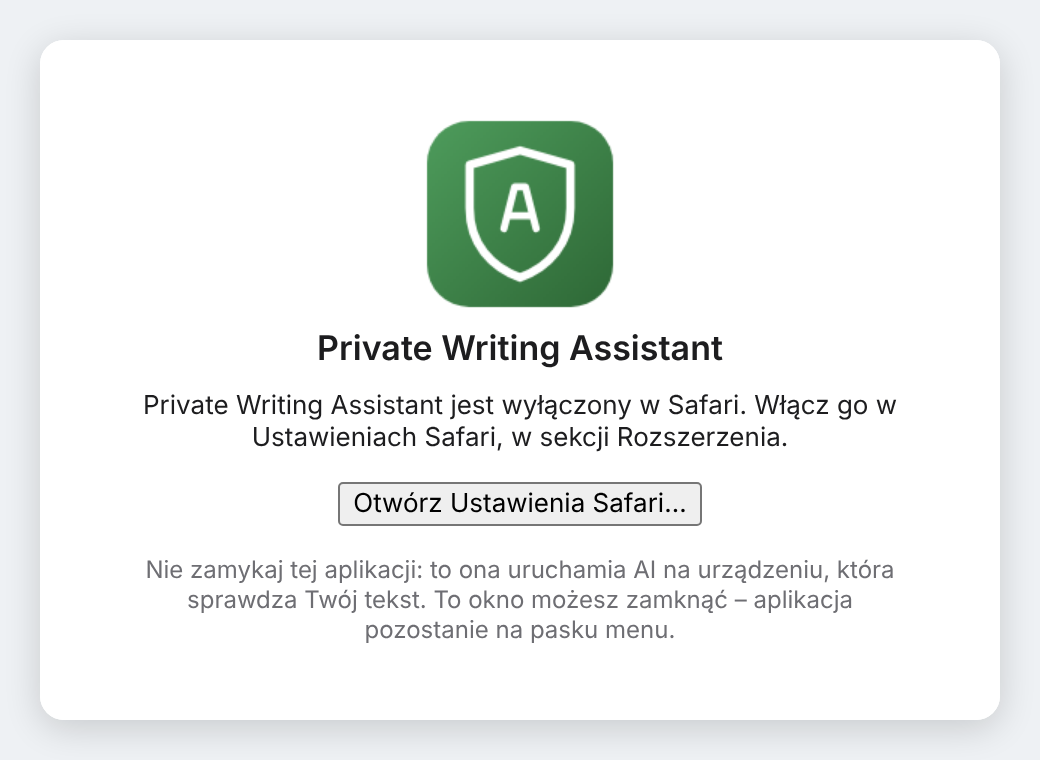
Instalacja i włączenie w pięciu krokach
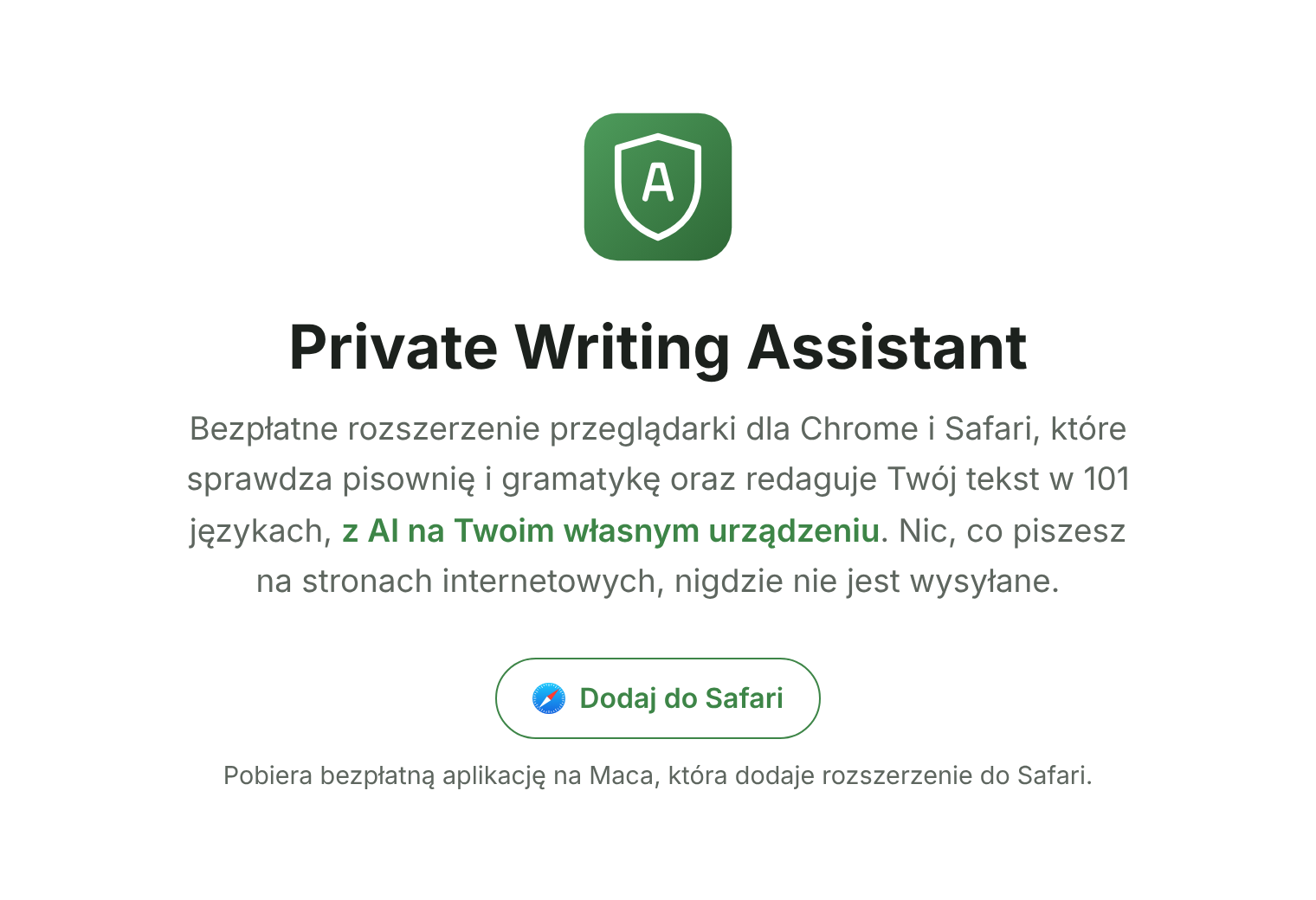
- W Safari otwórz privatetext.ai i kliknij Dodaj do Safari. Bezpłatna aplikacja pobierze się jako obraz dysku, Private-Writing-Assistant.dmg.
- Otwórz obraz dysku i przeciągnij Private Writing Assistant do folderu Aplikacje. Jeśli otworzysz aplikację prosto z obrazu dysku, sama zaproponuje, że się tam przeniesie.
- Otwórz aplikację z folderu Aplikacje. Na pasku menu pojawi się tarcza i zacznie się pobieranie modelu AI.
- Włącz rozszerzenie: w Safari wybierz Safari › Ustawienia › Rozszerzenia i zaznacz Private Writing Assistant. Przycisk Otwórz Ustawienia Safari… w aplikacji zaprowadzi Cię prosto tam.
- Pozwól mu działać na stronach: kliknij jego ikonę na pasku narzędzi Safari i zezwól mu działać na każdej witrynie. Safari pyta o to przy każdym rozszerzeniu, które czyta to, co wpisujesz na stronie.
To wszystko. Gdy tarcza na pasku menu przestanie być przygaszona, kliknij dowolne pole tekstowe na stronie i zacznij pisać.
Czego potrzebuje Twój Mac
- Mac z procesorem Apple, M1 lub nowszym
- macOS 13 lub nowszy i Safari 18.4 lub nowsze
- Około 2 GB wolnego miejsca na dysku lub 4 GB dla staranniejszego modelu
- Połączenie z internetem tylko do jednorazowego pobrania modelu
Maki z procesorem Intel, iPhone i iPad nie mogą go jeszcze uruchomić. Strona z wymaganiami pokazuje, jak sprawdzić swojego Maca.
Twój tekst zostaje na Twoim Macu
W Chrome Private Writing Assistant korzysta z Chrome Built-in AI. W Safari tę samą pracę wykonuje otwarty model z aplikacji, który również działa na Twoim własnym komputerze: rozszerzenie przekazuje Twój tekst aplikacji na Twoim Macu i od niej dostaje odpowiedź. Twój tekst nigdy nie trafia do nas ani do żadnych podmiotów trzecich, takich jak usługa AI. Nie trzeba zakładać konta, więc nie wiemy, kim jesteś. Statystyki użycia, które możesz wyłączyć w ustawieniach, liczą na przykład, z jakich funkcji korzystasz i w jakiej przeglądarce, nigdy to, co piszesz. Jak to działa wyjaśnia wszystko szczegółowo.
Piszesz na Macu w Safari? Pobierz bezpłatną aplikację z privatetext.ai, otwórz ją raz i włącz rozszerzenie.