Private Writing Assistant gibt es jetzt für Safari auf dem Mac

Private Writing Assistant
Grammatik prüfen und Texte umschreiben, mit KI direkt auf deinem Gerät. Kostenlos.
 Zu Chrome hinzufügen
 Zu Safari hinzufügen
Wer Private Writing Assistant nutzen wollte, musste bisher Chrome öffnen. Viele Mac-Nutzer tun das nie: Safari liegt schon im Dock, kennt schon ihre Passwörter und ist längst der Ort, an dem sie ihre E-Mails schreiben. Mit Version 1.4.4 kommt die Erweiterung zu ihnen.
Kurz gesagt
Private Writing Assistant funktioniert jetzt in Safari auf Macs mit Apple silicon. Zur Erweiterung gehört eine kostenlose Mac-App, die ein Open-Source-KI-Modell auf deinem Computer ausführt. So werden deine Texte geprüft und umgeschrieben, ohne an uns oder sonst jemanden gesendet zu werden. Lade sie von privatetext.ai, öffne die App einmal und schalte die Erweiterung in den Safari-Einstellungen ein.
Alles, was du aus Chrome kennst, jetzt in Safari
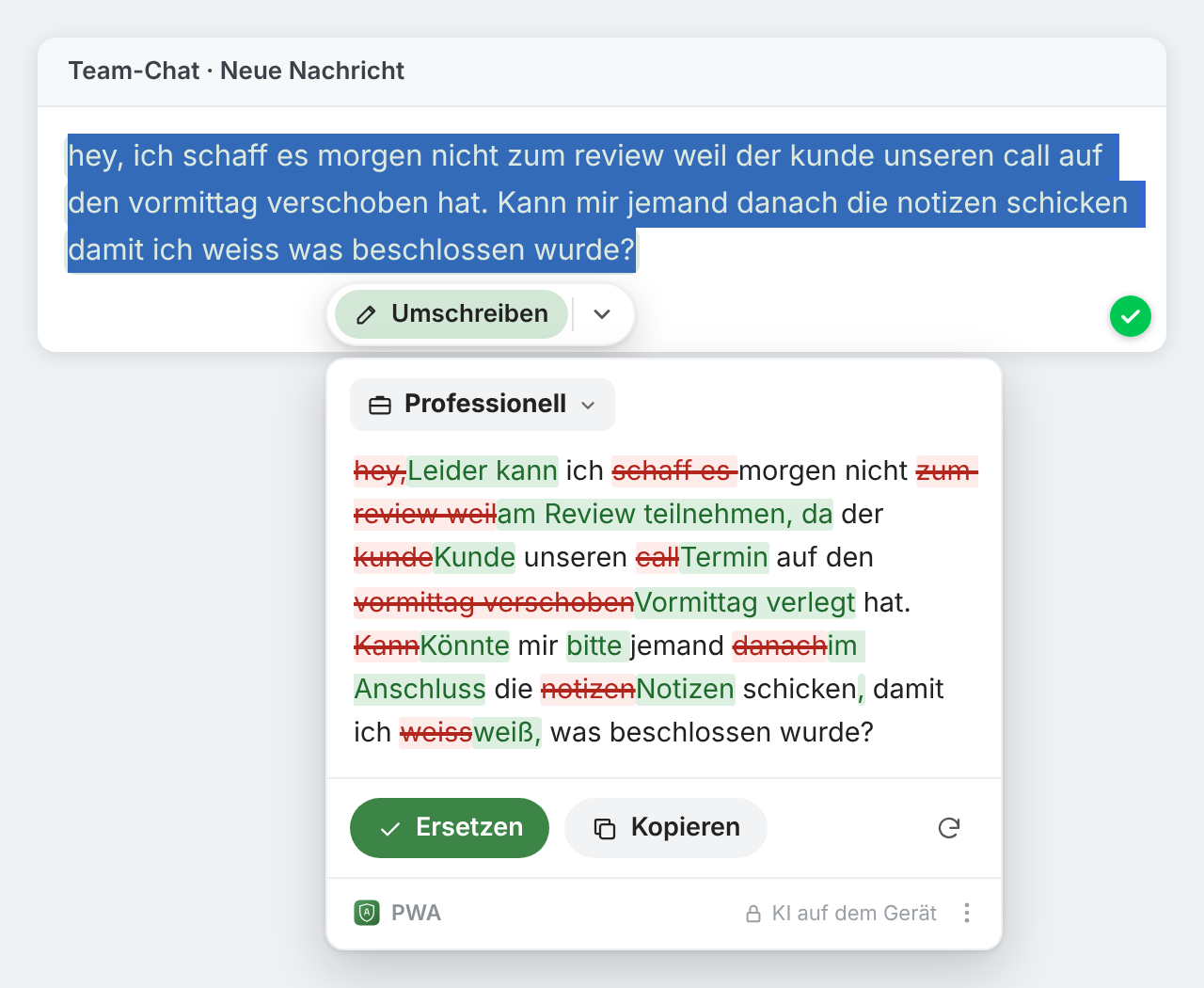
Die Safari-Version ist dieselbe Erweiterung, keine abgespeckte Kopie. Rechtschreib- und Grammatikfehler werden beim Tippen unterstrichen, in 101 Sprachen. Markier einen Satz, und die Schaltfläche daneben bietet „Umschreiben“ in neun Stilen, „Übersetzen“, „KI fragen“, „Erklären“ und „Zusammenfassen“. Klick in ein leeres Textfeld, und du kannst dir aus einer kurzen Bitte einen ersten Entwurf schreiben lassen.
Eine kleine Mac-App übernimmt das Denken
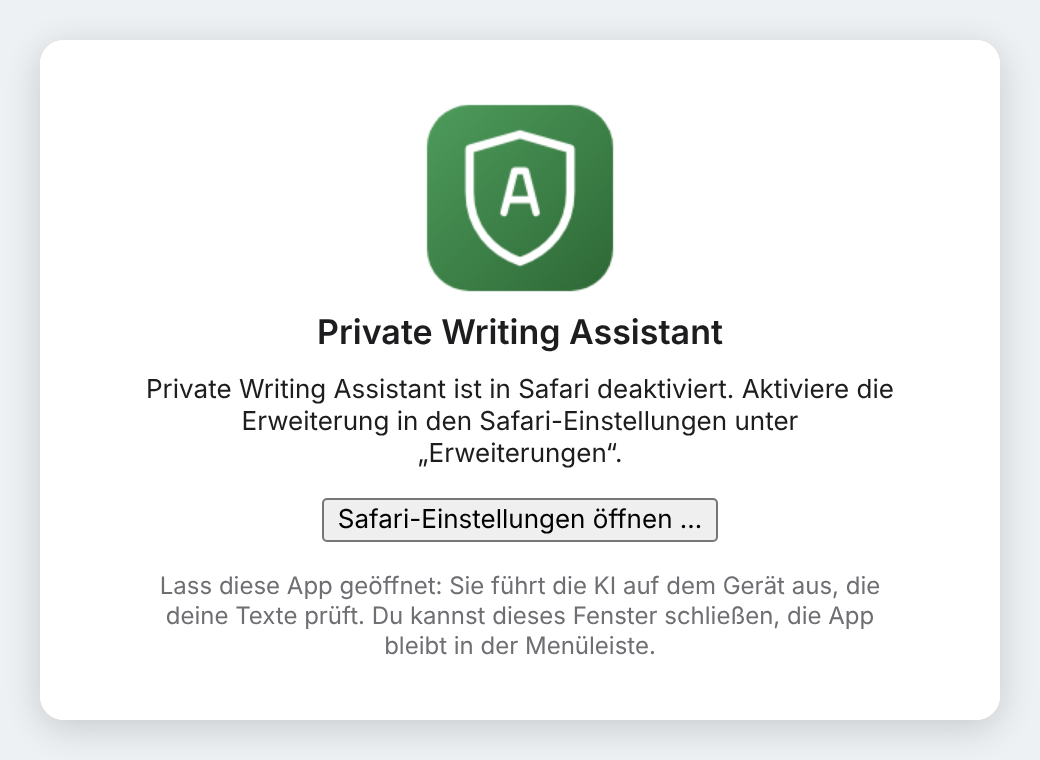
Chrome bringt sein eigenes KI-Modell mit. Safari nicht, also bringt die Erweiterung eins mit: eine kostenlose Mac-App, die einmal ein Open-Source-KI-Modell lädt und es auf deinem Mac ausführt. Die App sitzt als kleiner Schild in der Menüleiste, startet mit deinem Mac und will nicht weiter beachtet werden. Solange das Modell lädt, ist der Schild abgedunkelt.
In ihrem Menü wählst du zwischen einem schnelleren Modell, einem Download von etwa 1,3 GB, und einem sorgfältigeren von etwa 3 GB. Beide funktionieren offline, sobald sie geladen sind.
In fünf Schritten installieren und einschalten
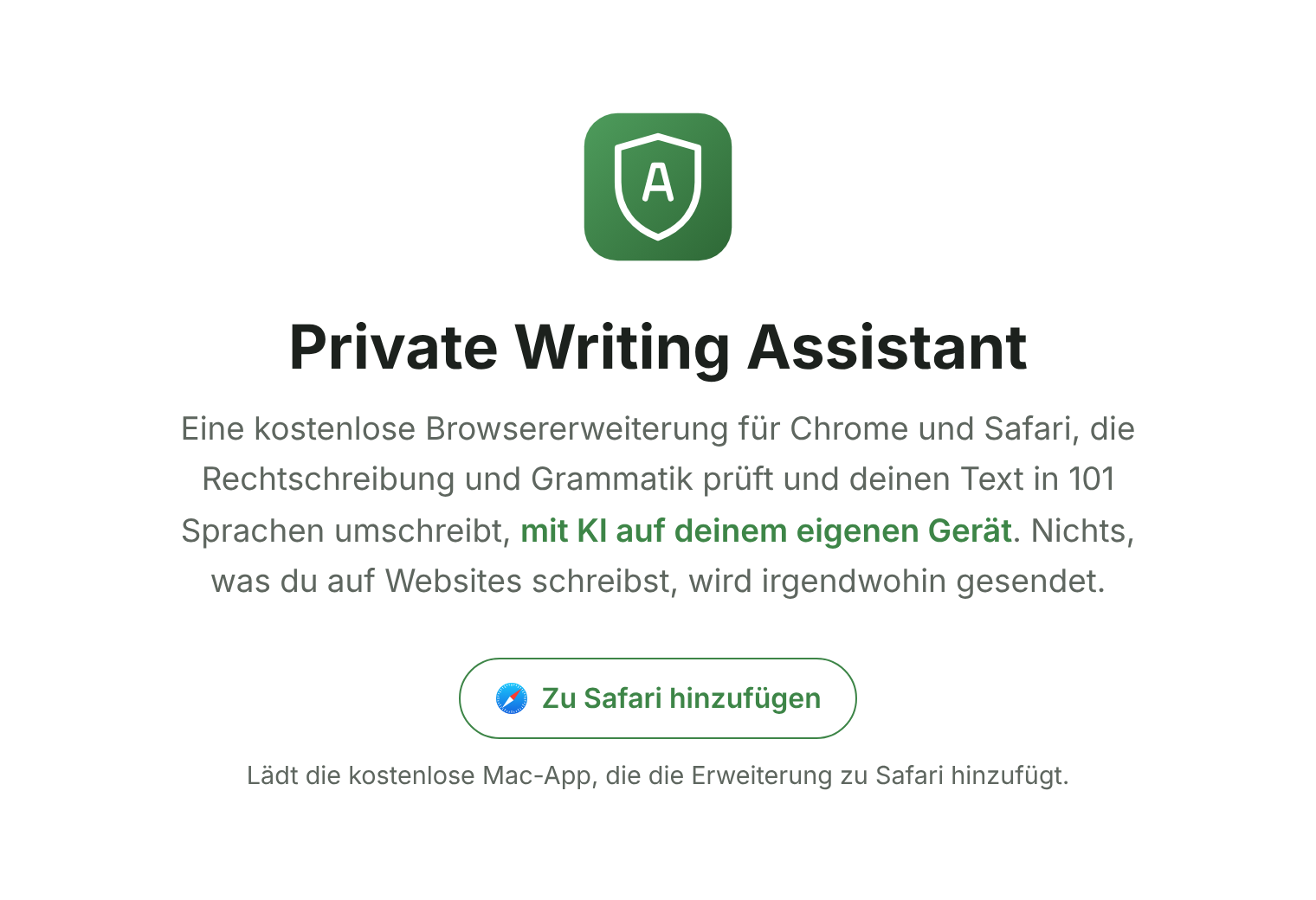
- Öffne privatetext.ai in Safari und klick auf Zu Safari hinzufügen. Damit lädst du die kostenlose App als Disk-Image, Private-Writing-Assistant.dmg.
- Öffne das Disk-Image und zieh Private Writing Assistant in den Ordner „Programme“. Öffnest du die App direkt aus dem Disk-Image, bietet sie an, sich selbst dorthin zu bewegen.
- Öffne die App aus dem Ordner „Programme“. Der Schild erscheint in der Menüleiste, und der Download des KI-Modells beginnt.
- Schalte die Erweiterung ein: Wähle in Safari Safari › Einstellungen › Erweiterungen und setz das Häkchen bei Private Writing Assistant. Die Schaltfläche Safari-Einstellungen öffnen … in der App bringt dich direkt dorthin.
- Lass sie auf Webseiten arbeiten: Klick auf ihr Symbol in der Symbolleiste von Safari und erlaube sie auf allen Websites. Safari fragt das bei jeder Erweiterung, die liest, was du auf einer Seite tippst.
Das war’s. Sobald der Schild in der Menüleiste nicht mehr abgedunkelt ist, klick in ein beliebiges Textfeld auf einer Webseite und leg los.
Was dein Mac braucht
- Ein Mac mit Apple silicon, M1 oder neuer
- macOS 13 oder neuer und Safari 18.4 oder neuer
- Etwa 2 GB freier Speicherplatz, oder 4 GB für das sorgfältigere Modell
- Eine Internetverbindung, nur für den einmaligen Download des Modells
Macs mit Intel-Prozessor, iPhone und iPad können es noch nicht ausführen. Auf der Seite mit den Systemanforderungen steht, wie du deinen Mac prüfst.
Dein Text bleibt auf deinem Mac
In Chrome nutzt Private Writing Assistant Chrome Built-in AI. In Safari übernimmt das Open-Source-Modell der App dieselbe Aufgabe und läuft ebenfalls auf deinem eigenen Computer: Die Erweiterung gibt deinen Text an die App auf deinem Mac weiter und bekommt die Antwort von ihr zurück. Dein Text wird nie an uns oder an Dritte wie einen KI-Dienst gesendet. Es gibt kein Konto, für das du dich registrieren müsstest, also wissen wir nicht, wer du bist. Nutzungsstatistiken, die du in den Einstellungen ausschalten kannst, zählen etwa, welche Funktionen du nutzt und in welchem Browser, nie, was du schreibst. So funktioniert es erklärt alles im Detail.
Du schreibst am Mac in Safari? Hol dir die kostenlose App von privatetext.ai, öffne sie einmal und schalte die Erweiterung ein.