Diktieren: Sag es, und es steht da, wo dein Cursor ist

Private Writing Assistant
Grammatik prüfen und Texte umschreiben, mit KI direkt auf deinem Gerät. Kostenlos.
 Zu Chrome hinzufügen
 Zu Safari hinzufügen
Manche Sätze sind schneller gesagt als getippt: eine kurze Antwort, während die andere Hand den Kaffee hält, ein erster Entwurf, den du lieber durchsprichst, eine lange Notiz nach einem Meeting. Mit Version 1.5 von Private Writing Assistant sagst du sie einfach. Klick in ein Textfeld, wähl „Diktieren“ und sprich los.
Kurz gesagt
„Diktieren“ ist neu in Version 1.5 von Private Writing Assistant für Chrome. Klick in ein leeres Textfeld, öffne das Menü der Schaltfläche und wähl „Diktieren“: Was du sagst, wird am Cursor getippt, während du sprichst, in 17 Sprachen. Die Spracherkennung von Chrome wandelt deine Stimme auf deinem Computer in Text um, deshalb werden weder deine Stimme noch deine Worte an uns oder sonst jemanden gesendet.
In vier Schritten diktieren
- Klick in ein leeres Textfeld oder drück Enter in einer leeren Zeile und warte einen Moment. Am Cursor erscheint eine Schaltfläche mit der Aufschrift Mit Prompt schreiben.
- Klick auf den kleinen Pfeil daneben und wähl Diktieren. In derselben Zeile steht die Sprache, in der zugehört wird.
- Sprich. Jeder Satzteil kommt an den Cursor, sobald du ihn zu Ende gesprochen hast, und die Wörter, die du gerade noch sagst, stehen direkt dahinter in Grau.
- Klick auf Diktieren beenden (das Quadrat) oder drück Escape, wenn du fertig bist. Auch Tippen, ein Klick woanders oder 15 Sekunden Stille beenden es, und was du gesagt hast, bleibt im Textfeld.
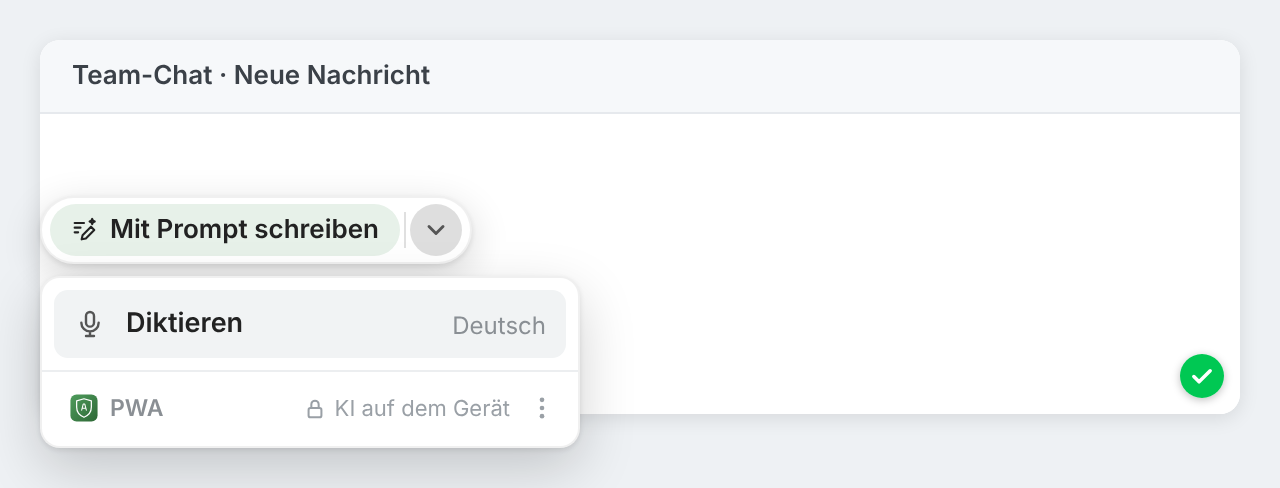
Je öfter du „Diktieren“ nutzt, desto eher rückt es auf die Schaltfläche selbst. So ist es in den Textfeldern, in denen du es verwendest, nur einen Klick entfernt.
Sieh zu, wie deine Worte beim Sprechen erscheinen
Während du diktierst, wird die Schaltfläche zu einer schmalen Leiste: Hört zu…, die Sprache und das Quadrat zum Beenden. „Diktieren“ setzt Leerzeichen zwischen die Satzteile und beginnt jeden Satz mit einem Großbuchstaben, wenn die Spracherkennung das nicht tut. Auf Japanisch, Chinesisch und Thailändisch lässt es die Leerzeichen weg, die diese Sprachen nicht verwenden.
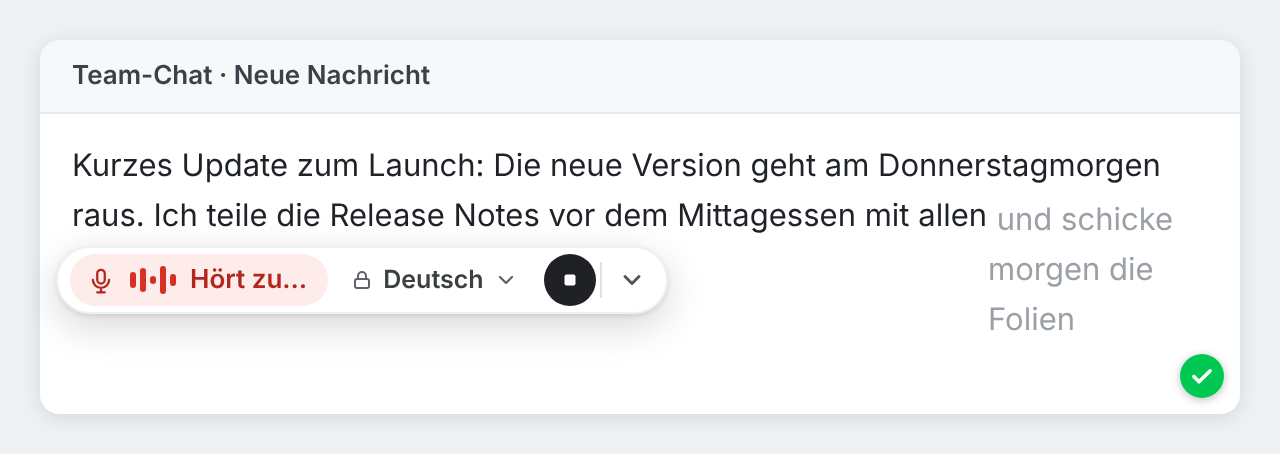
Doch anders überlegt? Der Pfeil auf der Leiste bietet weiterhin Mit Prompt schreiben an: Das beendet das Diktieren, behält, was du gesagt hast, und öffnet die Schreibkarte, damit die KI aus deinen gesprochenen Notizen einen ausgefeilten Entwurf macht.
17 Sprachen, für dich ausgewählt
„Diktieren“ hört in der Sprache des Textes zu, den du schreibst. In einem leeren Feld nimmt es die Sprache, in der du auf dieser Website zuletzt diktiert hast, die, die du in den Einstellungen gewählt hast, oder die Sprache deines Browsers. Mit der Sprachschaltfläche auf der Leiste wechselst du sie jederzeit, und auf der Einstellungsseite gibt es die Auswahl Diktiersprache, wenn du immer dieselbe willst.
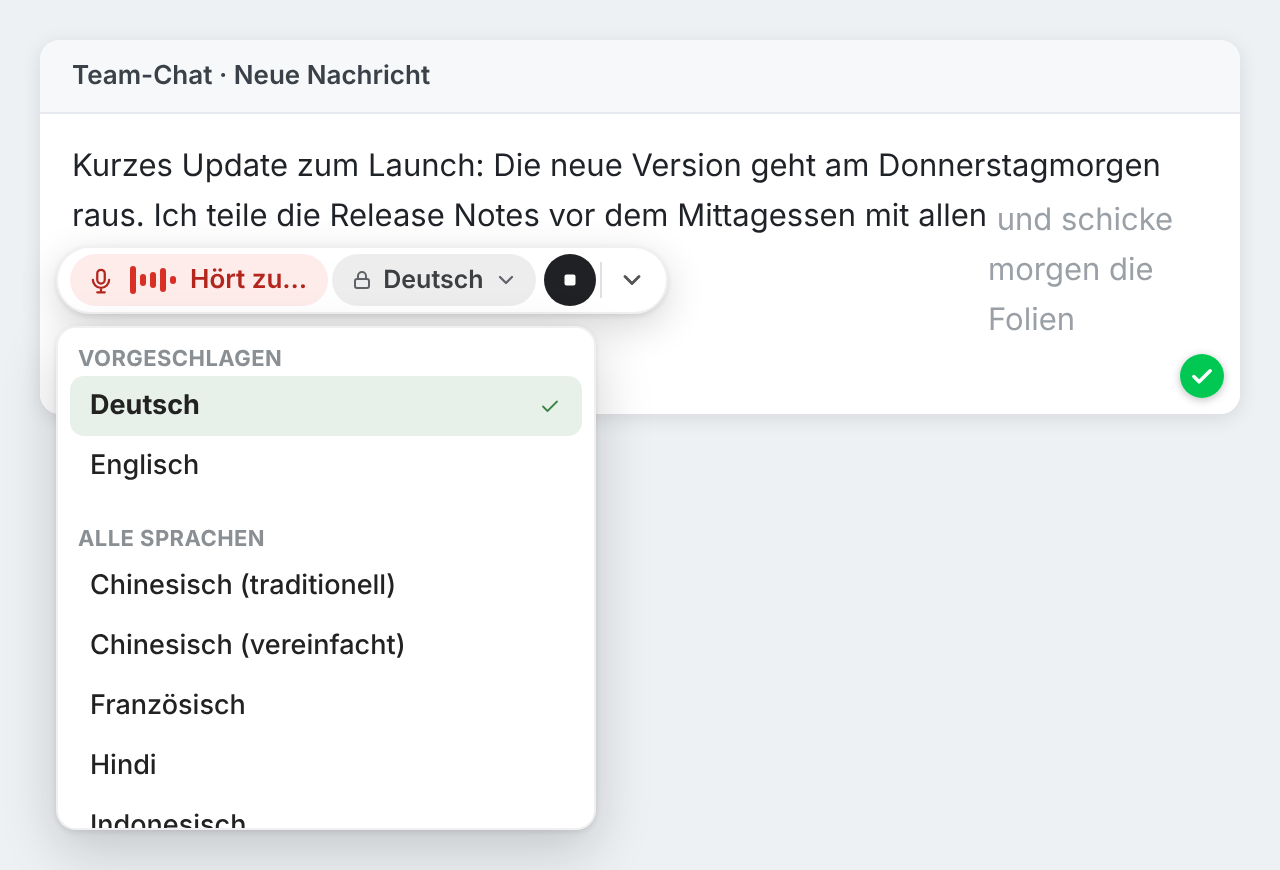
Chrome kann auf deinem Computer gesprochenes Chinesisch (vereinfacht und traditionell), Deutsch, Englisch, Französisch, Hindi, Indonesisch, Italienisch, Japanisch, Koreanisch, Polnisch, Portugiesisch, Russisch, Spanisch, Thailändisch, Türkisch und Vietnamesisch in Text umwandeln. Wenn du in einer anderen Sprache schreibst, sagt „Diktieren“ dir das und bietet deine anderen Sprachen an, statt zu raten.
Beim ersten Mal: zwei kurze Fragen
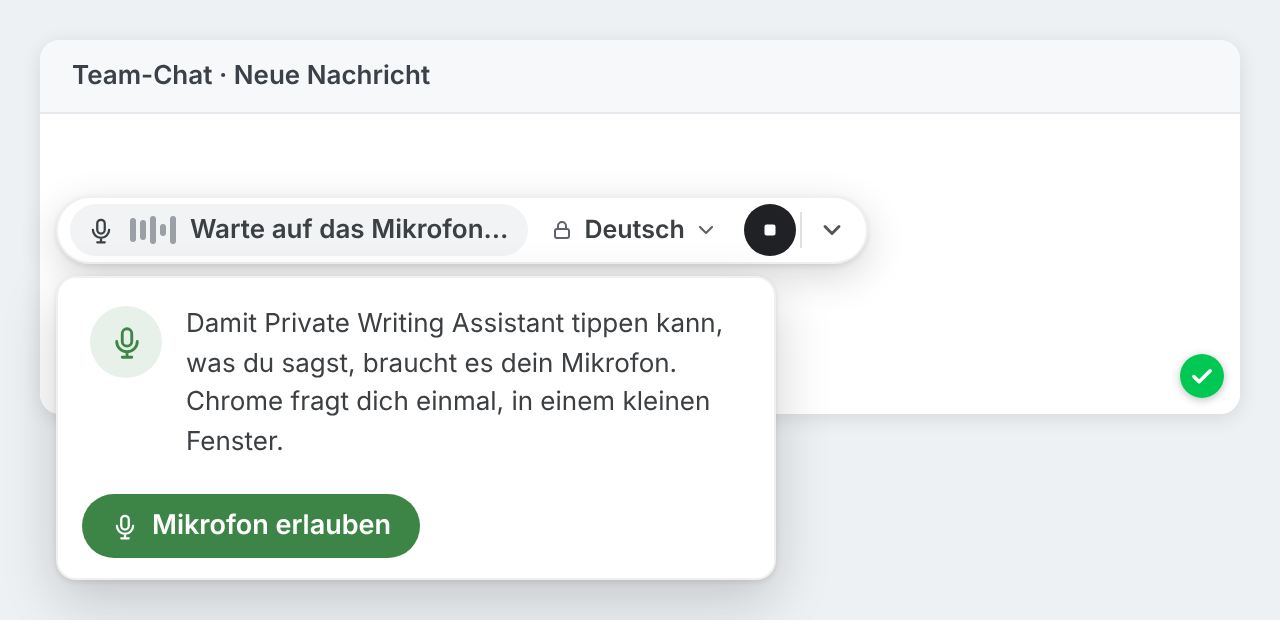
- Das Mikrofon. Chrome fragt einmal, ob Private Writing Assistant es nutzen darf. Ein kleines Fenster öffnet sich; klick auf Mikrofon erlauben und dann in der Abfrage von Chrome auf „Zulassen“. Das Mikrofon wird nur genutzt, während du diktierst.
- Die Sprache. Chrome lädt seine Spracherkennung für jede Sprache einmal herunter. Wenn du zum ersten Mal in einer Sprache diktierst, klick in dem kleinen Fenster, das sich öffnet, auf Einschalten. Danach funktioniert es offline.
„Diktieren“ braucht eine aktuelle Chrome-Version auf einem Computer. Vorerst gibt es die Funktion nur in der Chrome-Erweiterung; der Safari-Version fehlt sie noch.
Deine Stimme bleibt auf deinem Computer
Private Writing Assistant prüft und überarbeitet deine Texte mit Chrome Built-in AI auf deinem Computer. „Diktieren“ funktioniert genauso: Es nutzt die Spracherkennung von Chrome nur im Modus auf dem Gerät, sodass deine Stimme direkt dort in Text umgewandelt wird und nie an einen Online-Sprachdienst geht. Weder deine Stimme noch deine Worte werden jemals an uns oder an Dritte gesendet. Es gibt kein Konto, für das du dich registrieren müsstest, also wissen wir nicht, wer du bist. Nutzungsstatistiken, die du in den Einstellungen abschalten kannst, erfassen Dinge wie die Dauer des Diktierens, nie, was du gesagt hast. So funktioniert es erklärt alles im Detail.
Wenn deine Hände das nächste Mal beschäftigt sind oder deine Gedanken schneller sind als deine Finger: Klick in ein Textfeld und sag es einfach.