Diktera: säg det, så skrivs det där markören står

Private Writing Assistant
Kontrollera grammatiken och skriv om text med AI som körs på din enhet. Gratis.
 Lägg till i Chrome
 Lägg till i Safari
Vissa meningar går snabbare att säga än att skriva: ett snabbt svar medan andra handen håller i kaffet, ett första utkast som du hellre pratar dig igenom, en lång anteckning efter ett möte. Med version 1.5 av Private Writing Assistant kan du helt enkelt säga dem. Klicka i en textruta, välj Diktera och prata.
Kort sagt
Diktera är nytt i version 1.5 av Private Writing Assistant för Chrome. Klicka i en tom textruta, öppna knappens meny och välj Diktera: det du säger skrivs vid markören medan du pratar, på 17 språk. Chromes taligenkänning gör om din röst till text på din dator, så varken din röst eller dina ord skickas till oss eller någon annan.
Börja diktera i fyra steg
- Klicka i en tom textruta, eller tryck på Enter på en tom rad och vänta en stund. En knapp dyker upp vid markören med Skriv med en prompt på.
- Klicka på den lilla pilen bredvid och välj Diktera. Språket som den lyssnar på visas på samma rad.
- Prata. Varje fras hamnar vid markören när du har sagt klart den, och orden du fortfarande säger syns i grått direkt efter.
- Klicka på Sluta diktera (fyrkanten) eller tryck på Escape när du är klar. Att skriva, klicka någon annanstans eller 15 sekunders tystnad stoppar den också, och det du har sagt stannar kvar i textrutan.
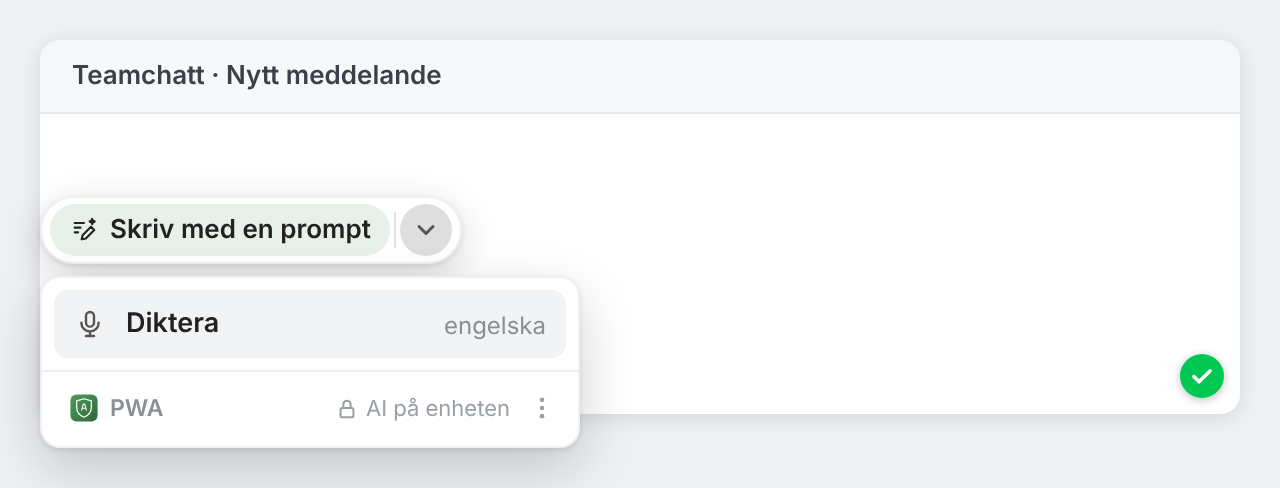
Ju mer du använder Diktera, desto snabbare flyttar den till själva knappen, så att den bara är ett klick bort i textrutorna där du använder den.
Se orden dyka upp medan du pratar
Medan du dikterar blir knappen en smal list: Lyssnar…, språket och fyrkanten för att stoppa. Diktera lägger in mellanslag mellan fraserna och börjar varje mening med stor bokstav när taligenkänningen inte gör det. På japanska, kinesiska och thailändska utelämnar den mellanslagen som de språken inte använder.
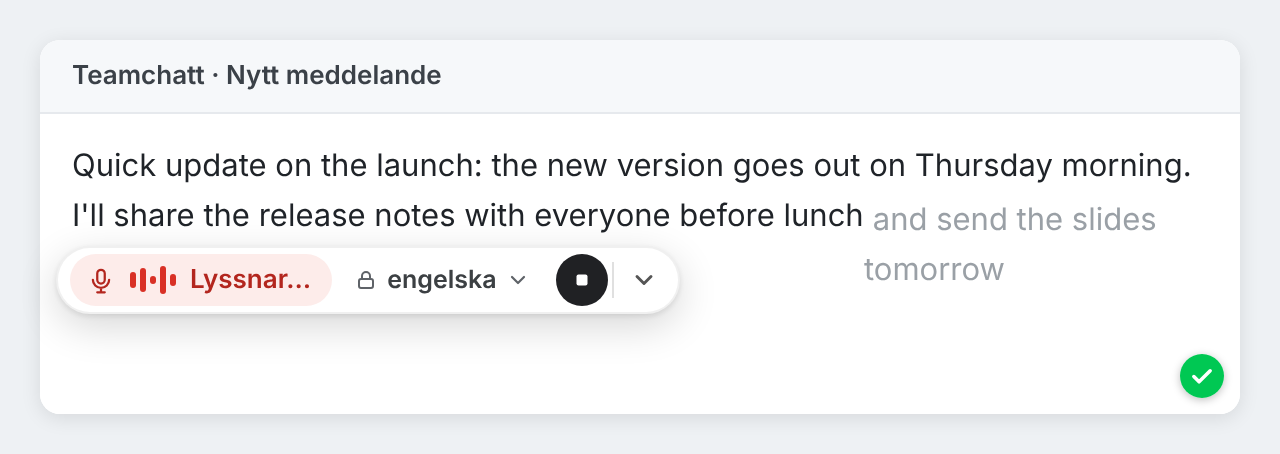
Ändrat dig? Pilen på listen erbjuder fortfarande Skriv med en prompt: den slutar diktera, behåller det du har sagt och öppnar skrivkortet, så att AI:n kan göra om dina talade anteckningar till ett genomarbetat utkast.
17 språk, valda åt dig
Diktera lyssnar på språket i texten du skriver. I en tom ruta tar den språket du senast använde för diktering på den webbplatsen, det du har valt i inställningarna eller webbläsarens språk. Språkknappen på listen byter språk när som helst, och på inställningssidan finns valet Dikteringsspråk om du alltid vill ha samma.
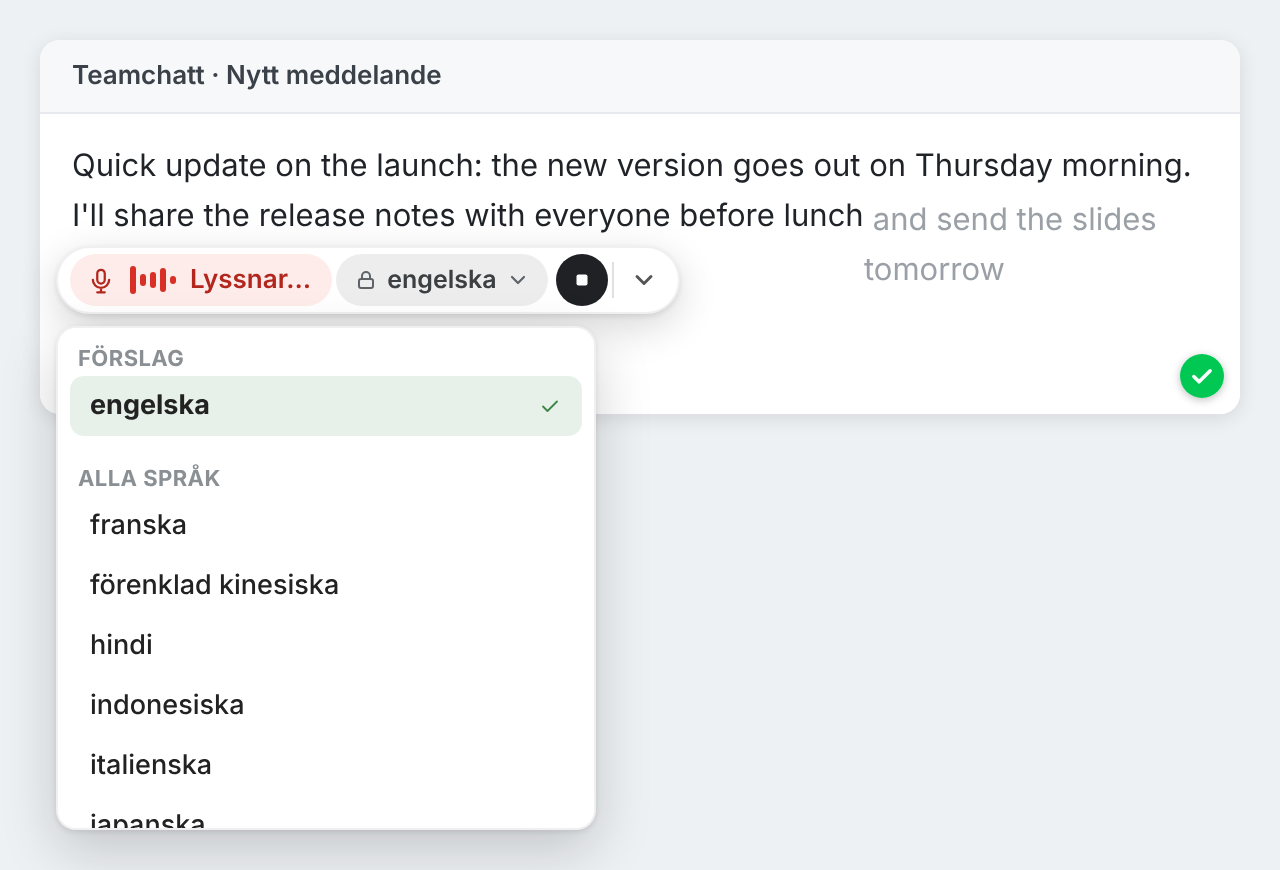
Chrome kan göra om tal till text på din dator på engelska, franska, hindi, indonesiska, italienska, japanska, kinesiska (förenklad och traditionell), koreanska, polska, portugisiska, ryska, spanska, thailändska, turkiska, tyska och vietnamesiska. När du skriver på ett annat språk säger Diktera det och erbjuder dina andra språk i stället för att gissa.
Första gången: två korta frågor
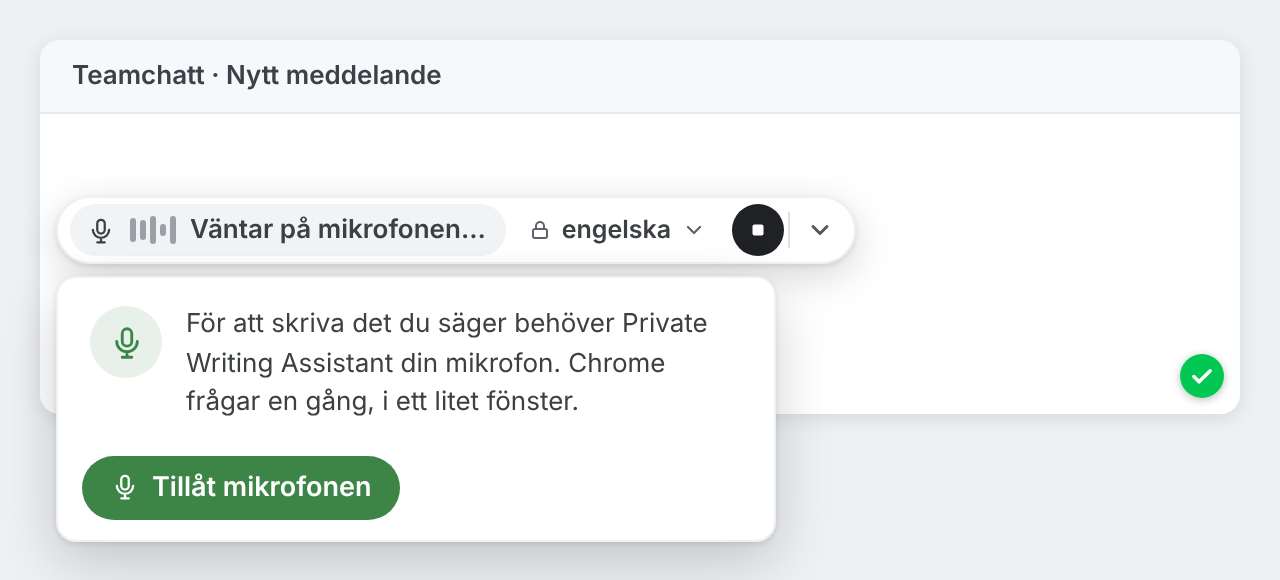
- Mikrofonen. Chrome frågar en gång om Private Writing Assistant får använda den. Ett litet fönster öppnas; klicka på Tillåt mikrofonen och sedan på Tillåt i Chromes fråga. Mikrofonen används bara medan du dikterar.
- Språket. Chrome laddar ned sin taligenkänning en gång per språk. Första gången du dikterar på ett språk klickar du på Aktivera i det lilla fönstret som öppnas. Efter det fungerar det offline.
Diktera kräver en ny version av Chrome på en dator. Än så länge finns den bara i Chrome-tillägget; Safari-versionen har den inte ännu.
Din röst stannar på din dator
Private Writing Assistant kontrollerar och skriver om din text med Chrome Built-in AI, på din dator. Diktera fungerar på samma sätt: den använder Chromes taligenkänning bara i läget på enheten, så din röst blir text där och då och skickas aldrig till en taltjänst på nätet. Varken din röst eller dina ord skickas någonsin till oss eller till någon tredje part. Det finns inget konto att registrera, så vi vet inte vem du är. Användningsstatistiken, som du kan stänga av i inställningarna, räknar sådant som hur länge dikteringen pågick, aldrig vad du sa. Så fungerar det förklarar allt i detalj.
Nästa gång händerna är upptagna eller tankarna springer före fingrarna: klicka i en textruta och säg det.