 Private Writing Assistant
 が Mac の Safari で使えるようになりました


今日まで、Private Writing Assistant を使うには Chrome を開く必要がありました。でも、Chrome をまったく開かない Mac ユーザーはたくさんいます。Safari はもう Dock にあり、パスワードも Safari に保存してあり、メールもいつも Safari で書いているからです。バージョン 1.4.4 で、今度は拡張機能のほうから Safari にやってきます。
要点
Private Writing Assistant が、Apple シリコン搭載の Mac の Safari で使えるようになりました。拡張機能には無料の Mac アプリが付属し、オープンソースの AI モデルをあなたのパソコン上で動かします。そのため、あなたの文章は私たちにも他の誰にも送られることなく、チェックされ、書き換えられます。privatetext.ai からダウンロードし、アプリを一度開いて、Safari の設定で拡張機能をオンにしてください。
Chrome でおなじみの機能が、すべて Safari でも
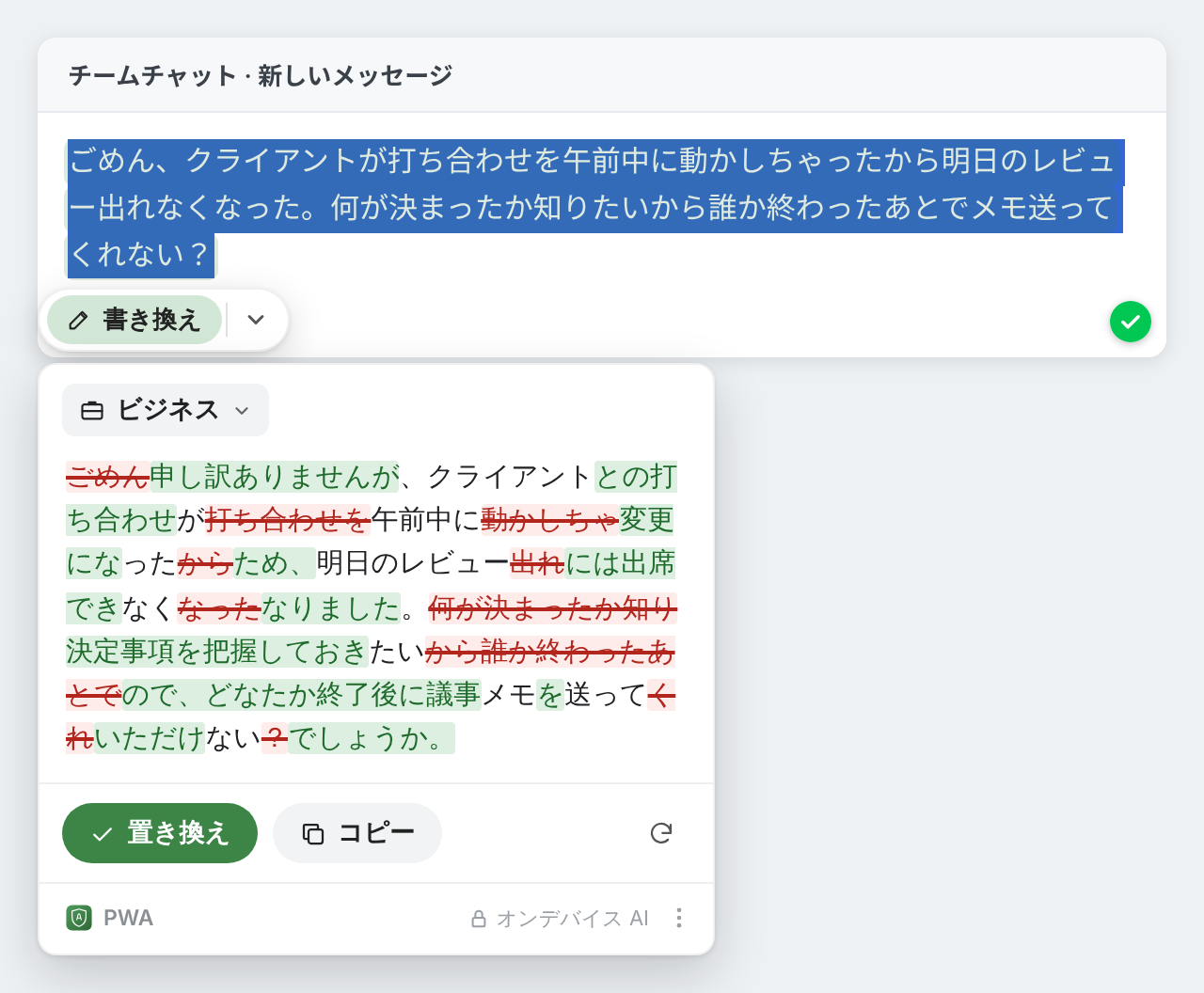
Safari 版は同じ拡張機能そのもので、機能を削った簡易版ではありません。スペルや文法のミスには、入力するそばから下線が引かれます。対応する言語は 101 です。文を選択すると、横に出るボタンから 9 つのスタイルの「書き換え」、そして「翻訳」「AI に質問」「説明」「要約」が使えます。空の入力欄をクリックすれば、短い依頼から最初の下書きを書いてもらうこともできます。
考える仕事は小さな Mac アプリが担当
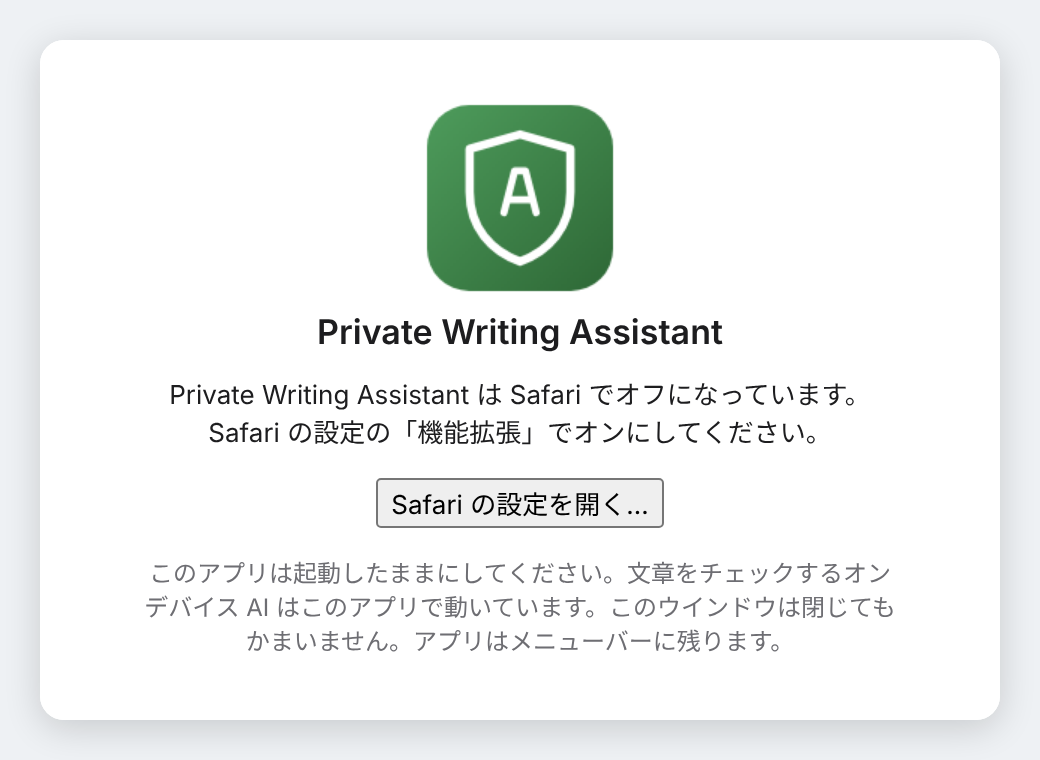
Chrome には AI モデルが組み込まれていますが、Safari にはありません。そこで拡張機能が自分でモデルを用意します。無料の Mac アプリが、オープンソースの AI モデルを一度だけダウンロードし、あなたの Mac 上で動かします。アプリはメニューバーに小さな盾のアイコンとして常駐し、Mac の起動時に自動で開くので、手をかける必要はありません。モデルを読み込んでいるあいだは、盾が薄く表示されます。
アプリのメニューでは、ダウンロードが約 1.3 GB のより速いモデルと、約 3 GB のより丁寧なモデルを選べます。どちらも、一度ダウンロードすればオフラインで使えます。
5 つのステップでインストールしてオンに
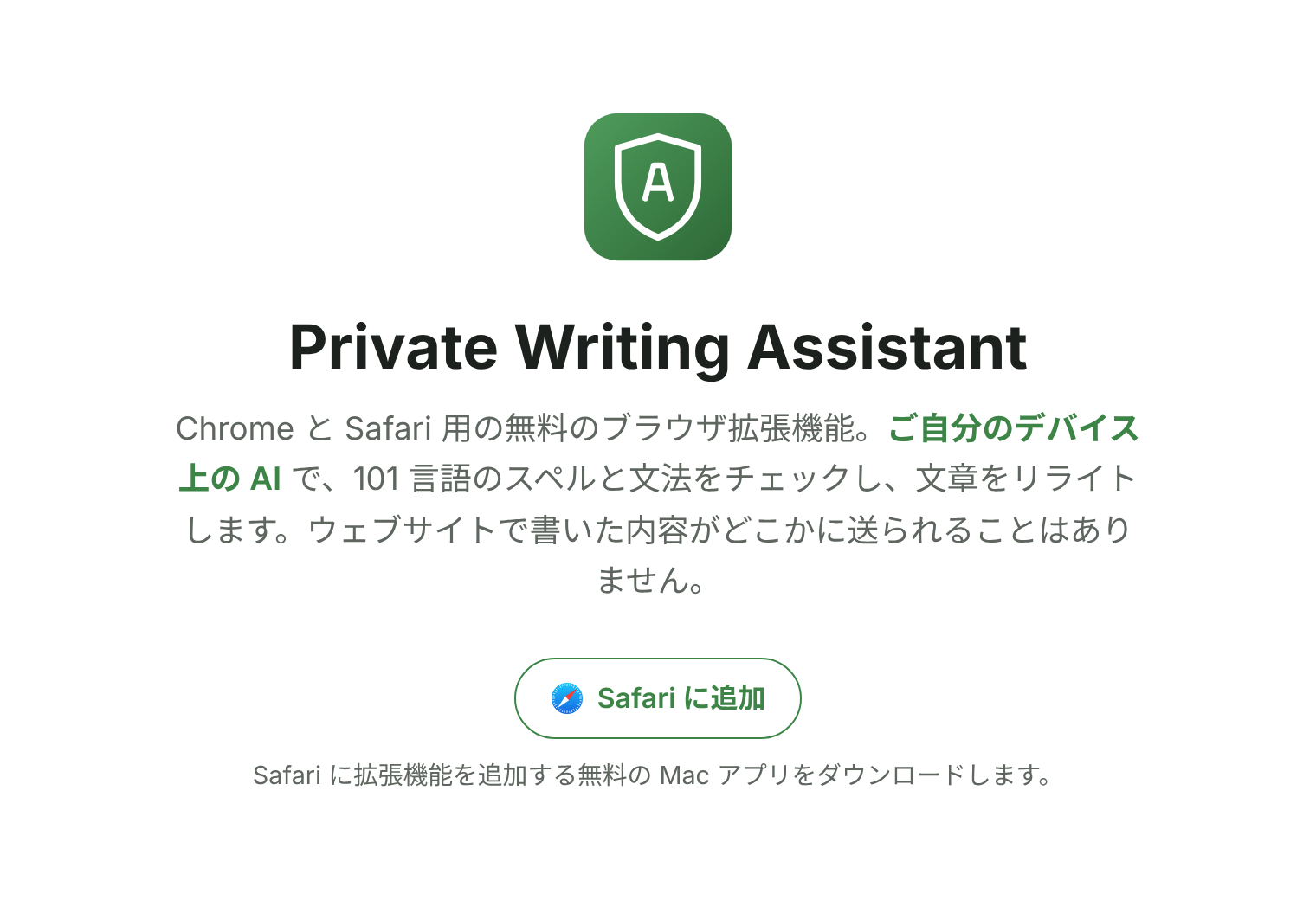
- Safari で privatetext.ai を開き、Safari に追加をクリックします。無料のアプリがディスクイメージ Private-Writing-Assistant.dmg としてダウンロードされます。
- ディスクイメージを開き、Private Writing Assistant をアプリケーションフォルダにドラッグします。ディスクイメージから直接アプリを開いた場合は、アプリケーションフォルダへの移動をアプリのほうから提案します。
- アプリケーションフォルダからアプリを開きます。メニューバーに盾が表示され、AI モデルのダウンロードが始まります。
- 拡張機能をオンにします。Safari で Safari › 設定 › 機能拡張を選び、Private Writing Assistant にチェックを入れます。アプリのSafari の設定を開く…ボタンを押せば、その画面にすぐ移動できます。
- ウェブページで使えるようにします。Safari のツールバーにある拡張機能のアイコンをクリックし、すべてのウェブサイトで許可します。ページ上で入力した内容を読み取る拡張機能には、Safari はどれにもこの許可を求めます。
これで完了です。メニューバーの盾が薄い表示でなくなったら、ウェブページのどの入力欄でもクリックして書き始めましょう。
Mac に必要なもの
- Apple シリコン(M1 以降)搭載の Mac
- macOS 13 以降と Safari 18.4 以降
- 約 2 GB の空きディスク容量(より丁寧なモデルでは 4 GB)
- インターネット接続(モデルの初回ダウンロード時のみ)
Intel プロセッサ搭載の Mac、iPhone、iPad ではまだ動作しません。お使いの Mac の確認方法は動作環境のページで説明しています。
あなたの文章は Mac の中に
Chrome では、Private Writing Assistant は Chrome Built-in AI を使います。Safari では、アプリのオープンソースのモデルが同じ役割を果たし、こちらもあなた自身のパソコン上で動きます。拡張機能はあなたのテキストを Mac 上のアプリに渡し、アプリから答えを受け取ります。あなたのテキストが、私たちや、AI サービスなどの第三者に送られることは一切ありません。登録するアカウントもないので、私たちはあなたが誰なのかを知りません。使用状況の統計は設定でオフにでき、どの機能をどのブラウザで使っているかといったことを数えますが、あなたが書いた内容は決して含みません。詳しくは仕組みで説明しています。
Mac の Safari で文章を書いていますか? privatetext.ai から無料のアプリを入手して一度開き、拡張機能をオンにしてください。