พูดเพื่อพิมพ์: พูดออกมา แล้วข้อความจะขึ้นตรงเคอร์เซอร์

Private Writing Assistant
ตรวจไวยากรณ์และเรียบเรียงข้อความใหม่ด้วย AI ที่ทำงานบนอุปกรณ์ของคุณ ฟรี
 เพิ่มใน Chrome
 เพิ่มใน Safari
บางประโยคพูดเร็วกว่าพิมพ์ ไม่ว่าจะเป็นคำตอบสั้น ๆ ตอนที่อีกมือถือกาแฟอยู่ ร่างแรกที่อยากพูดออกมามากกว่า หรือโน้ตยาว ๆ หลังประชุม Private Writing Assistant เวอร์ชัน 1.5 ให้คุณพูดออกมาได้เลย คลิกในช่องข้อความ เลือก “พูดเพื่อพิมพ์” แล้วเริ่มพูด
สรุปสั้น ๆ
“พูดเพื่อพิมพ์” เป็นความสามารถใหม่ใน Private Writing Assistant เวอร์ชัน 1.5 สำหรับ Chrome คลิกในช่องข้อความที่ว่างอยู่ เปิดเมนูของปุ่ม แล้วเลือก “พูดเพื่อพิมพ์” สิ่งที่คุณพูดจะถูกพิมพ์ลงตรงเคอร์เซอร์ขณะที่คุณพูด ได้ถึง 17 ภาษา การรู้จำเสียงพูดของ Chrome แปลงเสียงของคุณเป็นข้อความบนคอมพิวเตอร์ของคุณ ทั้งเสียงและถ้อยคำของคุณจึงไม่ถูกส่งมาให้เราหรือใครอื่น
เริ่มพูดเพื่อพิมพ์ได้ในสี่ขั้นตอน
- คลิกในช่องข้อความที่ว่างอยู่ หรือกด Enter บนบรรทัดว่างแล้วรอสักครู่ จะมีปุ่มขึ้นมาที่เคอร์เซอร์ พร้อมคำว่า เขียนด้วยพรอมต์
- คลิกลูกศรเล็ก ๆ ข้างปุ่มแล้วเลือก พูดเพื่อพิมพ์ ภาษาที่จะใช้ฟังแสดงอยู่ในแถวเดียวกัน
- เริ่มพูดได้เลย แต่ละวลีจะถูกใส่ลงตรงเคอร์เซอร์ทันทีที่คุณพูดจบ ส่วนคำที่คุณยังพูดอยู่จะแสดงเป็นสีเทาต่อท้าย
- คลิก หยุดพูดเพื่อพิมพ์ (ปุ่มสี่เหลี่ยม) หรือกด Escape เมื่อพูดเสร็จ การพิมพ์ การคลิกที่อื่น หรือการเงียบไป 15 วินาทีก็จะหยุดเช่นกัน และสิ่งที่คุณพูดไว้จะยังอยู่ในช่องข้อความ
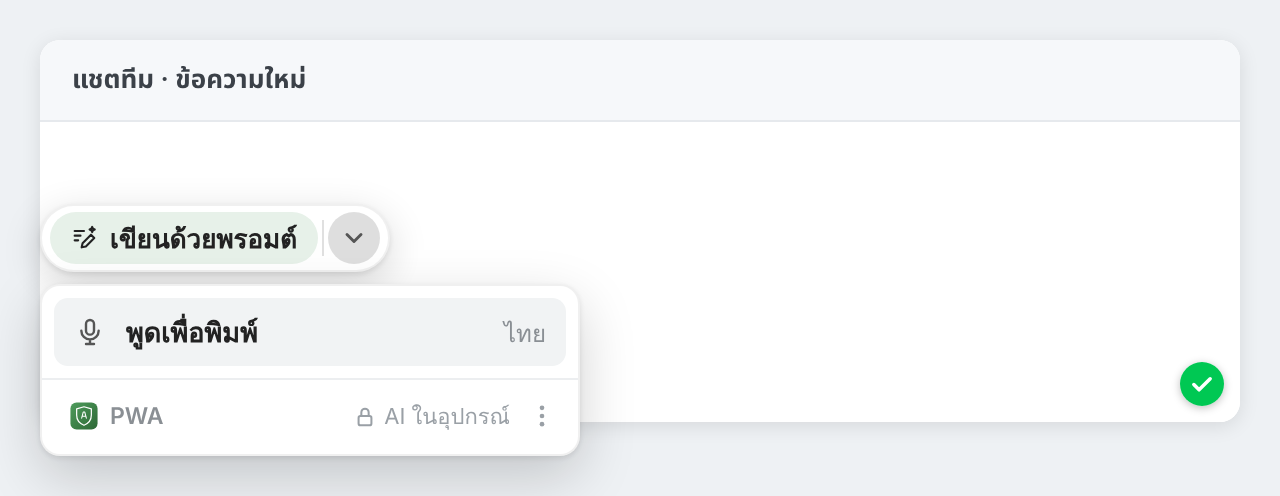
ยิ่งคุณใช้ “พูดเพื่อพิมพ์” บ่อยเท่าไร ก็ยิ่งย้ายขึ้นมาอยู่บนตัวปุ่มเร็วขึ้นเท่านั้น จึงห่างแค่คลิกเดียวในช่องข้อความที่คุณใช้เป็นประจำ
เห็นคำพูดขึ้นมาขณะที่คุณพูด
ระหว่างพูดเพื่อพิมพ์ ปุ่มจะกลายเป็นแถบบาง ๆ ที่มี กำลังฟัง… ชื่อภาษา และปุ่มสี่เหลี่ยมสำหรับหยุด “พูดเพื่อพิมพ์” จะเว้นวรรคระหว่างวลี และขึ้นต้นประโยคด้วยตัวพิมพ์ใหญ่ในภาษาที่มีตัวพิมพ์ใหญ่เมื่อการรู้จำเสียงพูดไม่ได้ทำให้ ส่วนภาษาญี่ปุ่น จีน และไทย จะไม่เว้นวรรคในที่ที่ภาษาเหล่านี้ไม่ใช้
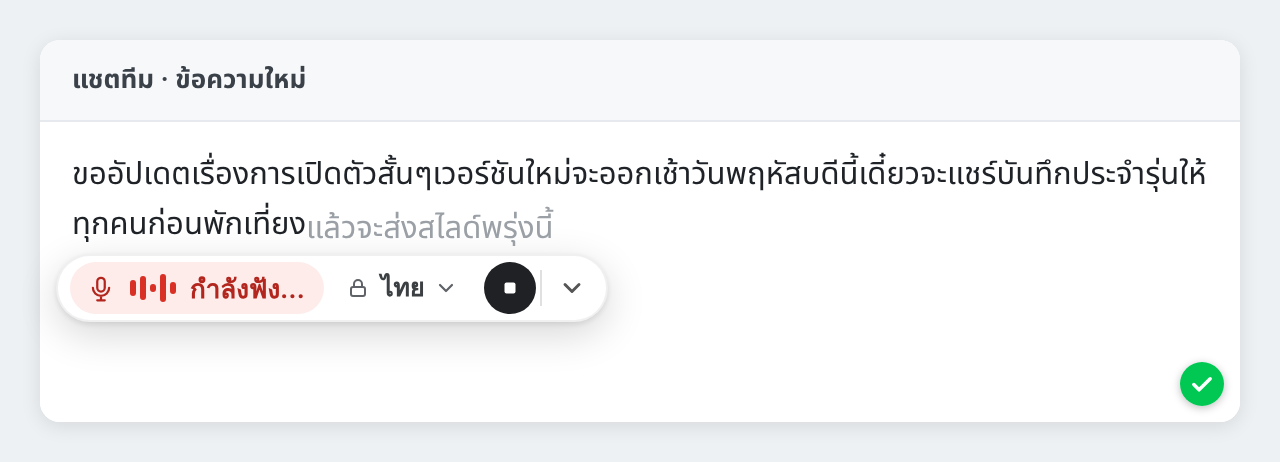
เปลี่ยนใจหรือ ลูกศรบนแถบยังมี เขียนด้วยพรอมต์ ให้เลือก ซึ่งจะหยุดพูดเพื่อพิมพ์ เก็บสิ่งที่คุณพูดไว้ แล้วเปิดการ์ดเขียน ให้ AI เปลี่ยนโน้ตที่คุณพูดไว้เป็นร่างที่เรียบร้อย
17 ภาษา เลือกให้คุณโดยอัตโนมัติ
“พูดเพื่อพิมพ์” จะฟังเป็นภาษาของข้อความที่คุณกำลังเขียน ในช่องที่ว่างอยู่ จะใช้ภาษาที่คุณพูดเพื่อพิมพ์ครั้งล่าสุดบนเว็บไซต์นั้น ภาษาที่คุณเลือกไว้ในการตั้งค่า หรือภาษาของเบราว์เซอร์ ปุ่มภาษาบนแถบเปลี่ยนภาษาได้ทุกเมื่อ และหน้าการตั้งค่ามีตัวเลือก ภาษาที่ใช้พูดเพื่อพิมพ์ หากคุณต้องการใช้ภาษาเดิมเสมอ
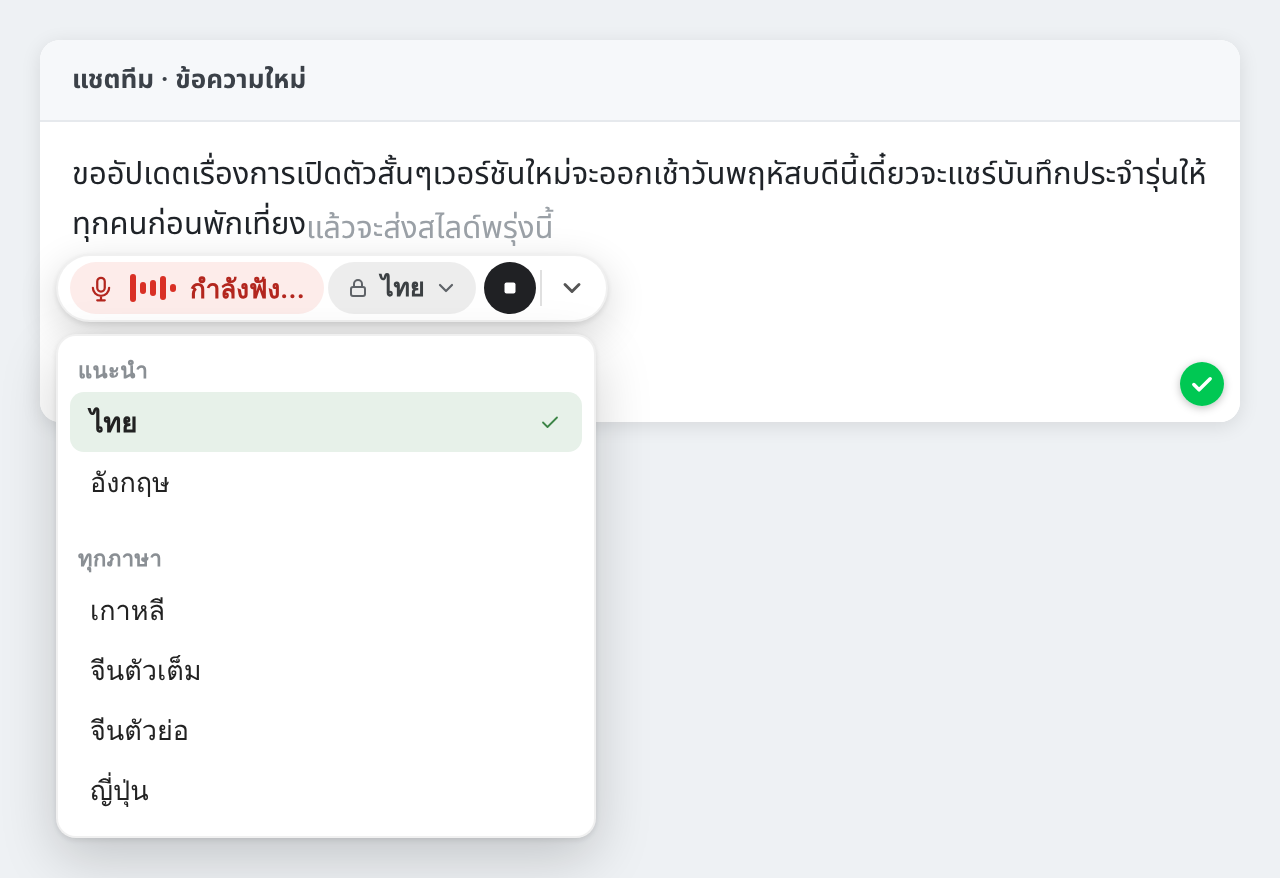
Chrome แปลงเสียงพูดเป็นข้อความบนคอมพิวเตอร์ของคุณได้ในภาษาเกาหลี จีน (ตัวย่อและตัวเต็ม) ญี่ปุ่น ตุรกี ไทย โปรตุเกส โปแลนด์ ฝรั่งเศส เยอรมัน รัสเซีย เวียดนาม สเปน อังกฤษ อิตาลี อินโดนีเซีย และฮินดี เมื่อคุณเขียนเป็นภาษาอื่น “พูดเพื่อพิมพ์” จะบอกให้ทราบ และเสนอภาษาอื่น ๆ ของคุณแทนการเดา
ครั้งแรก: คำถามสั้น ๆ สองข้อ
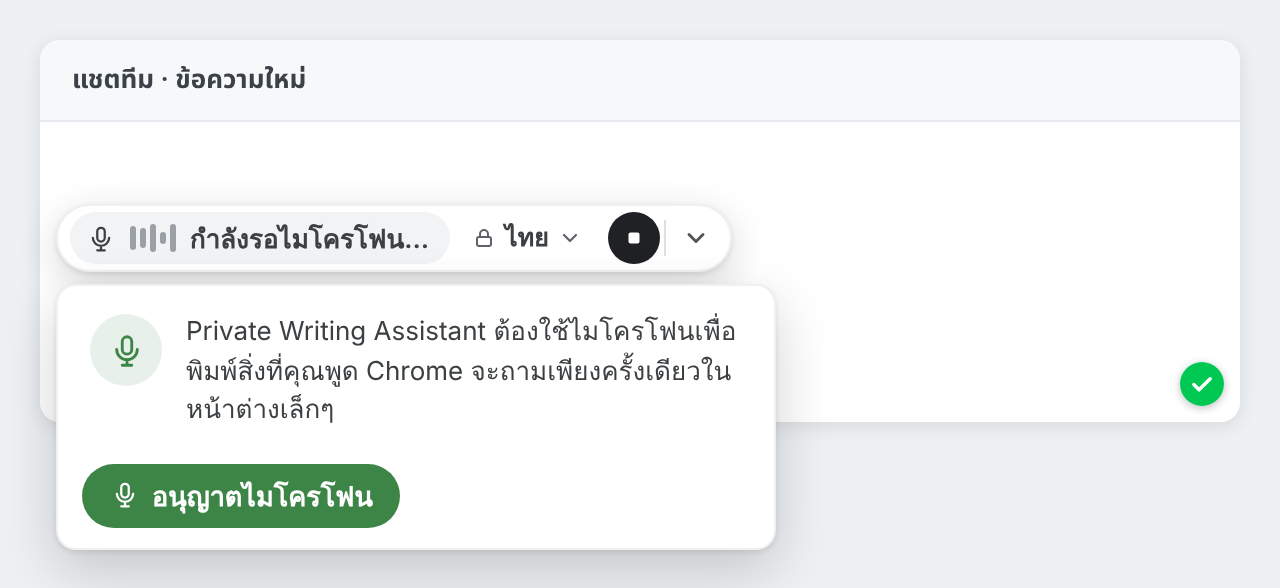
- ไมโครโฟน Chrome จะถามครั้งเดียวว่า Private Writing Assistant ใช้ไมโครโฟนได้ไหม หน้าต่างเล็ก ๆ จะเปิดขึ้น ให้คลิก อนุญาตไมโครโฟน แล้วคลิก “อนุญาต” ในคำถามของ Chrome ไมโครโฟนจะถูกใช้เฉพาะตอนที่คุณพูดเพื่อพิมพ์เท่านั้น
- ภาษา Chrome ดาวน์โหลดการรู้จำเสียงพูดของแต่ละภาษาเพียงครั้งเดียว ครั้งแรกที่คุณพูดเพื่อพิมพ์ในภาษาใด ให้คลิก เปิดใช้ ในหน้าต่างเล็ก ๆ ที่เปิดขึ้น หลังจากนั้นจะใช้งานได้แม้ออฟไลน์
“พูดเพื่อพิมพ์” ต้องใช้ Chrome เวอร์ชันใหม่บนคอมพิวเตอร์ ตอนนี้มีเฉพาะในส่วนขยายของ Chrome ส่วนเวอร์ชัน Safari ยังไม่มี
เสียงของคุณอยู่บนคอมพิวเตอร์ของคุณ
Private Writing Assistant ตรวจและเขียนข้อความของคุณใหม่ด้วย Chrome Built-in AI บนคอมพิวเตอร์ของคุณ “พูดเพื่อพิมพ์” ก็ทำงานแบบเดียวกัน โดยใช้การรู้จำเสียงพูดของ Chrome ในโหมดบนอุปกรณ์เท่านั้น เสียงของคุณจึงถูกแปลงเป็นข้อความตรงนั้นเลย และไม่ถูกส่งไปยังบริการรู้จำเสียงพูดออนไลน์ ทั้งเสียงและถ้อยคำของคุณจะไม่ถูกส่งมาให้เราหรือไปยังบุคคลที่สามใด ๆ เลย ไม่มีบัญชีให้ต้องสมัคร เราจึงไม่รู้ว่าคุณเป็นใคร สถิติการใช้งาน ซึ่งคุณปิดได้ในการตั้งค่า จะนับสิ่งต่าง ๆ เช่น ระยะเวลาที่พูดเพื่อพิมพ์ แต่ไม่บันทึกสิ่งที่คุณพูดเลย วิธีการทำงาน มีคำอธิบายทั้งหมด
ครั้งหน้าเมื่อมือไม่ว่าง หรือความคิดแล่นเร็วกว่านิ้ว คลิกในช่องข้อความแล้วพูดออกมาได้เลย