Private Writing Assistant มาถึง Safari บน Mac แล้ว

Private Writing Assistant
ตรวจไวยากรณ์และเรียบเรียงข้อความใหม่ด้วย AI ที่ทำงานบนอุปกรณ์ของคุณ ฟรี
 เพิ่มใน Chrome
 เพิ่มใน Safari
ที่ผ่านมา การจะใช้ Private Writing Assistant หมายถึงต้องเปิด Chrome ผู้ใช้ Mac จำนวนมากไม่เคยเปิดเลย เพราะ Safari อยู่ใน Dock อยู่แล้ว เก็บรหัสผ่านของพวกเขาไว้แล้ว และเป็นที่ที่พวกเขาเขียนอีเมลอยู่แล้ว ตั้งแต่เวอร์ชัน 1.4.4 ส่วนขยายจะไปหาพวกเขาเอง
สรุปสั้น ๆ
Private Writing Assistant ใช้งานใน Safari บน Mac ที่ใช้ Apple silicon ได้แล้ว ส่วนขยายมาพร้อมแอป Mac ฟรีที่เรียกใช้โมเดล AI โอเพนซอร์สบนคอมพิวเตอร์ของคุณ งานเขียนของคุณจึงได้รับการตรวจและเขียนใหม่โดยไม่ถูกส่งมาให้เราหรือใครอื่น ดาวน์โหลดได้จาก privatetext.ai เปิดแอปหนึ่งครั้ง แล้วเปิดส่วนขยายในการตั้งค่า Safari
ทุกอย่างที่คุณคุ้นเคยใน Chrome ตอนนี้อยู่ใน Safari แล้ว
เวอร์ชัน Safari คือส่วนขยายตัวเดียวกัน ไม่ใช่ฉบับตัดทอน คำสะกดผิดและข้อผิดพลาดทางไวยากรณ์จะถูกขีดเส้นใต้ขณะที่คุณพิมพ์ ใน 101 ภาษา เลือกประโยค แล้วปุ่มข้าง ๆ จะมี “เขียนใหม่” เก้ารูปแบบ “แปล” “ถาม AI” “อธิบาย” และ “สรุป” ให้เลือก คลิกในช่องข้อความที่ว่างอยู่ แล้วคุณก็เขียนร่างแรกจากคำขอสั้น ๆ ได้
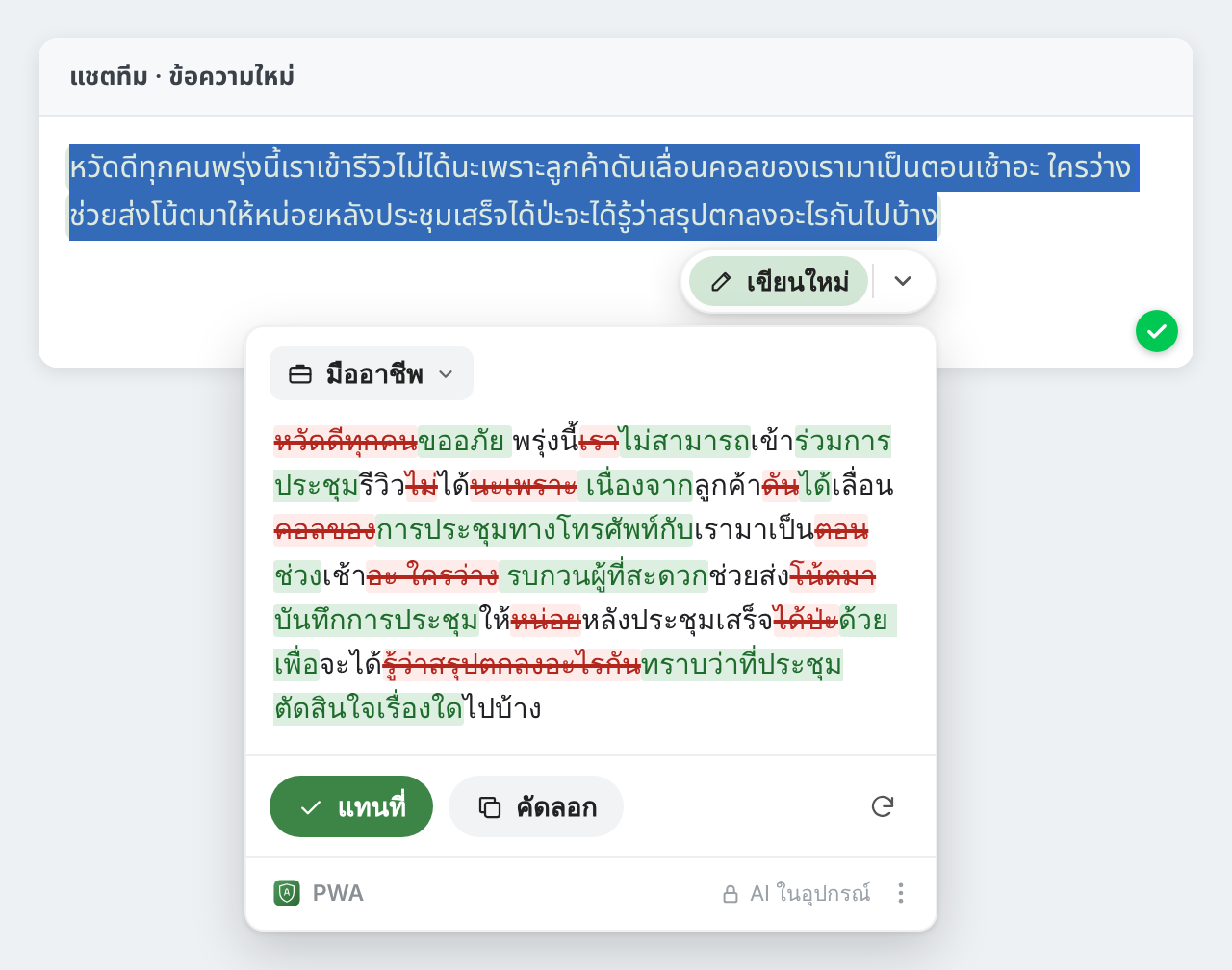
แอป Mac เล็ก ๆ ทำหน้าที่คิดให้
Chrome มีโมเดล AI ของตัวเองมาให้ แต่ Safari ไม่มี ส่วนขยายจึงนำมาเอง นั่นคือแอป Mac ฟรีที่ดาวน์โหลดโมเดล AI โอเพนซอร์สครั้งเดียวแล้วเรียกใช้บน Mac ของคุณ แอปอยู่บนแถบเมนูเป็นรูปโล่เล็ก ๆ เปิดขึ้นเองพร้อม Mac และไม่ต้องคอยดูแล ระหว่างที่โมเดลกำลังโหลด โล่จะจางอยู่
ในเมนูของแอป คุณเลือกได้ระหว่างโมเดลที่เร็วกว่า ซึ่งต้องดาวน์โหลดประมาณ 1.3 GB กับโมเดลที่ละเอียดกว่า ประมาณ 3 GB เมื่อดาวน์โหลดแล้ว ทั้งสองแบบใช้งานแบบออฟไลน์ได้
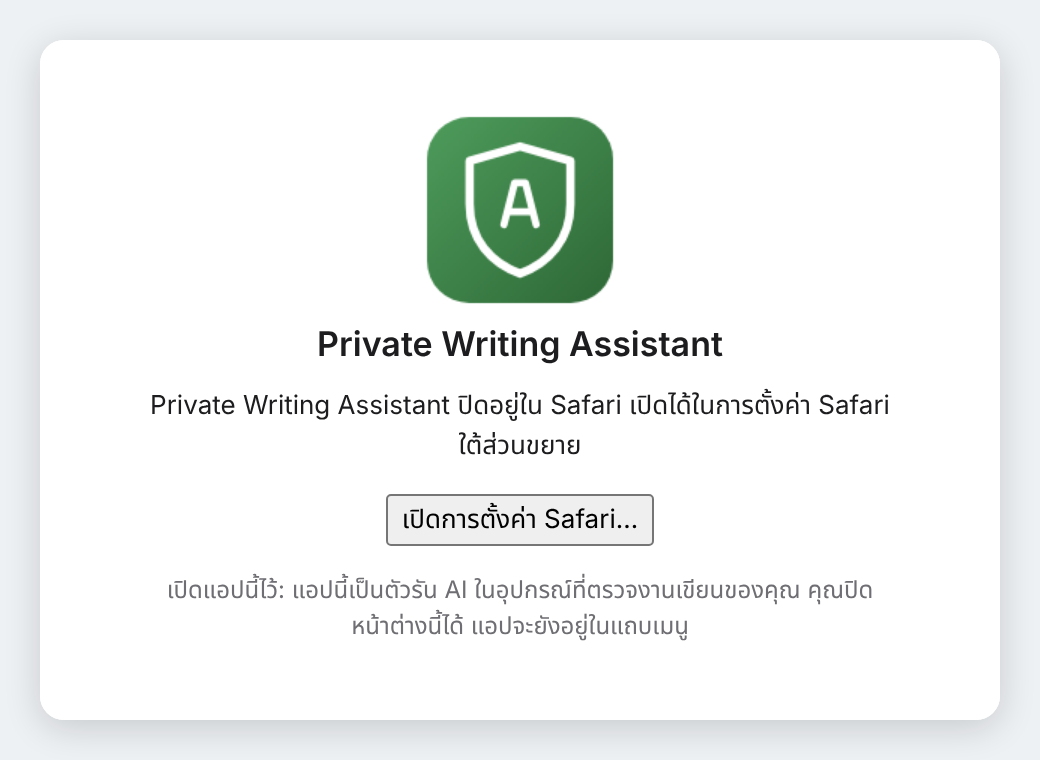
ติดตั้งและเปิดใช้ในห้าขั้นตอน
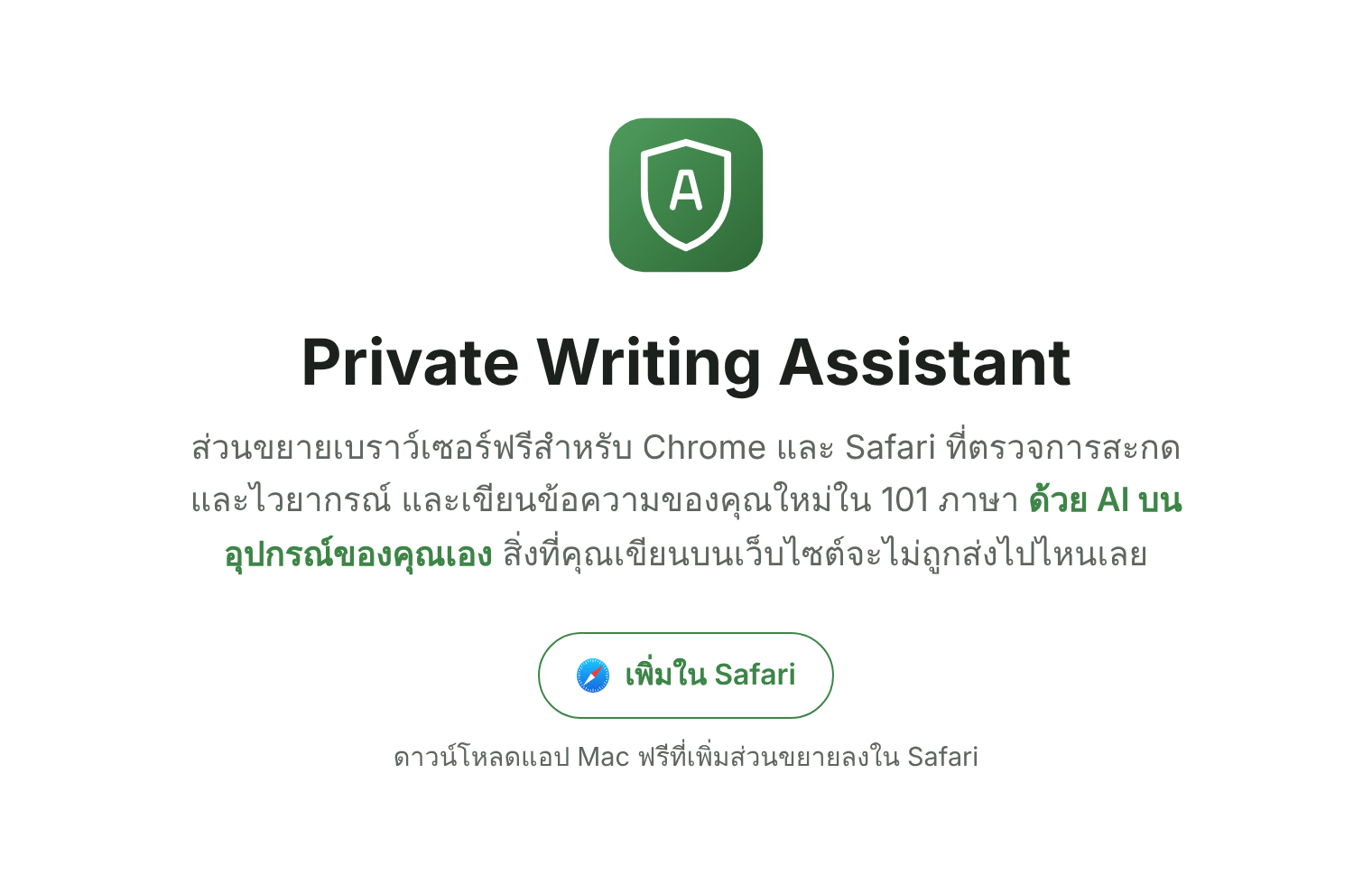
- ใน Safari ให้เปิด privatetext.ai แล้วคลิก เพิ่มใน Safari ระบบจะดาวน์โหลดแอปฟรีเป็นไฟล์อิมเมจดิสก์ Private-Writing-Assistant.dmg
- เปิดไฟล์อิมเมจดิสก์ แล้วลาก Private Writing Assistant ไปไว้ในโฟลเดอร์แอปพลิเคชัน ถ้าคุณเปิดแอปจากอิมเมจดิสก์โดยตรง แอปจะเสนอย้ายตัวเองไปไว้ที่นั่น
- เปิดแอปจากโฟลเดอร์แอปพลิเคชัน โล่จะปรากฏบนแถบเมนู และโมเดล AI จะเริ่มดาวน์โหลด
- เปิดส่วนขยาย: ใน Safari ให้เลือก Safari › การตั้งค่า › ส่วนขยาย แล้วติ๊กเลือก Private Writing Assistant ปุ่ม เปิดการตั้งค่า Safari… ของแอปจะพาคุณไปที่นั่นโดยตรง
- ให้ส่วนขยายทำงานบนหน้าเว็บ: คลิกไอคอนของส่วนขยายในแถบเครื่องมือของ Safari แล้วอนุญาตให้ทำงานในทุกเว็บไซต์ Safari จะถามแบบนี้กับทุกส่วนขยายที่อ่านสิ่งที่คุณพิมพ์บนหน้าเว็บ
แค่นั้นเอง เมื่อโล่บนแถบเมนูไม่จางแล้ว ให้คลิกในช่องข้อความใดก็ได้บนหน้าเว็บแล้วเริ่มเขียนได้เลย
สิ่งที่ Mac ของคุณต้องมี
- Mac ที่ใช้ Apple silicon รุ่น M1 ขึ้นไป
- macOS 13 ขึ้นไป และ Safari 18.4 ขึ้นไป
- พื้นที่ดิสก์ว่างประมาณ 2 GB หรือ 4 GB สำหรับโมเดลที่ละเอียดกว่า
- การเชื่อมต่ออินเทอร์เน็ต เฉพาะตอนดาวน์โหลดโมเดลครั้งเดียว
Mac ที่ใช้โปรเซสเซอร์ Intel, iPhone และ iPad ยังใช้งานไม่ได้ หน้าข้อกำหนด บอกวิธีตรวจสอบ Mac ของคุณ
งานเขียนของคุณอยู่บน Mac ของคุณ
ใน Chrome นั้น Private Writing Assistant ใช้ Chrome Built-in AI ส่วนใน Safari โมเดลโอเพนซอร์สของแอปทำงานเดียวกัน และทำงานบนคอมพิวเตอร์ของคุณเองเช่นกัน ส่วนขยายส่งข้อความของคุณให้แอปบน Mac ของคุณ แล้วรับคำตอบกลับมาจากแอป ข้อความของคุณจะไม่ถูกส่งมาให้เราหรือไปยังบุคคลที่สามใด ๆ เช่น บริการ AI เลย และไม่มีบัญชีให้ต้องสมัคร เราจึงไม่รู้ว่าคุณเป็นใคร สถิติการใช้งาน ซึ่งคุณปิดได้ในการตั้งค่า จะนับสิ่งต่าง ๆ เช่น คุณใช้ฟีเจอร์ใดและใช้ในเบราว์เซอร์ใด ไม่นับสิ่งที่คุณเขียนเลย วิธีการทำงาน อธิบายไว้ครบถ้วน
เขียนใน Safari บน Mac อยู่ใช่ไหม รับแอปฟรีจาก privatetext.ai เปิดหนึ่งครั้ง แล้วเปิดใช้ส่วนขยาย