Diktering: Si det, så skrives det der markøren står

Private Writing Assistant
Sjekk grammatikk og skriv om tekst med KI som kjører på enheten din. Gratis.
 Legg til i Chrome
 Legg til i Safari
Noen setninger er raskere sagt enn skrevet: et kjapt svar mens den andre hånden holder kaffekoppen, et første utkast du heller vil snakke deg gjennom, et langt notat etter et møte. Med versjon 1.5 av Private Writing Assistant kan du rett og slett si dem. Klikk i en tekstboks, velg «Diktering» og snakk.
Kort fortalt
«Diktering» er nytt i versjon 1.5 av Private Writing Assistant for Chrome. Klikk i en tom tekstboks, åpne menyen til knappen og velg «Diktering»: Det du sier, skrives ved markøren mens du snakker, på 17 språk. Chromes talegjenkjenning gjør om stemmen din til tekst på datamaskinen din, så verken stemmen din eller ordene dine sendes til oss eller noen andre.
Kom i gang med diktering i fire trinn
- Klikk i en tom tekstboks, eller trykk på Enter på en tom linje og vent litt. En knapp dukker opp ved markøren med Skriv med en prompt på.
- Klikk på den lille pilen ved siden av og velg Diktering. Språket den lytter etter, vises på samme rad.
- Snakk. Hver frase settes inn ved markøren så snart du er ferdig med den, og ordene du fortsatt sier, vises i grått rett etter.
- Klikk på Stopp dikteringen (firkanten), eller trykk på Escape, når du er ferdig. Å skrive, klikke et annet sted eller 15 sekunder med stillhet stopper den også, og det du har sagt, blir værende i tekstboksen.
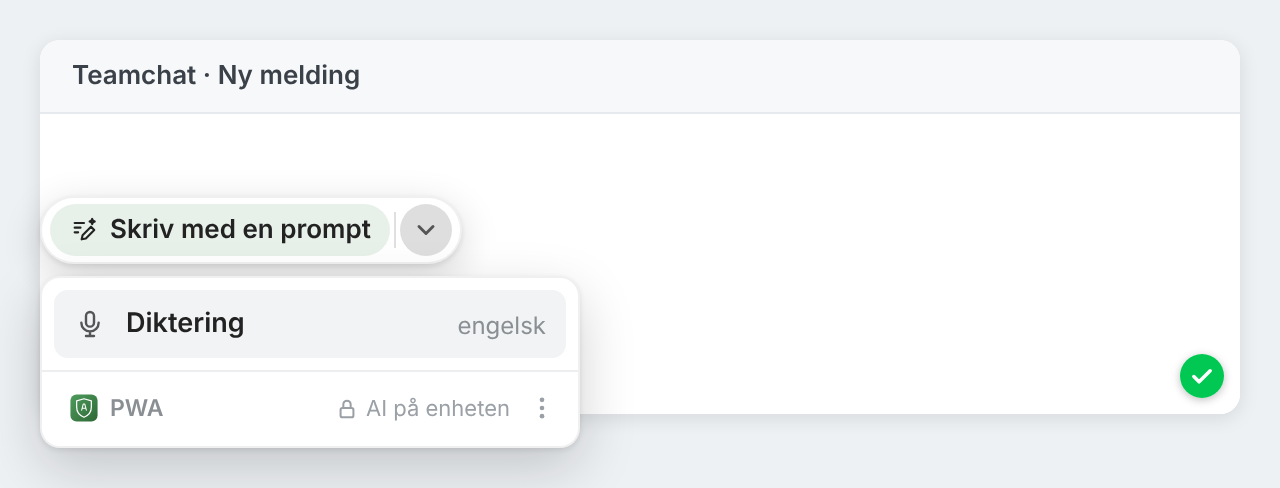
Jo mer du bruker «Diktering», desto før flytter den seg til selve knappen, så den er bare ett klikk unna i tekstboksene der du bruker den.
Se ordene dukke opp mens du snakker
Mens du dikterer, blir knappen til en smal verktøylinje: Lytter …, språket og firkanten for å stoppe. «Diktering» setter inn mellomrom mellom frasene og begynner hver setning med stor forbokstav når talegjenkjenningen ikke gjør det. På japansk, kinesisk og thai utelater den mellomrommene disse språkene ikke bruker.
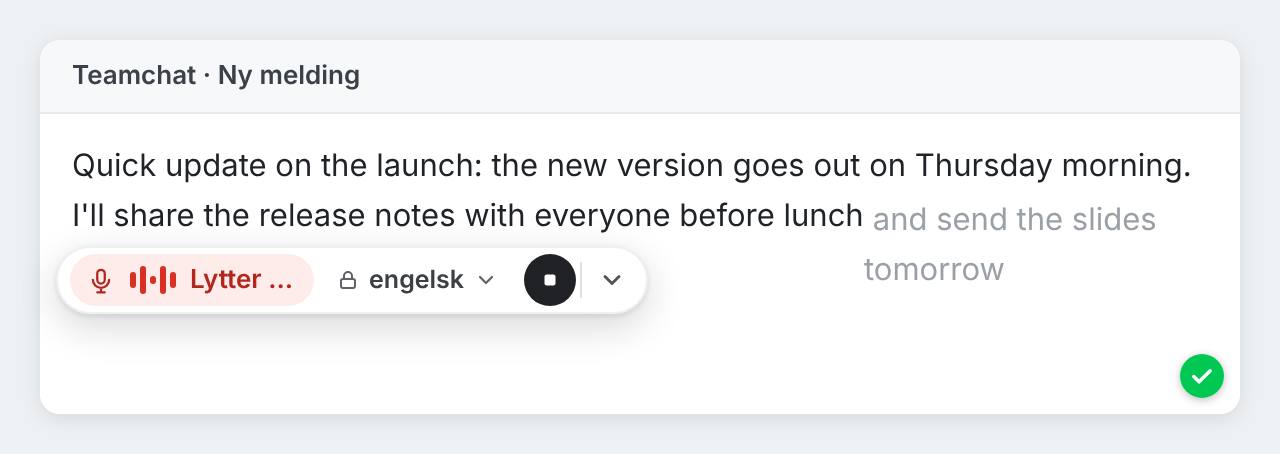
Ombestemt deg? Pilen på verktøylinjen tilbyr fortsatt Skriv med en prompt: Den stopper dikteringen, beholder det du har sagt og åpner skrivekortet, så AI-en kan gjøre de muntlige notatene dine om til et gjennomarbeidet utkast.
17 språk, valgt for deg
«Diktering» lytter etter språket i teksten du skriver. I en tom boks tar den språket du sist brukte til diktering på det nettstedet, det du har valgt i innstillingene, eller nettleserens språk. Språkknappen på verktøylinjen bytter det når som helst, og innstillingssiden har valget Dikteringsspråk hvis du alltid vil ha det samme.
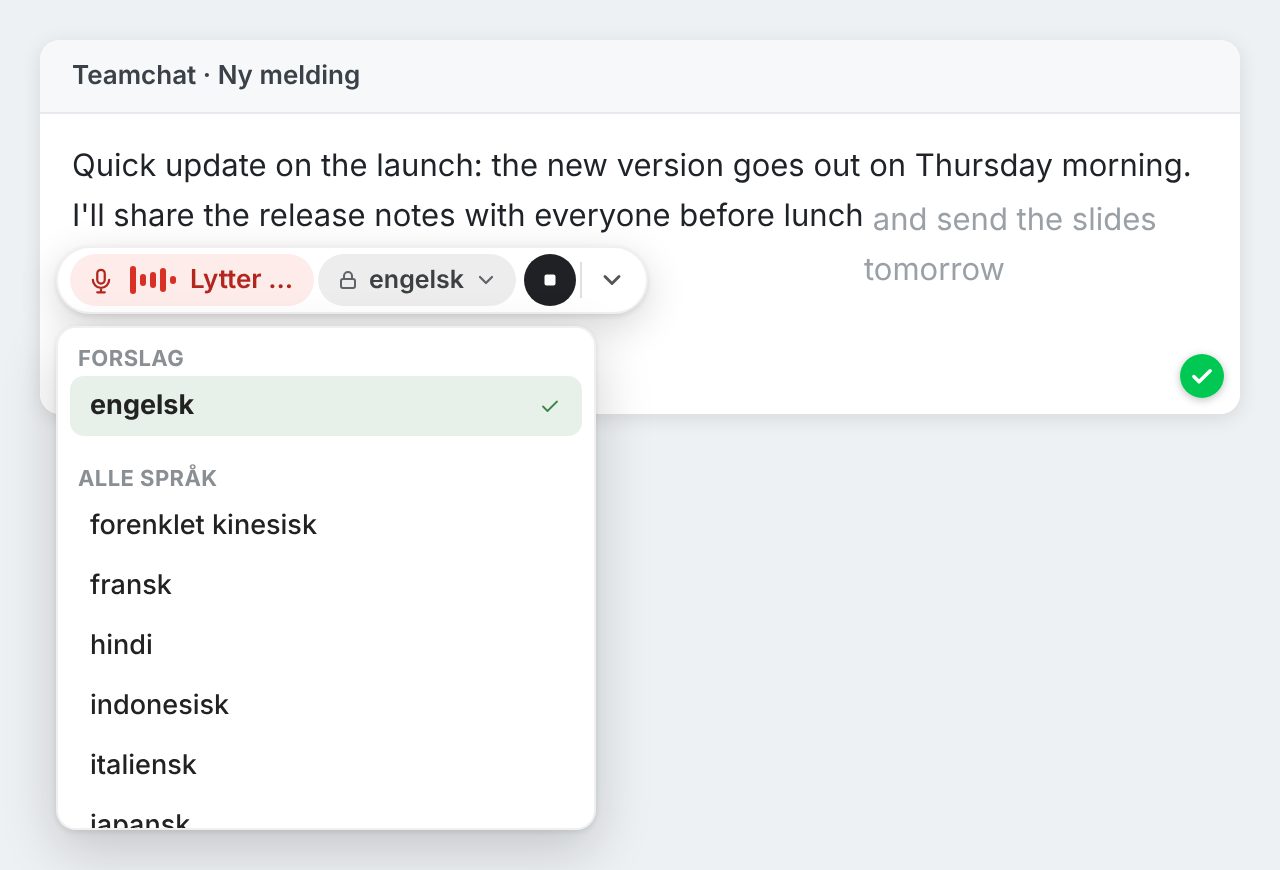
Chrome kan gjøre om tale til tekst på datamaskinen din på engelsk, fransk, hindi, indonesisk, italiensk, japansk, kinesisk (forenklet og tradisjonell), koreansk, polsk, portugisisk, russisk, spansk, thai, tyrkisk, tysk og vietnamesisk. Når du skriver på et annet språk, sier «Diktering» fra om det og tilbyr de andre språkene dine i stedet for å gjette.
Første gang: to korte spørsmål
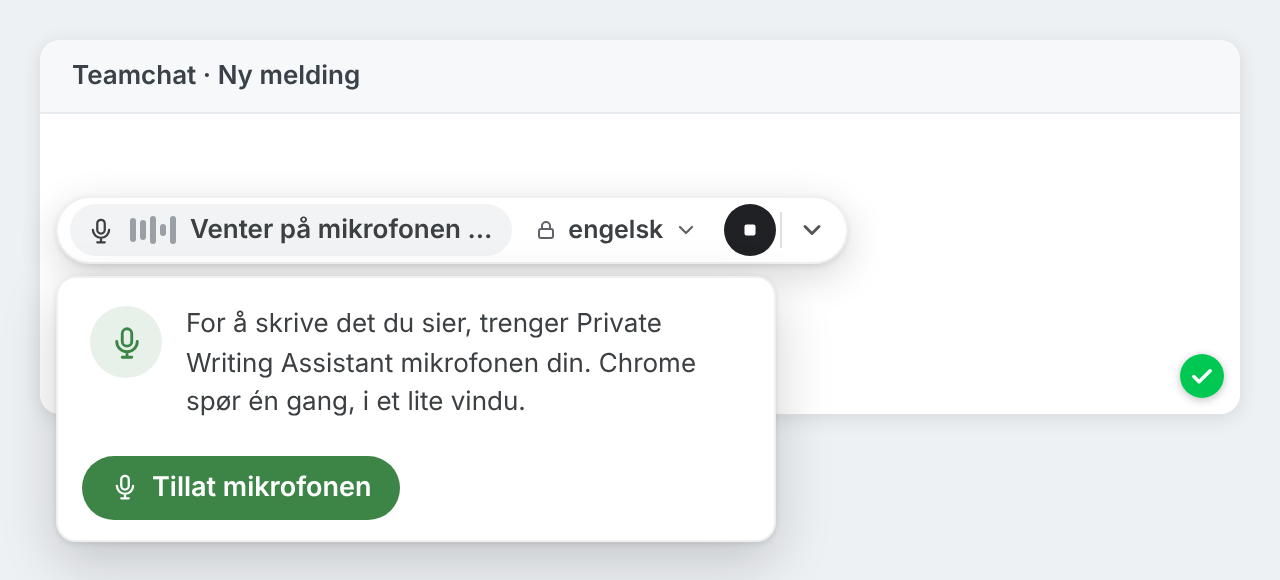
- Mikrofonen. Chrome spør én gang om Private Writing Assistant får bruke den. Et lite vindu åpnes; klikk på Tillat mikrofonen og deretter på Tillat i spørsmålet fra Chrome. Mikrofonen brukes bare mens du dikterer.
- Språket. Chrome laster ned talegjenkjenningen sin én gang per språk. Første gang du dikterer på et språk, klikker du på Slå på i det lille vinduet som åpnes. Etter det fungerer det uten nett.
«Diktering» krever en nyere versjon av Chrome på en datamaskin. Foreløpig finnes den bare i Chrome-utvidelsen; Safari-versjonen har den ikke ennå.
Stemmen din blir på datamaskinen din
Private Writing Assistant sjekker og skriver om teksten din med Chrome Built-in AI, på datamaskinen din. «Diktering» fungerer på samme måte: Den bruker Chromes talegjenkjenning bare i modusen på enheten, så stemmen din gjøres om til tekst der og da og sendes aldri til en nettbasert taletjeneste. Verken stemmen din eller ordene dine sendes noen gang til oss eller til noen tredjepart. Det finnes ingen konto å registrere seg for, så vi vet ikke hvem du er. Bruksstatistikken, som du kan slå av i innstillingene, teller ting som hvor lenge dikteringen varte, aldri hva du sa. Slik virker det forklarer alt i detalj.
Neste gang hendene er opptatt eller tankene løper fra fingrene, klikk i en tekstboks og si det.