બોલીને લખો: તમે બોલો, અને કર્સર જ્યાં છે ત્યાં ટાઇપ થઈ જાય

Private Writing Assistant
તમારા ડિવાઇસ પર જ ચાલતા AI વડે વ્યાકરણ તપાસો અને લખાણ ફરીથી લખો. મફત.
 Chromeમાં ઉમેરો
 Safariમાં ઉમેરો
કેટલાંક વાક્યો ટાઇપ કરવા કરતાં બોલવામાં ઝડપી હોય છે: એક હાથમાં કૉફી હોય ત્યારે નાનો જવાબ, બોલતાં બોલતાં ઘડવો ગમે એવો પહેલો ડ્રાફ્ટ, મીટિંગ પછીની લાંબી નોંધ. Private Writing Assistantનું વર્ઝન 1.5 તમને એ બસ બોલી દેવા દે છે. કોઈ ટેક્સ્ટ બૉક્સમાં ક્લિક કરો, “બોલીને લખો” પસંદ કરો અને બોલવાનું શરૂ કરો.
ટૂંકમાં
“બોલીને લખો” Chrome માટેના Private Writing Assistantના વર્ઝન 1.5માં નવું છે. કોઈ ખાલી ટેક્સ્ટ બૉક્સમાં ક્લિક કરો, બટનનું મેનૂ ખોલો અને “બોલીને લખો” પસંદ કરો: તમે જે બોલો છો તે બોલતાં બોલતાં જ કર્સર પર ટાઇપ થતું જાય છે, 17 ભાષાઓમાં. Chromeનું સ્પીચ રેકગ્નિશન તમારા અવાજને તમારા કમ્પ્યુટર પર જ લખાણમાં ફેરવે છે, તેથી ન તો તમારો અવાજ કે ન તો તમારા શબ્દો અમને કે બીજા કોઈને મોકલાય છે.
ચાર પગલાંમાં બોલીને લખવાનું શરૂ કરો
- કોઈ ખાલી ટેક્સ્ટ બૉક્સમાં ક્લિક કરો, અથવા ખાલી લીટી પર Enter દબાવીને થોડી વાર રાહ જુઓ. કર્સર પાસે એક બટન દેખાય છે, જેના પર પ્રોમ્પ્ટથી લખો લખેલું હોય છે.
- તેની બાજુના નાના તીર પર ક્લિક કરો અને બોલીને લખો પસંદ કરો. તે કઈ ભાષામાં સાંભળશે, તે એ જ હરોળમાં દેખાય છે.
- બોલો. દરેક શબ્દસમૂહ પૂરો થતાં જ કર્સર પર ઉમેરાઈ જાય છે, અને તમે હજી બોલી રહ્યા છો તે શબ્દો તેની તરત પછી રાખોડી રંગમાં દેખાય છે.
- બોલી લીધા પછી બોલીને લખવાનું બંધ કરો (ચોરસ બટન) પર ક્લિક કરો, અથવા Escape દબાવો. ટાઇપ કરવાથી, બીજે ક્યાંક ક્લિક કરવાથી કે 15 સેકન્ડ ચૂપ રહેવાથી પણ તે બંધ થઈ જાય છે, અને તમે જે બોલ્યા તે ટેક્સ્ટ બૉક્સમાં જ રહે છે.
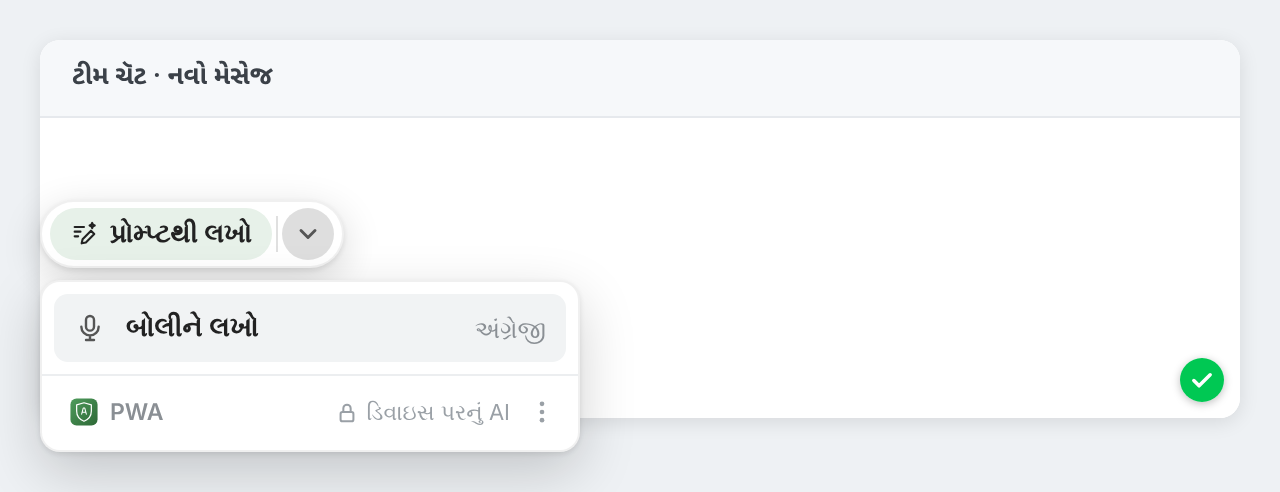
તમે “બોલીને લખો” જેટલું વધુ વાપરશો, એટલું વહેલું તે સીધું બટન પર આવી જશે, જેથી જે ટેક્સ્ટ બૉક્સમાં તમે તેને વાપરો છો ત્યાં તે બસ એક ક્લિક દૂર રહે.
બોલતાં બોલતાં શબ્દો આવતા જુઓ
બોલીને લખતી વખતે બટન એક પાતળી પટ્ટી બની જાય છે: સાંભળી રહ્યું છે…, ભાષા, અને રોકવા માટેનું ચોરસ બટન. સ્પીચ રેકગ્નિશન જાતે ન કરે ત્યારે “બોલીને લખો” શબ્દસમૂહો વચ્ચે સ્પેસ ઉમેરે છે અને દરેક વાક્ય કૅપિટલ અક્ષરથી શરૂ કરે છે. જાપાનીઝ, ચાઇનીઝ અને થાઈમાં તે એવી સ્પેસ ઉમેરતું નથી જે આ ભાષાઓ વાપરતી નથી.
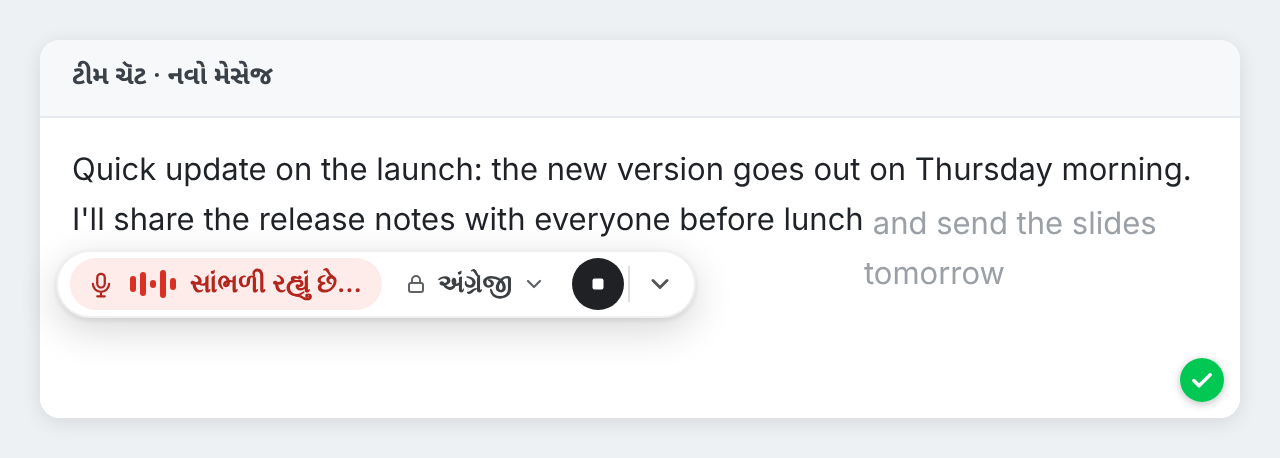
વિચાર બદલાયો? પટ્ટી પરનું તીર હજી પણ પ્રોમ્પ્ટથી લખો આપે છે: તે બોલીને લખવાનું બંધ કરે છે, તમે જે બોલ્યા તે રાખે છે અને લખવાનું કાર્ડ ખોલે છે, જેથી AI તમારી બોલેલી નોંધોને વ્યવસ્થિત ડ્રાફ્ટમાં ફેરવી શકે.
17 ભાષાઓ, તમારા માટે જાતે પસંદ થયેલી
તમે જે ભાષામાં લખી રહ્યા છો, “બોલીને લખો” એ જ ભાષામાં સાંભળે છે. ખાલી બૉક્સમાં તે એ ભાષા લે છે જેમાં તમે તે વેબસાઇટ પર છેલ્લે બોલીને લખ્યું હતું, સેટિંગ્સમાં તમે પસંદ કરેલી ભાષા, અથવા તમારા બ્રાઉઝરની ભાષા. પટ્ટી પરનું ભાષાનું બટન તેને ગમે ત્યારે બદલી શકે છે, અને જો તમને હંમેશાં એક જ ભાષા જોઈતી હોય તો સેટિંગ્સ પેજ પર બોલીને લખવાની ભાષા વિકલ્પ છે.
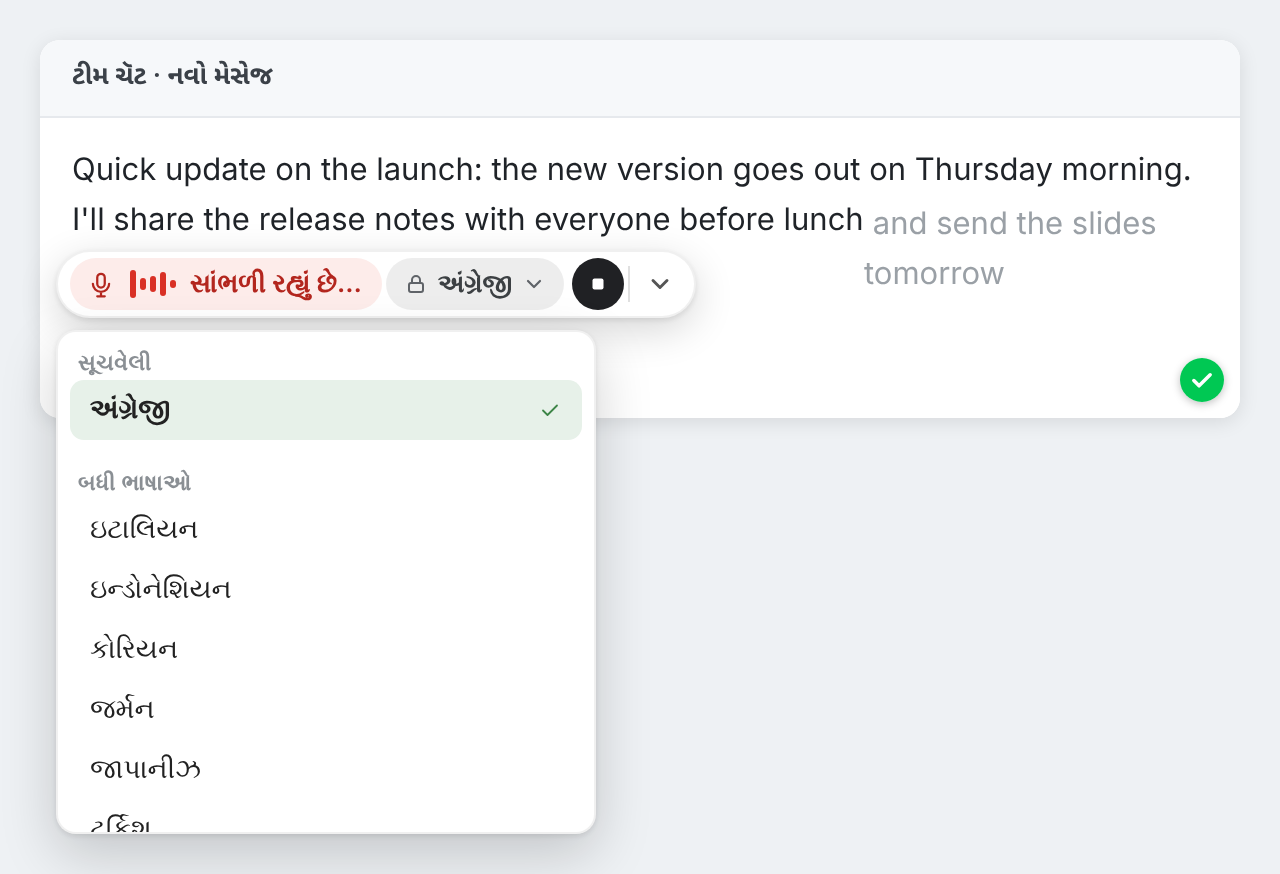
Chrome તમારા કમ્પ્યુટર પર આ ભાષાઓમાં બોલાયેલા શબ્દોને લખાણમાં ફેરવી શકે છે: અંગ્રેજી, ઇટાલિયન, ઇન્ડોનેશિયન, કોરિયન, ચાઇનીઝ (સરળીકૃત અને પરંપરાગત), જર્મન, જાપાનીઝ, ટર્કિશ, થાઈ, પોર્ટુગીઝ, પોલિશ, ફ્રેન્ચ, રશિયન, વિયેતનામી, સ્પેનિશ અને હિન્દી. તમે બીજી કોઈ ભાષામાં લખો ત્યારે “બોલીને લખો” અનુમાન લગાવવાને બદલે એ જણાવે છે અને તમારી બીજી ભાષાઓ સૂચવે છે.
પહેલી વાર: બે નાના સવાલ
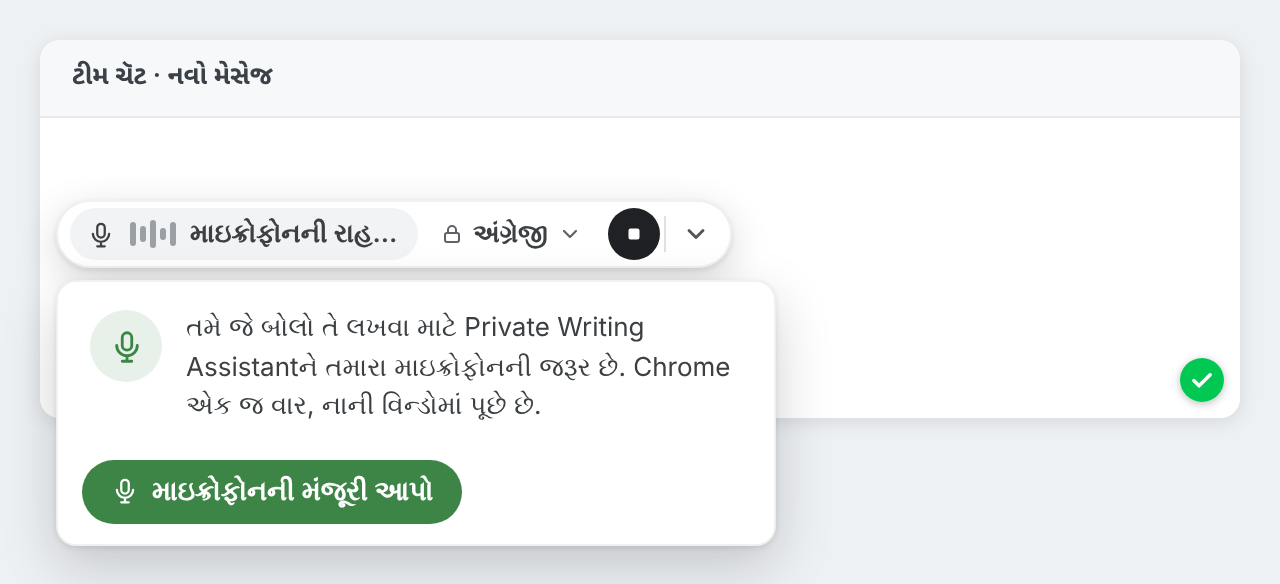
- માઇક્રોફોન. Private Writing Assistant તેનો ઉપયોગ કરી શકે કે નહીં, તે Chrome એક વાર પૂછે છે. એક નાની વિન્ડો ખૂલે છે; માઇક્રોફોનની મંજૂરી આપો પર ક્લિક કરો, પછી Chromeના સવાલમાં “મંજૂરી આપો” પર. માઇક્રોફોનનો ઉપયોગ ફક્ત તમે બોલીને લખતા હો ત્યારે જ થાય છે.
- ભાષા. Chrome દરેક ભાષા માટે તેનું સ્પીચ રેકગ્નિશન એક જ વાર ડાઉનલોડ કરે છે. કોઈ ભાષામાં પહેલી વાર બોલીને લખો ત્યારે, ખૂલતી નાની વિન્ડોમાં ચાલુ કરો પર ક્લિક કરો. તે પછી તે ઑફલાઇન પણ કામ કરે છે.
“બોલીને લખો” માટે કમ્પ્યુટર પર Chromeનું તાજેતરનું વર્ઝન જોઈએ. હાલ પૂરતું તે ફક્ત Chrome એક્સ્ટેન્શનમાં છે; Safari વર્ઝનમાં તે હજી આવ્યું નથી.
તમારો અવાજ તમારા કમ્પ્યુટર પર જ રહે છે
Private Writing Assistant તમારા લખાણને તમારા કમ્પ્યુટર પર Chrome Built-in AI સાથે તપાસે છે અને ફરીથી લખે છે. “બોલીને લખો” પણ એ જ રીતે કામ કરે છે: તે Chromeના સ્પીચ રેકગ્નિશનનો ઉપયોગ ફક્ત તેના ઑન-ડિવાઇસ મોડમાં કરે છે, તેથી તમારો અવાજ ત્યાં જ લખાણમાં ફેરવાય છે અને ક્યારેય કોઈ ઑનલાઇન સ્પીચ સેવા સુધી જતો નથી. ન તો તમારો અવાજ કે ન તો તમારા શબ્દો ક્યારેય અમને કે કોઈ ત્રીજા પક્ષને મોકલાય છે. સાઇન અપ કરવા માટે કોઈ એકાઉન્ટ નથી, તેથી તમે કોણ છો તે અમે જાણતા નથી. વપરાશના આંકડા, જેને તમે સેટિંગ્સમાં બંધ કરી શકો છો, બોલીને લખવાનું કેટલો સમય ચાલ્યું એવી બાબતો ગણે છે, તમે શું બોલ્યા તે ક્યારેય નહીં. વિગતો તે કેવી રીતે કામ કરે છે માં છે.
હવે પછી જ્યારે તમારા હાથ વ્યસ્ત હોય કે તમારા વિચારો આંગળીઓ કરતાં આગળ દોડતા હોય, ત્યારે કોઈ ટેક્સ્ટ બૉક્સમાં ક્લિક કરો અને બોલી દો.