Private Writing Assistant હવે Mac પરના Safariમાં

Private Writing Assistant
તમારા ડિવાઇસ પર જ ચાલતા AI વડે વ્યાકરણ તપાસો અને લખાણ ફરીથી લખો. મફત.
 Chromeમાં ઉમેરો
 Safariમાં ઉમેરો
આજ સુધી Private Writing Assistant વાપરવો હોય તો Chrome ખોલવું પડતું. ઘણા Mac વાપરનારા તેને ક્યારેય ખોલતા જ નથી: Safari પહેલેથી Dockમાં છે, તેમાં જ તેમના પાસવર્ડ છે, તેમાં જ તેઓ પોતાના ઇમેલ લખે છે. વર્ઝન 1.4.4 સાથે એક્સ્ટેન્શન જાતે તેમની પાસે પહોંચી ગયું છે.
ટૂંકમાં
Private Writing Assistant હવે Apple siliconવાળા Mac પર Safariમાં ચાલે છે. એક્સ્ટેન્શન સાથે એક મફત Mac ઍપ આવે છે, જે એક ઓપન-સોર્સ AI મૉડલ તમારા કમ્પ્યુટર પર ચલાવે છે, એટલે તમારું લખાણ અમને કે બીજા કોઈને મોકલ્યા વગર તપાસાય છે અને ફરીથી લખાય છે. તેને privatetext.ai પરથી ડાઉનલોડ કરો, ઍપ એક વાર ખોલો અને Safariના સેટિંગ્સમાં એક્સ્ટેન્શન ચાલુ કરો.
Chromeમાં જે જાણો છો તે બધું, હવે Safariમાં
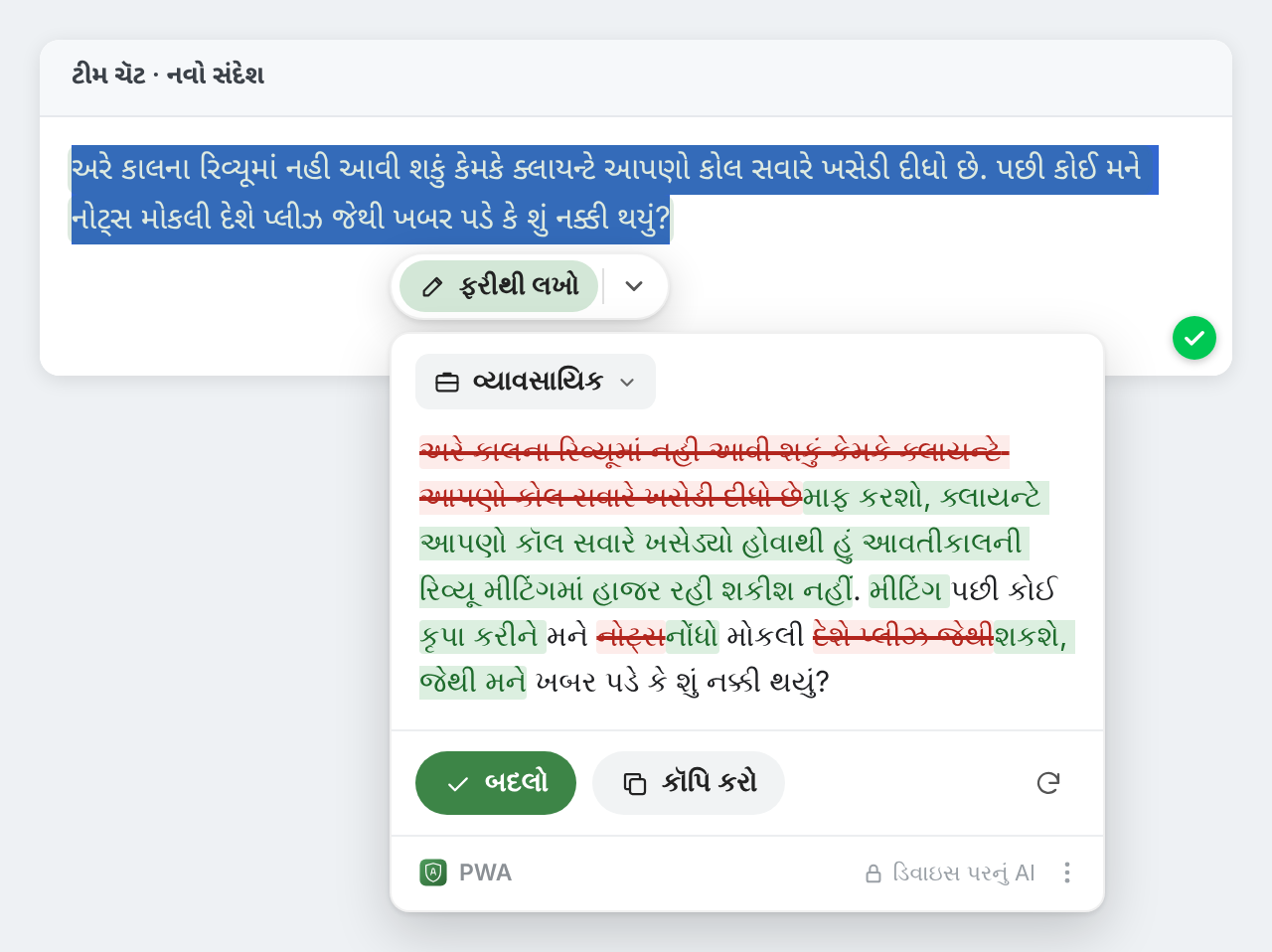
Safariનું વર્ઝન એ જ એક્સ્ટેન્શન છે, કાપકૂપ કરેલી નકલ નહીં. તમે ટાઇપ કરો તેમ 101 ભાષાઓમાં જોડણી અને વ્યાકરણની ભૂલો નીચે લીટી દોરાય છે. કોઈ વાક્ય પસંદ કરો, અને તેની બાજુનું બટન નવ શૈલીમાં “ફરીથી લખો”, “અનુવાદ કરો”, “AIને પૂછો”, “સમજાવો” અને “સારાંશ આપો” આપે છે. કોઈ ખાલી ટેક્સ્ટ બૉક્સમાં ક્લિક કરો, અને એક નાની વિનંતી પરથી પહેલો ડ્રાફ્ટ લખાવી શકો છો.
વિચારવાનું કામ એક નાની Mac ઍપ કરે છે
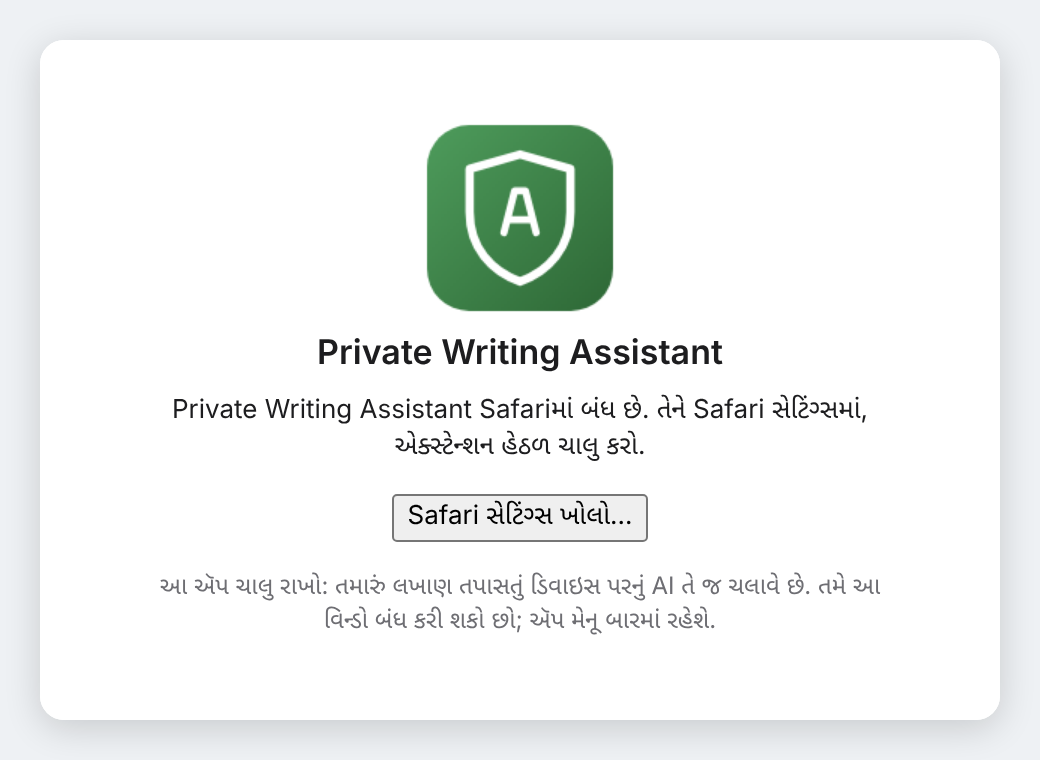
Chrome સાથે તેનું પોતાનું AI મૉડલ આવે છે. Safari સાથે નથી આવતું, તેથી એક્સ્ટેન્શન પોતે એક લઈને આવે છે: એક મફત Mac ઍપ, જે એક ઓપન-સોર્સ AI મૉડલ એક વાર ડાઉનલોડ કરે છે અને તેને તમારા Mac પર ચલાવે છે. ઍપ મેનૂ બારમાં નાની ઢાલ તરીકે રહે છે, તમારા Mac સાથે શરૂ થાય છે અને તેના પર ધ્યાન આપવું પડતું નથી. મૉડલ લોડ થતું હોય ત્યારે ઢાલ ઝાંખી રહે છે.
તેના મેનૂમાંથી તમે બેમાંથી એક મૉડલ પસંદ કરી શકો છો: વધુ ઝડપી મૉડલ, જેનું ડાઉનલોડ લગભગ 1.3 GB છે, અને વધુ કાળજીવાળું મૉડલ, લગભગ 3 GBનું. એક વાર ડાઉનલોડ થઈ જાય પછી બંને ઑફલાઇન ચાલે છે.
પાંચ પગલાંમાં ઇન્સ્ટોલ કરો અને ચાલુ કરો
- Safariમાં privatetext.ai ખોલો અને Safariમાં ઉમેરો પર ક્લિક કરો. તેનાથી મફત ઍપ ડિસ્ક ઇમેજ તરીકે ડાઉનલોડ થાય છે, Private-Writing-Assistant.dmg.
- ડિસ્ક ઇમેજ ખોલો અને Private Writing Assistantને ખેંચીને Applicationsમાં મૂકો. જો તમે ઍપ સીધી ડિસ્ક ઇમેજમાંથી ખોલો, તો તે જાતે ત્યાં ખસી જવાની ઑફર કરે છે.
- Applicationsમાંથી ઍપ ખોલો. મેનૂ બારમાં ઢાલ દેખાય છે અને AI મૉડલ ડાઉનલોડ થવાનું શરૂ થાય છે.
- એક્સ્ટેન્શન ચાલુ કરો: Safariમાં Safari › Settings › Extensions પસંદ કરો અને Private Writing Assistant પર ટિક કરો. ઍપનું Safari સેટિંગ્સ ખોલો… બટન તમને સીધા ત્યાં લઈ જાય છે.
- તેને વેબ પાનાં પર કામ કરવા દો: Safariના ટૂલબારમાં તેના આઇકન પર ક્લિક કરો અને તેને દરેક વેબસાઇટ પર મંજૂરી આપો. પાના પર તમે જે ટાઇપ કરો તે વાંચતા દરેક એક્સ્ટેન્શન માટે Safari આ પૂછે છે.
બસ, આટલું જ. મેનૂ બારમાંની ઢાલ ઝાંખી ન રહે એટલે કોઈ પણ વેબ પાના પરના કોઈ પણ ટેક્સ્ટ બૉક્સમાં ક્લિક કરો અને લખવાનું શરૂ કરો.
તમારા Macને શું જોઈએ
- Apple siliconવાળું Mac, M1 કે તેથી નવું
- macOS 13 કે તેથી નવું અને Safari 18.4 કે તેથી નવું
- લગભગ 2 GB ખાલી ડિસ્ક જગ્યા, અથવા વધુ કાળજીવાળા મૉડલ માટે 4 GB
- ઇન્ટરનેટ કનેક્શન, ફક્ત મૉડલના એક વારના ડાઉનલોડ માટે
Intel પ્રોસેસરવાળાં Mac, iPhone અને iPad હજી તે ચલાવી શકતાં નથી. તમારું Mac કેવી રીતે તપાસવું તે શું તે મારા કમ્પ્યુટર પર ચાલશે? પાના પર બતાવ્યું છે.
તમારું લખાણ તમારા Mac પર જ રહે છે
Chromeમાં Private Writing Assistant, Chrome Built-in AI વાપરે છે. Safariમાં એ જ કામ ઍપનું ઓપન-સોર્સ મૉડલ કરે છે, અને તે પણ તમારા પોતાના કમ્પ્યુટર પર ચાલે છે: એક્સ્ટેન્શન તમારું લખાણ તમારા Mac પરની ઍપને આપે છે અને જવાબ તેની પાસેથી જ પાછો મેળવે છે. તમારું લખાણ અમને કે કોઈ ત્રીજા પક્ષને, જેમ કે કોઈ AI સેવાને, ક્યારેય મોકલાતું નથી. સાઇન અપ કરવા માટે કોઈ એકાઉન્ટ નથી, તેથી તમે કોણ છો તે અમે જાણતા નથી. વપરાશના આંકડા, જે તમે સેટિંગમાં બંધ કરી શકો છો, તમે કઈ સુવિધાઓ અને કયા બ્રાઉઝરમાં વાપરો છો જેવી બાબતો ગણે છે, તમે શું લખો છો તે ક્યારેય નહીં. તે કેવી રીતે કામ કરે છે માં તેની પૂરી સમજૂતી છે.
Mac પર Safariમાં લખો છો? privatetext.ai પરથી મફત ઍપ લો, તેને એક વાર ખોલો અને એક્સ્ટેન્શન ચાલુ કરો.