Private Writing Assistant এবার Mac-এর Safari-তে

Private Writing Assistant
আপনার ডিভাইসেই চলা AI দিয়ে ব্যাকরণ যাচাই করুন আর লেখা নতুন করে লিখুন। বিনামূল্যে।
 Chrome-এ যোগ করুন
 Safari-তে যোগ করুন
এতদিন Private Writing Assistant ব্যবহার করতে হলে Chrome খুলতে হতো। অনেক Mac ব্যবহারকারী সেটা কখনো খোলেনই না: Safari আগে থেকেই Dock-এ আছে, তাতেই তাঁদের পাসওয়ার্ড রাখা, তাতেই তাঁরা ইমেল লেখেন। সংস্করণ 1.4.4-এ এক্সটেনশনটি নিজেই তাঁদের কাছে পৌঁছে গেল।
সংক্ষেপে
Private Writing Assistant এখন Apple silicon-এর Mac-এ Safari-তে কাজ করে। এক্সটেনশনটির সাথে আসে একটি বিনামূল্যের Mac অ্যাপ, যা একটি ওপেন-সোর্স AI মডেল চালায় আপনার কম্পিউটারে, ফলে আপনার লেখা আমাদের বা অন্য কারও কাছে না পাঠিয়েই যাচাই করা হয় আর আবার লেখা হয়। privatetext.ai থেকে ডাউনলোড করুন, অ্যাপটি একবার খুলুন আর Safari-র সেটিংসে এক্সটেনশনটি চালু করুন।
Chrome-এ যা যা চেনেন, এখন সবই Safari-তে
Safari-র সংস্করণটি সেই একই এক্সটেনশন, ছেঁটে ফেলা কোনো নকল নয়। টাইপ করতে করতেই 101টি ভাষায় বানান আর ব্যাকরণের ভুলের নিচে দাগ পড়ে। একটা বাক্য বেছে নিন, তার পাশের বোতামে পাবেন নয়টি শৈলীতে “আবার লিখুন”, “অনুবাদ করুন”, “AI-কে জিজ্ঞাসা করুন”, “ব্যাখ্যা করুন” আর “সংক্ষেপ করুন”। কোনো খালি টেক্সট বক্সে ক্লিক করলে ছোট্ট একটা অনুরোধ থেকে প্রথম খসড়া লিখিয়ে নিতে পারেন।
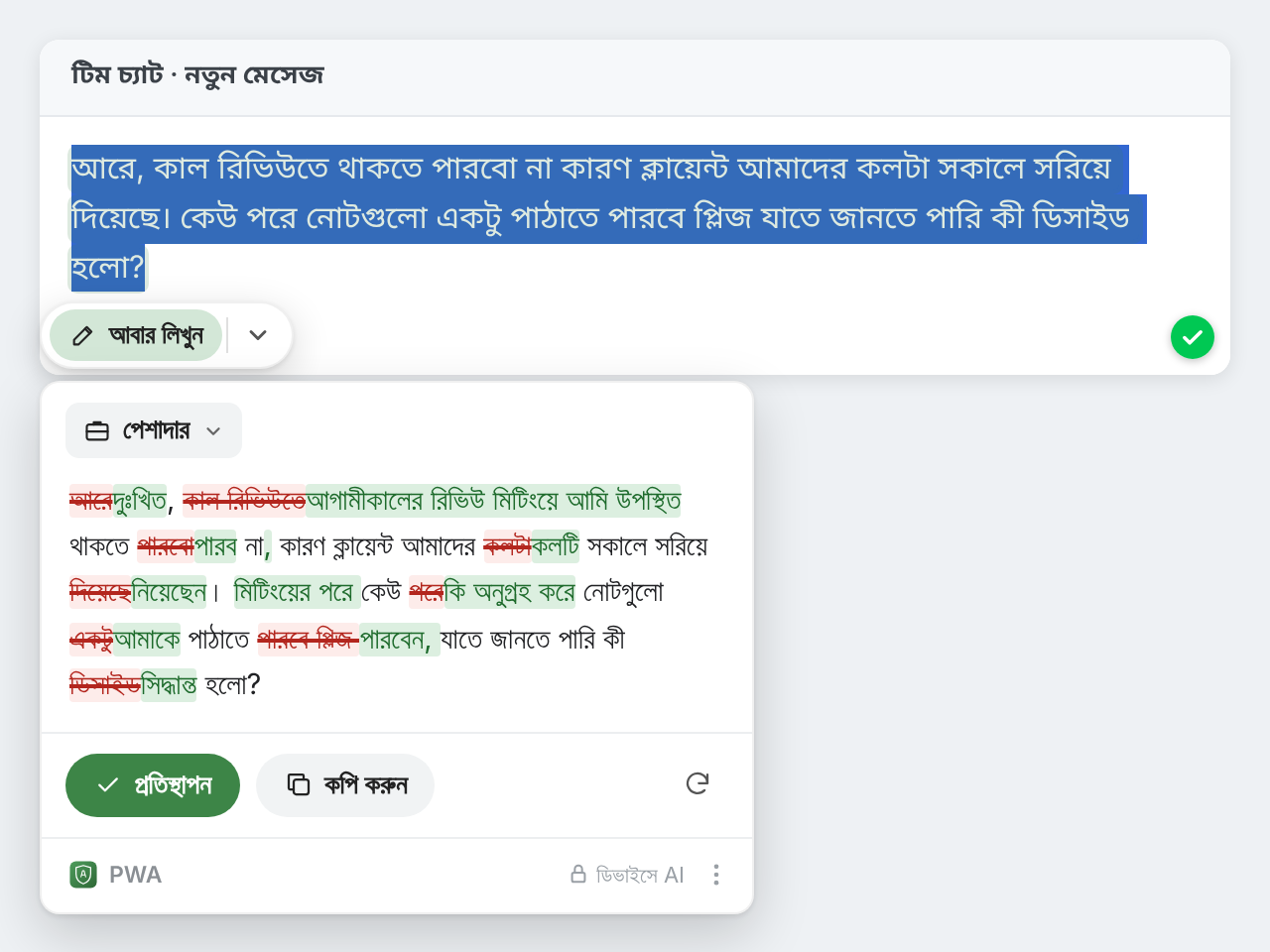
ভাবনার কাজটা করে একটা ছোট Mac অ্যাপ
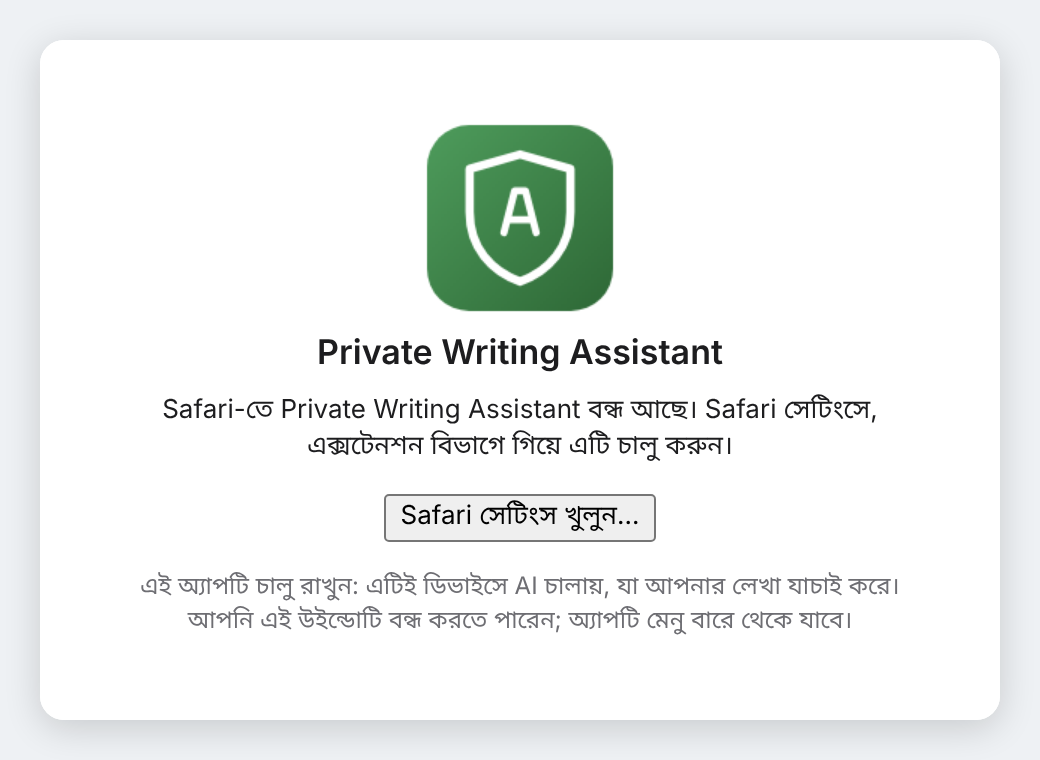
Chrome-এর সঙ্গে আসে তার নিজের AI মডেল। Safari-র সঙ্গে আসে না, তাই এক্সটেনশন নিজেই একটা নিয়ে আসে: একটি বিনামূল্যের Mac অ্যাপ, যা একবার একটি ওপেন-সোর্স AI মডেল ডাউনলোড করে আপনার Mac-এ চালায়। অ্যাপটি মেনু বারে থাকে একটা ছোট ঢাল হয়ে, Mac চালু হলে নিজেই চালু হয় আর এর দিকে কোনো নজর দিতে হয় না। মডেল লোড হওয়ার সময় ঢালটি ঝাপসা থাকে।
এর মেনু থেকে দুটো মডেলের একটা বেছে নিতে পারেন: একটা দ্রুততর মডেল, যার ডাউনলোড প্রায় 1.3 GB, আর একটা আরও যত্নশীল মডেল, প্রায় 3 GB। ডাউনলোড হয়ে গেলে দুটোই অফলাইনে কাজ করে।
পাঁচ ধাপে ইনস্টল করে চালু করুন
- Safari-তে privatetext.ai খুলুন আর Safari-তে যোগ করুন-এ ক্লিক করুন। এতে বিনামূল্যের অ্যাপটি একটি ডিস্ক ইমেজ হিসেবে ডাউনলোড হয়, Private-Writing-Assistant.dmg।
- ডিস্ক ইমেজটি খুলুন আর Private Writing Assistant টেনে অ্যাপ্লিকেশন ফোল্ডারে রাখুন। ডিস্ক ইমেজ থেকে সরাসরি অ্যাপটি খুললে সেটি নিজেই সেখানে সরে যাওয়ার প্রস্তাব দেয়।
- অ্যাপ্লিকেশন ফোল্ডার থেকে অ্যাপটি খুলুন। মেনু বারে ঢালটি দেখা দেয় আর AI মডেল ডাউনলোড হতে শুরু করে।
- এক্সটেনশন চালু করুন: Safari-তে Safari › সেটিংস › এক্সটেনশন বেছে নিন আর Private Writing Assistant-এ টিক দিন। অ্যাপের Safari সেটিংস খুলুন… বোতাম আপনাকে সরাসরি সেখানে নিয়ে যায়।
- ওয়েব পাতায় কাজ করতে দিন: Safari-র টুলবারে এর আইকনে ক্লিক করুন আর সব ওয়েবসাইটে এটিকে অনুমতি দিন। পাতায় আপনি যা টাইপ করেন তা পড়ে, এমন প্রতিটি এক্সটেনশনের জন্যই Safari এটি জিজ্ঞাসা করে।
ব্যস, এটুকুই। মেনু বারের ঢালটি আর ঝাপসা না থাকলে যেকোনো ওয়েব পাতার যেকোনো টেক্সট বক্সে ক্লিক করে লেখা শুরু করুন।
আপনার Mac-এ যা লাগবে
- Apple silicon সহ একটি Mac, M1 বা নতুন
- macOS 13 বা নতুন আর Safari 18.4 বা নতুন
- প্রায় 2 GB খালি ডিস্ক স্পেস, বা আরও যত্নশীল মডেলের জন্য 4 GB
- ইন্টারনেট সংযোগ, কেবল একবারের মডেল ডাউনলোডের জন্য
Intel প্রসেসরের Mac, iPhone আর iPad এখনো এটি চালাতে পারে না। আপনার Mac কীভাবে যাচাই করবেন, তা দেখানো আছে আমার কম্পিউটারে চলবে কি? পাতায়।
আপনার লেখা থাকে আপনার Mac-এই
Chrome-এ Private Writing Assistant ব্যবহার করে Chrome Built-in AI। Safari-তে একই কাজ করে অ্যাপের ওপেন-সোর্স মডেল, আর সেটিও চলে আপনার নিজের কম্পিউটারে: এক্সটেনশন আপনার লেখা আপনার Mac-এর অ্যাপটিকে দেয় আর উত্তর সেখান থেকেই ফেরত পায়। আপনার লেখা কখনো আমাদের কাছে বা কোনো তৃতীয় পক্ষের কাছে, যেমন কোনো AI পরিষেবায়, পাঠানো হয় না। সাইন আপ করার মতো কোনো অ্যাকাউন্ট নেই, তাই আমরা জানি না আপনি কে। ব্যবহারের পরিসংখ্যান, যা আপনি সেটিংসে বন্ধ করে দিতে পারেন, গোনে আপনি কোন কোন সুবিধা কোন ব্রাউজারে ব্যবহার করেন, এই ধরনের জিনিস, আপনি কী লেখেন তা কখনো নয়। পুরোটা বিস্তারিত বলা আছে কীভাবে কাজ করে পাতায়।
Mac-এ Safari-তে লেখেন? privatetext.ai থেকে বিনামূল্যের অ্যাপটি নিন, একবার খুলুন আর এক্সটেনশনটি চালু করুন।