বলে লিখুন: আপনি বলুন, কার্সর যেখানে সেখানেই লেখা হয়ে যাবে

Private Writing Assistant
আপনার ডিভাইসেই চলা AI দিয়ে ব্যাকরণ যাচাই করুন আর লেখা নতুন করে লিখুন। বিনামূল্যে।
 Chrome-এ যোগ করুন
 Safari-তে যোগ করুন
কিছু বাক্য টাইপ করার চেয়ে বলে ফেলা সহজ: এক হাতে কফির কাপ ধরে একটা ছোট উত্তর, মুখে বলে সাজাতে চান এমন একটা প্রথম খসড়া, মিটিংয়ের পরে একটা লম্বা নোট। Private Writing Assistant-এর 1.5 সংস্করণে সেগুলো আপনি শুধু বলে দিতে পারেন। কোনো লেখার বাক্সে ক্লিক করুন, “বলে লিখুন” বেছে নিন, আর বলতে শুরু করুন।
সংক্ষেপে
“বলে লিখুন” Chrome-এর জন্য Private Writing Assistant-এর 1.5 সংস্করণে নতুন। কোনো খালি লেখার বাক্সে ক্লিক করুন, বোতামের মেনু খুলুন আর “বলে লিখুন” বেছে নিন: আপনি যা বলেন, বলতে বলতেই তা কার্সরে লেখা হয়ে যায়, 17টি ভাষায়। Chrome-এর স্পিচ রিকগনিশন আপনার কণ্ঠস্বরকে আপনার কম্পিউটারেই লেখায় বদলে দেয়, তাই আপনার কণ্ঠস্বর বা আপনার কথা কোনোটাই আমাদের বা অন্য কারও কাছে পাঠানো হয় না।
চারটি ধাপে বলে লেখা শুরু করুন
- কোনো খালি লেখার বাক্সে ক্লিক করুন, অথবা ফাঁকা লাইনে Enter চেপে একটু অপেক্ষা করুন। কার্সরের কাছে একটা বোতাম দেখা যায়, তাতে লেখা প্রম্পট দিয়ে লিখুন।
- তার পাশের ছোট তীরে ক্লিক করুন আর বলে লিখুন বেছে নিন। এটা কোন ভাষায় শুনবে, সেটা একই সারিতে দেখানো থাকে।
- বলুন। প্রতিটি বাক্যাংশ শেষ করলেই সেটা কার্সরে বসে যায়, আর যে শব্দগুলো আপনি এখনও বলছেন, সেগুলো ঠিক তার পরে ধূসর রঙে দেখা যায়।
- বলা শেষ হলে চৌকো বোতাম বলে লেখা বন্ধ করুন-এ ক্লিক করুন, বা Escape চাপুন। টাইপ করলে, অন্য কোথাও ক্লিক করলে বা 15 সেকেন্ড চুপ থাকলেও এটা থেমে যায়, আর আপনি যা বলেছেন তা লেখার বাক্সেই থেকে যায়।
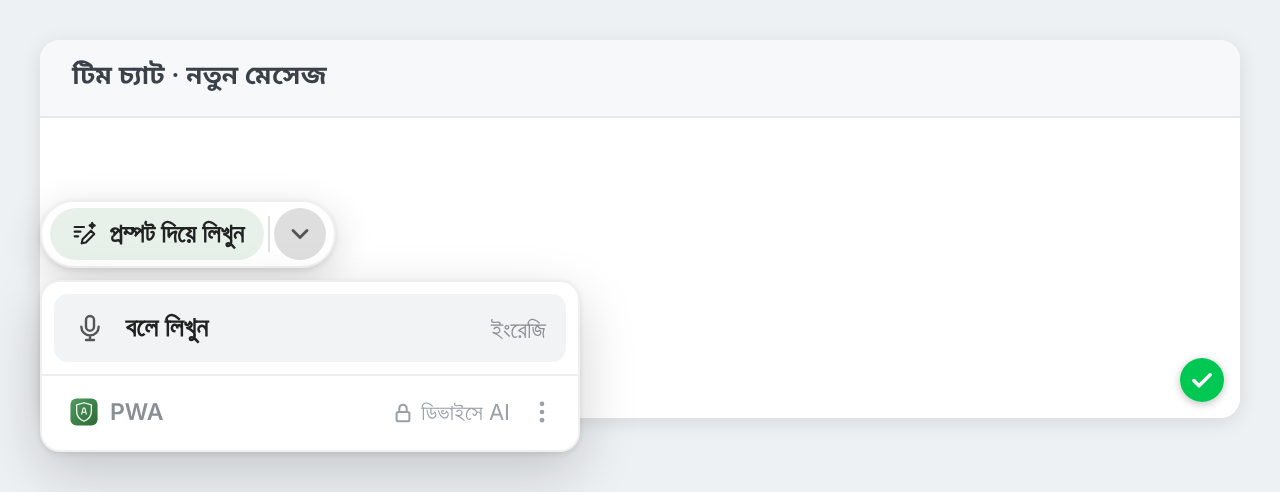
“বলে লিখুন” যত বেশি ব্যবহার করবেন, তত তাড়াতাড়ি এটা সরাসরি বোতামের ওপর চলে আসবে, যাতে যেসব লেখার বাক্সে আপনি এটা ব্যবহার করেন, সেখানে এটা মাত্র এক ক্লিক দূরে থাকে।
বলার সঙ্গে সঙ্গে শব্দ ফুটে উঠতে দেখুন
বলে লেখার সময় বোতামটা একটা সরু বার হয়ে যায়: শুনছে…, ভাষা, আর থামানোর চৌকো বোতাম। স্পিচ রিকগনিশন নিজে না করলে “বলে লিখুন” বাক্যাংশগুলোর মাঝে স্পেস দেয় আর প্রতিটি বাক্য বড় হাতের অক্ষরে শুরু করে। জাপানি, চীনা আর থাই ভাষায় এটা সেই স্পেস দেয় না, যা ওই ভাষাগুলো ব্যবহার করে না।
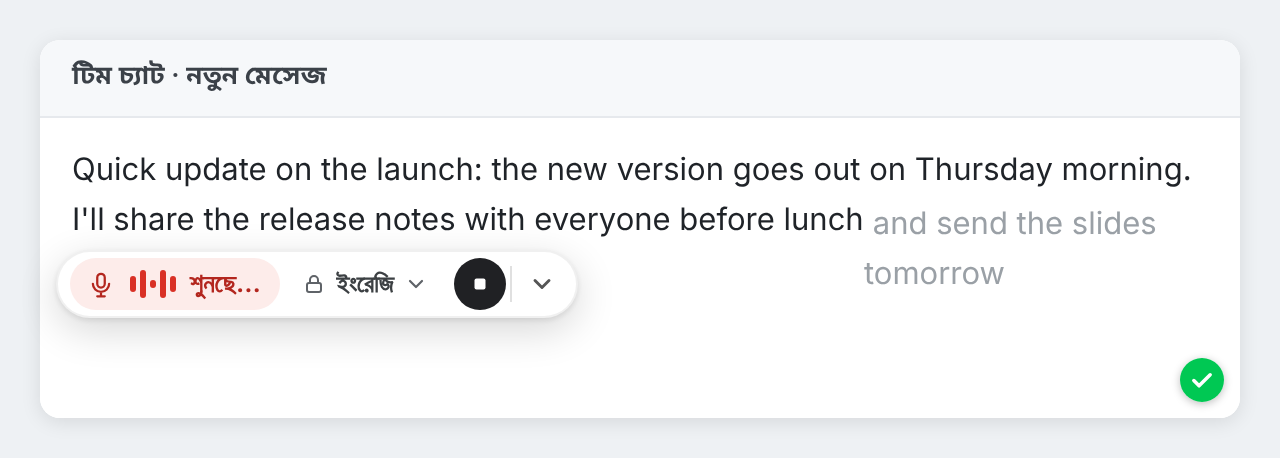
মত বদলেছেন? বারের তীরে এখনও প্রম্পট দিয়ে লিখুন আছে: এটা বলে লেখা থামায়, আপনি যা বলেছেন তা রেখে দেয় আর লেখার কার্ড খোলে, যাতে AI আপনার মুখে বলা নোটগুলোকে একটা গোছানো খসড়ায় বদলে দিতে পারে।
17টি ভাষা, আপনার জন্য বেছে নেওয়া
আপনি যে ভাষায় লিখছেন, “বলে লিখুন” সেই ভাষাতেই শোনে। খালি বাক্সে এটা নেয় সেই ওয়েবসাইটে আপনি শেষবার যে ভাষায় বলে লিখেছিলেন সেটা, সেটিংসে আপনি যেটা বেছেছেন সেটা, বা আপনার ব্রাউজারের ভাষা। বারের ভাষার বোতাম দিয়ে যেকোনো সময় এটা বদলানো যায়, আর সবসময় একই ভাষা চাইলে সেটিংস পাতায় বলে লেখার ভাষা বেছে নেওয়ার ব্যবস্থা আছে।
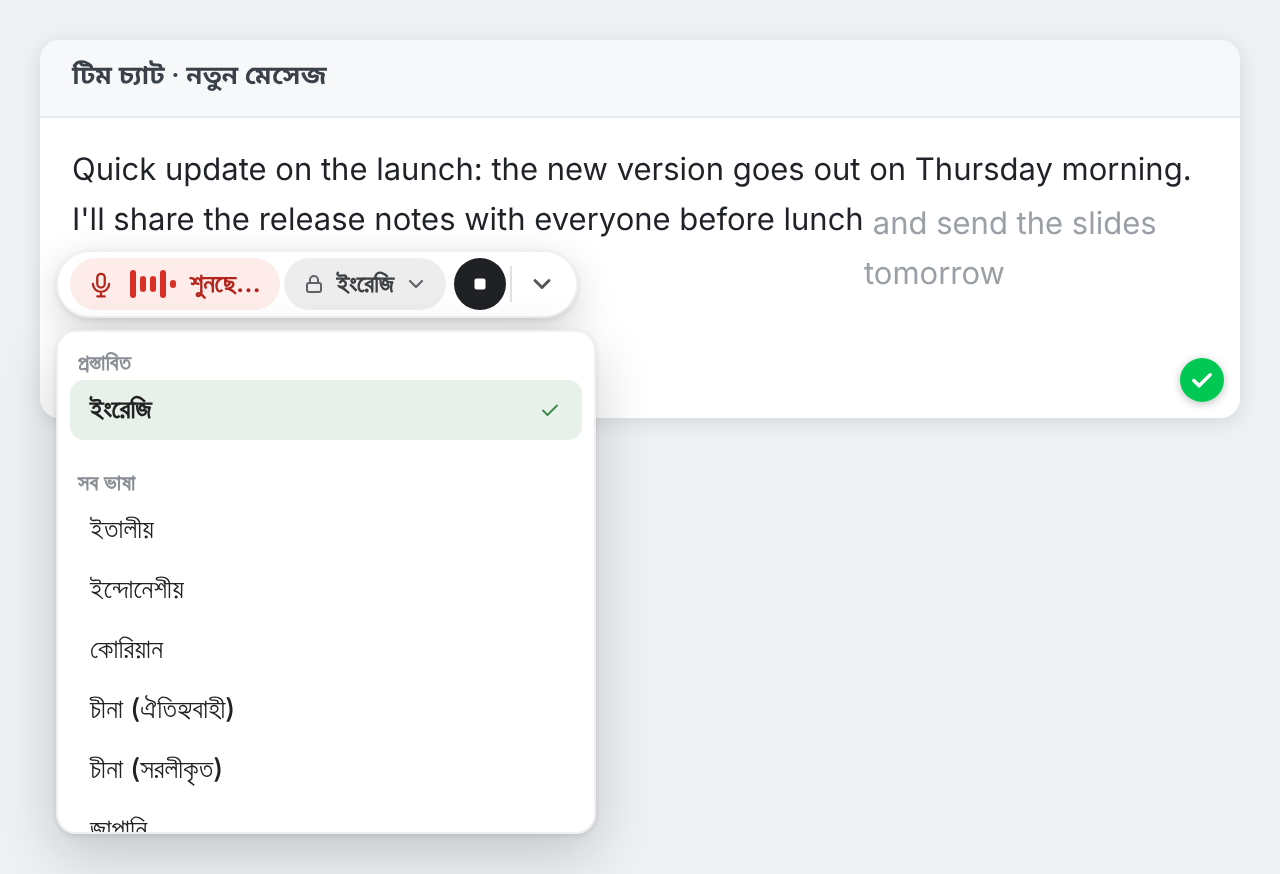
Chrome আপনার কম্পিউটারে এই ভাষাগুলোয় কথাকে লেখায় বদলাতে পারে: ইংরেজি, ইতালীয়, ইন্দোনেশীয়, কোরিয়ান, চীনা (সরলীকৃত ও ঐতিহ্যবাহী), জাপানি, জার্মান, তুর্কি, থাই, পর্তুগিজ, পোলিশ, ফরাসি, ভিয়েতনামি, রুশ, স্প্যানিশ আর হিন্দি। আপনি অন্য কোনো ভাষায় লিখলে “বলে লিখুন” আন্দাজ না করে সেটা জানিয়ে দেয় আর আপনার অন্য ভাষাগুলো প্রস্তাব করে।
প্রথমবার: দুটি ছোট প্রশ্ন
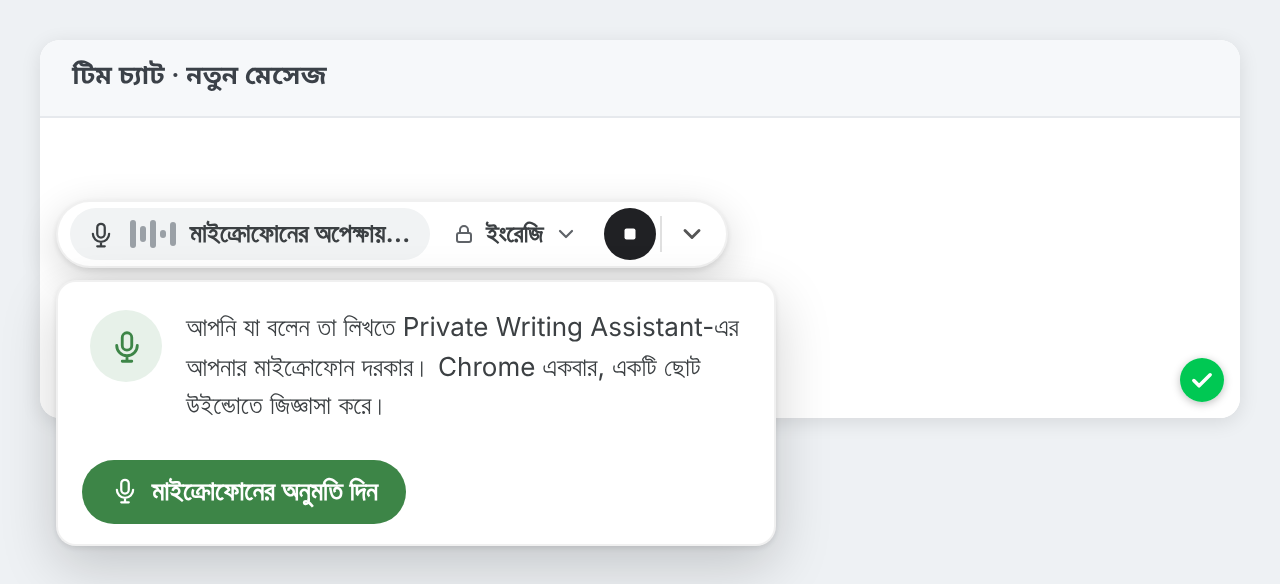
- মাইক্রোফোন। Chrome একবার জিজ্ঞেস করে Private Writing Assistant এটা ব্যবহার করতে পারবে কি না। একটা ছোট উইন্ডো খোলে; মাইক্রোফোনের অনুমতি দিন-এ ক্লিক করুন, তারপর Chrome-এর প্রশ্নে “অনুমতি দিন”-এ। মাইক্রোফোন শুধু আপনি বলে লেখার সময়ই ব্যবহার হয়।
- ভাষা। Chrome প্রতিটি ভাষার জন্য তার স্পিচ রিকগনিশন একবারই ডাউনলোড করে। কোনো ভাষায় প্রথমবার বলে লেখার সময়, যে ছোট উইন্ডোটা খোলে সেখানে চালু করুন-এ ক্লিক করুন। তারপর থেকে এটা অফলাইনেও কাজ করে।
“বলে লিখুন”-এর জন্য কম্পিউটারে Chrome-এর সাম্প্রতিক কোনো সংস্করণ লাগে। আপাতত এটা শুধু Chrome এক্সটেনশনে আছে; Safari সংস্করণে এটা এখনও আসেনি।
আপনার কণ্ঠস্বর আপনার কম্পিউটারেই থাকে
Private Writing Assistant আপনার লেখা যাচাই করে আর নতুন করে লেখে Chrome Built-in AI দিয়ে, আপনার কম্পিউটারেই। “বলে লিখুন”-ও একইভাবে কাজ করে: এটা Chrome-এর স্পিচ রিকগনিশন শুধু তার অন-ডিভাইস মোডে ব্যবহার করে, তাই আপনার কণ্ঠস্বর সেখানেই লেখায় বদলে যায় আর কখনো কোনো অনলাইন স্পিচ পরিষেবায় যায় না। আপনার কণ্ঠস্বর বা আপনার কথা কোনোটাই কখনো আমাদের কাছে বা কোনো তৃতীয় পক্ষের কাছে পাঠানো হয় না। সাইন আপ করার মতো কোনো অ্যাকাউন্ট নেই, তাই আমরা জানি না আপনি কে। ব্যবহারের পরিসংখ্যান, যা আপনি সেটিংসে বন্ধ করতে পারেন, গোনে বলে লেখা কতক্ষণ চলল, এই ধরনের জিনিস, আপনি কী বলেছেন তা কখনো নয়। বিস্তারিত আছে কীভাবে কাজ করে পাতায়।
পরের বার যখন আপনার হাত ব্যস্ত থাকবে, বা ভাবনা আঙুলের আগে ছুটবে, কোনো লেখার বাক্সে ক্লিক করুন আর বলে ফেলুন।