وصل Private Writing Assistant إلى Safari على أجهزة Mac

Private Writing Assistant
دقّق القواعد وأعد صياغة نصك بذكاء اصطناعي يعمل على جهازك. مجانًا.
 إضافة إلى Chrome
 إضافة إلى Safari
حتى اليوم، كان استخدام Private Writing Assistant يعني فتح Chrome. وكثير من مستخدمي Mac لا يفتحونه أبدًا: فـSafari موجود أصلًا في Dock، ويحفظ كلمات مرورهم، وفيه يكتبون بريدهم. ومع الإصدار 1.4.4، تأتي الإضافة إليهم.
باختصار
صار Private Writing Assistant يعمل في Safari على أجهزة Mac بشريحة Apple silicon. ومع الإضافة يأتي تطبيق Mac مجاني يشغّل نموذج ذكاء اصطناعي مفتوح المصدر على حاسوبك، فتُدقَّق كتابتك وتُعاد صياغتها دون أن تُرسَل إلينا أو إلى أي جهة أخرى. نزّله من privatetext.ai، وافتح التطبيق مرة واحدة، ثم فعّل الإضافة في إعدادات Safari.
كل ما تعرفه في Chrome، الآن في Safari
نسخة Safari هي الإضافة نفسها، لا نسخة منقوصة منها. فالأخطاء الإملائية والنحوية يوضع تحتها خط أثناء الكتابة، في 101 لغة. وحين تحدّد جملة، يعرض الزر المجاور لها «إعادة صياغة» بتسعة أساليب، و«ترجمة» و«اسأل الذكاء الاصطناعي» و«اشرح النص» و«تلخيص». وانقر في مربع نص فارغ، فتستطيع كتابة مسودة أولى من طلب قصير.
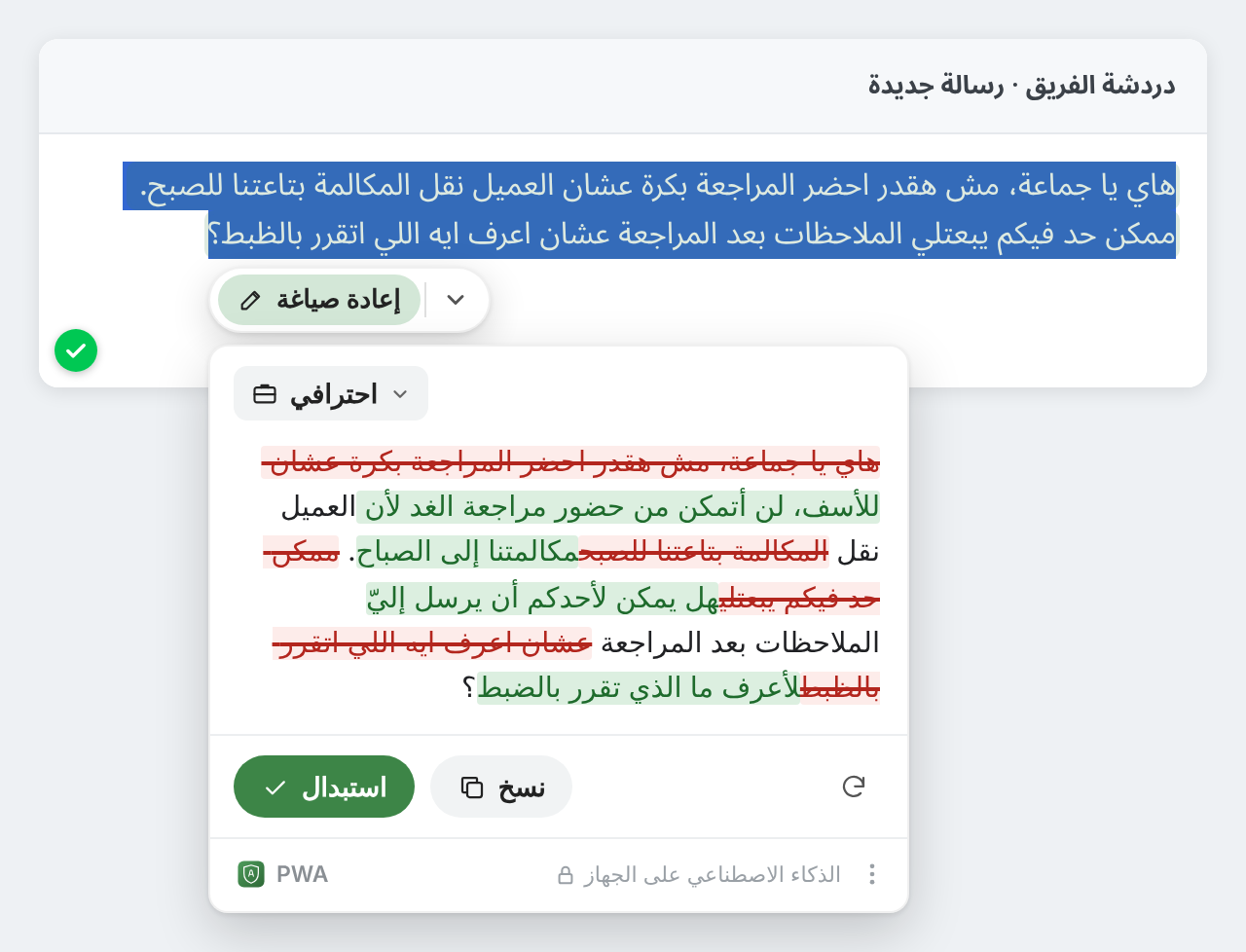
تطبيق Mac صغير يتولى التفكير
يأتي Chrome بنموذج ذكاء اصطناعي خاص به. أما Safari فلا، لذا تجلب الإضافة نموذجها معها: تطبيق Mac مجاني ينزّل نموذج ذكاء اصطناعي مفتوح المصدر مرة واحدة ويشغّله على جهاز Mac. يستقر التطبيق في شريط القائمة على هيئة درع صغير، ويبدأ العمل مع تشغيل جهاز Mac، ولا يحتاج إلى أي اهتمام منك. وأثناء تحميل النموذج، يبدو الدرع باهتًا.
وتتيح لك قائمته الاختيار بين نموذج أسرع، حجم تنزيله نحو 1.3 غيغابايت، ونموذج أكثر دقة حجمه نحو 3 غيغابايت. وكلاهما يعمل دون اتصال بالإنترنت بعد تنزيله.
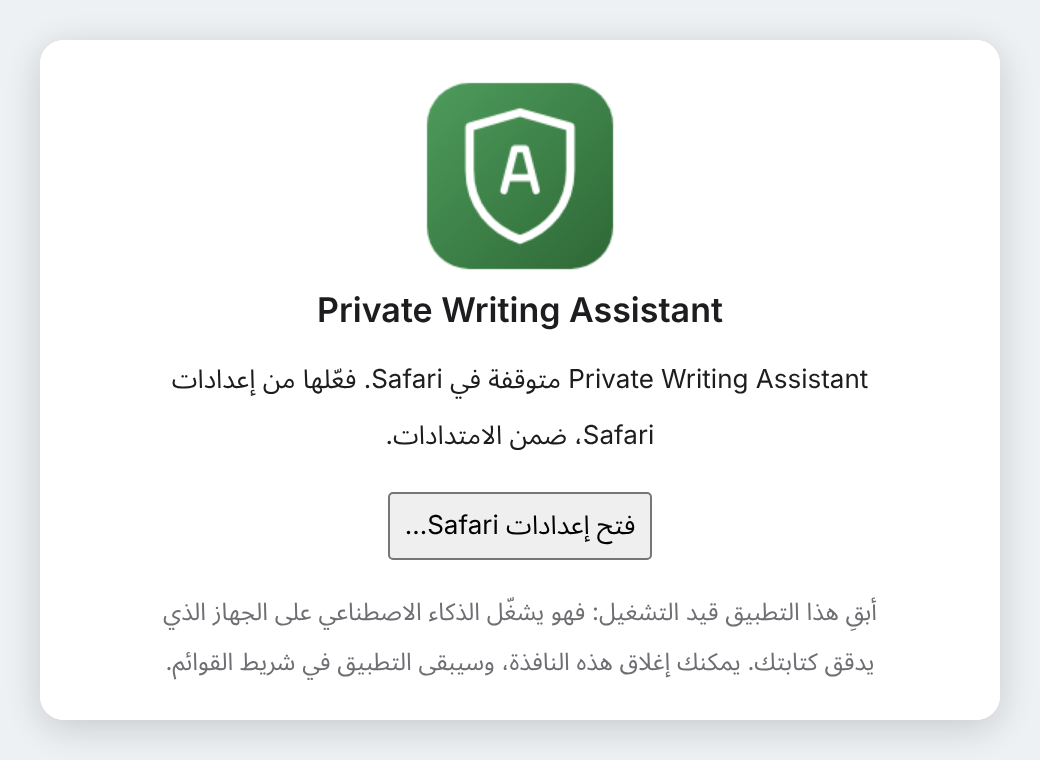
ثبّتها وفعّلها في خمس خطوات
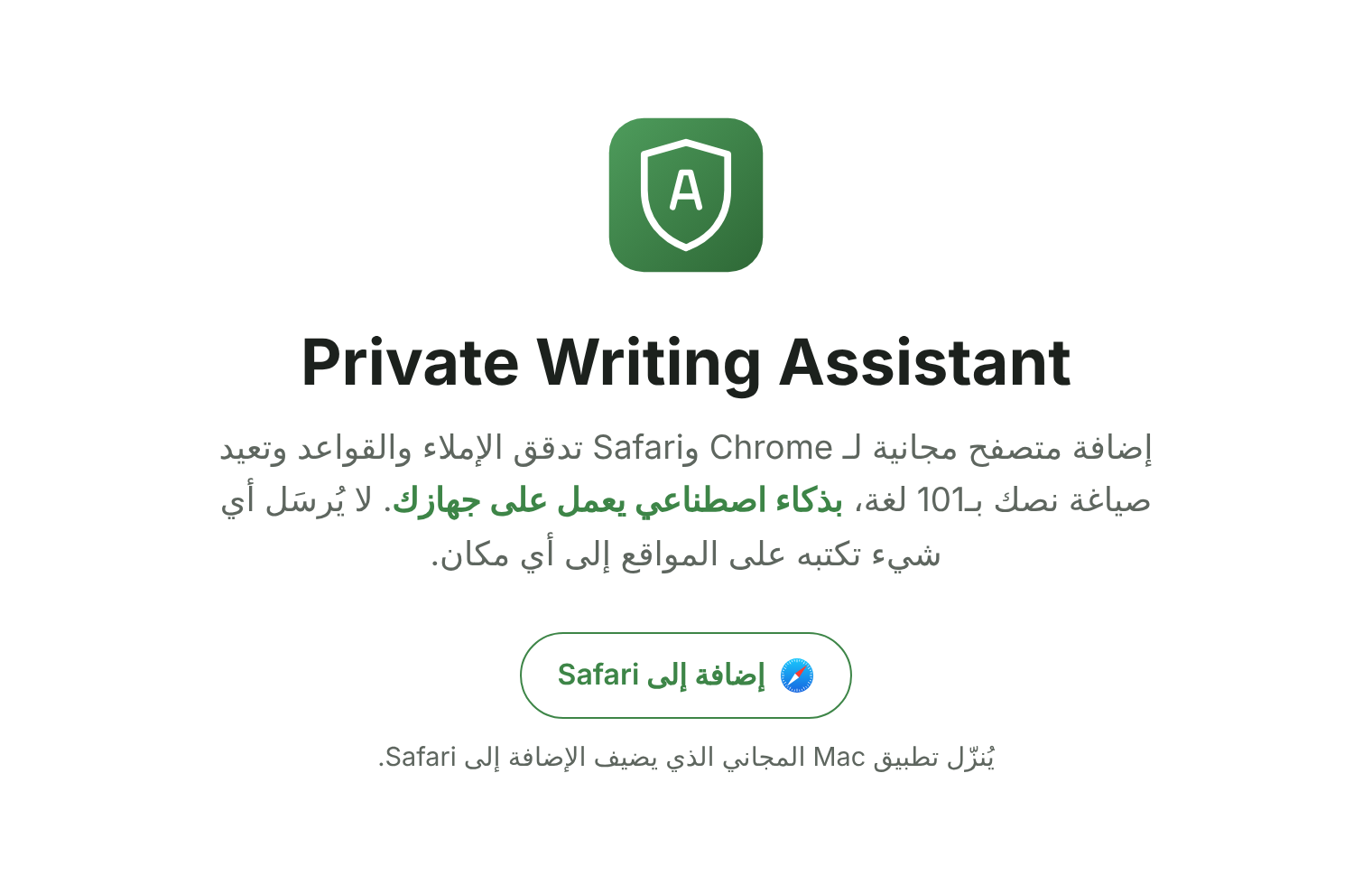
- في Safari، افتح privatetext.ai وانقر إضافة إلى Safari. فيُنزَّل التطبيق المجاني في صورة قرص، Private-Writing-Assistant.dmg.
- افتح صورة القرص واسحب Private Writing Assistant إلى مجلد التطبيقات. وإن فتحت التطبيق من صورة القرص مباشرة، يعرض عليك أن ينقل نفسه إلى هناك.
- افتح التطبيق من مجلد التطبيقات. يظهر الدرع في شريط القائمة ويبدأ تنزيل نموذج الذكاء الاصطناعي.
- فعّل الإضافة: في Safari، اختر Safari › الإعدادات › الامتدادات وضع علامة على Private Writing Assistant. ويأخذك زر فتح إعدادات Safari… في التطبيق إلى هناك مباشرة.
- اسمح لها بالعمل في صفحات الويب: انقر أيقونتها في شريط أدوات Safari واسمح لها بالعمل في كل المواقع. يطلب Safari ذلك من كل إضافة تقرأ ما تكتبه في الصفحة.
هذا كل شيء. وحين لا يعود الدرع في شريط القائمة باهتًا، انقر في أي مربع نص في صفحة ويب وابدأ الكتابة.
ما يحتاجه جهاز Mac
- جهاز Mac بشريحة Apple silicon، من M1 أو أحدث
- macOS 13 أو أحدث، وSafari 18.4 أو أحدث
- نحو 2 غيغابايت من المساحة الفارغة على القرص، أو 4 غيغابايت للنموذج الأكثر دقة
- اتصال بالإنترنت لتنزيل النموذج مرة واحدة فقط
لا يمكن تشغيلها بعد على أجهزة Mac بمعالج Intel ولا على iPhone وiPad. وتشرح صفحة المتطلبات كيف تتحقق من جهاز Mac لديك.
كتابتك تبقى على جهاز Mac
في Chrome، يستخدم Private Writing Assistant تقنية Chrome Built-in AI. وفي Safari، يؤدي نموذج التطبيق المفتوح المصدر المهمة نفسها، ويعمل هو أيضًا على حاسوبك أنت: تسلّم الإضافة نصك إلى التطبيق على جهاز Mac وتتلقى الإجابة منه. ولا يُرسَل نصك أبدًا إلينا ولا إلى أي طرف ثالث، مثل خدمة ذكاء اصطناعي. ولا يوجد حساب تحتاج إلى إنشائه، لذا لا نعرف من أنت. أما إحصاءات الاستخدام، التي يمكنك إيقافها من الإعدادات، فتحصي أشياء مثل الميزات التي تستخدمها والمتصفح الذي تستخدمه، ولا تحصي أبدًا ما تكتبه. وتشرح صفحة كيف تعمل ذلك بالتفصيل.
تكتب على Mac في Safari؟ احصل على التطبيق المجاني من privatetext.ai، وافتحه مرة واحدة، ثم فعّل الإضافة.