बोलकर लिखें: आप बोलें, और कर्सर पर टाइप होता जाए

Private Writing Assistant
अपने डिवाइस पर ही चलने वाले AI से व्याकरण जाँचें और टेक्स्ट दोबारा लिखें। मुफ़्त।
 Chrome में जोड़ें
 Safari में जोड़ें
कुछ वाक्य टाइप करने से ज़्यादा जल्दी बोले जाते हैं: एक हाथ में कॉफ़ी हो तब कोई छोटा जवाब, कोई पहला ड्राफ़्ट जिसे आप बोलकर सोचना चाहें, या मीटिंग के बाद कोई लंबा नोट। Private Writing Assistant का वर्ज़न 1.5 आपको उन्हें बस बोल देने देता है। किसी टेक्स्ट बॉक्स में क्लिक करें, “बोलकर लिखें” चुनें, और बोलना शुरू करें।
संक्षेप में
“बोलकर लिखें” Chrome के लिए Private Writing Assistant के वर्ज़न 1.5 में नया है। किसी खाली टेक्स्ट बॉक्स में क्लिक करें, बटन का मेन्यू खोलें और “बोलकर लिखें” चुनें: आप जो बोलते हैं, वह बोलते-बोलते कर्सर पर टाइप होता जाता है, 17 भाषाओं में। Chrome की स्पीच रिकग्निशन आपकी आवाज़ को आपके कंप्यूटर पर ही टेक्स्ट में बदलती है, इसलिए न आपकी आवाज़ और न आपके शब्द हमें या किसी और को भेजे जाते हैं।
चार कदमों में बोलकर लिखना शुरू करें
- किसी खाली टेक्स्ट बॉक्स में क्लिक करें, या किसी खाली लाइन पर Enter दबाकर एक पल रुकें। कर्सर के पास एक बटन दिखता है, जिस पर प्रॉम्प्ट से लिखें लिखा है।
- उसके बगल वाले छोटे तीर पर क्लिक करें और बोलकर लिखें चुनें। यह किस भाषा में सुनेगा, वह उसी पंक्ति में दिखता है।
- बोलें। हर वाक्यांश पूरा करते ही कर्सर पर जुड़ जाता है, और जो शब्द आप अभी बोल रहे हैं, वे उसके ठीक बाद स्लेटी रंग में दिखते हैं।
- बोल चुकने पर बोलकर लिखना बंद करें (चौकोर बटन) पर क्लिक करें, या Escape दबाएँ। टाइप करने, कहीं और क्लिक करने या 15 सेकंड तक चुप रहने पर भी यह रुक जाता है, और आपने जो बोला, वह टेक्स्ट बॉक्स में बना रहता है।
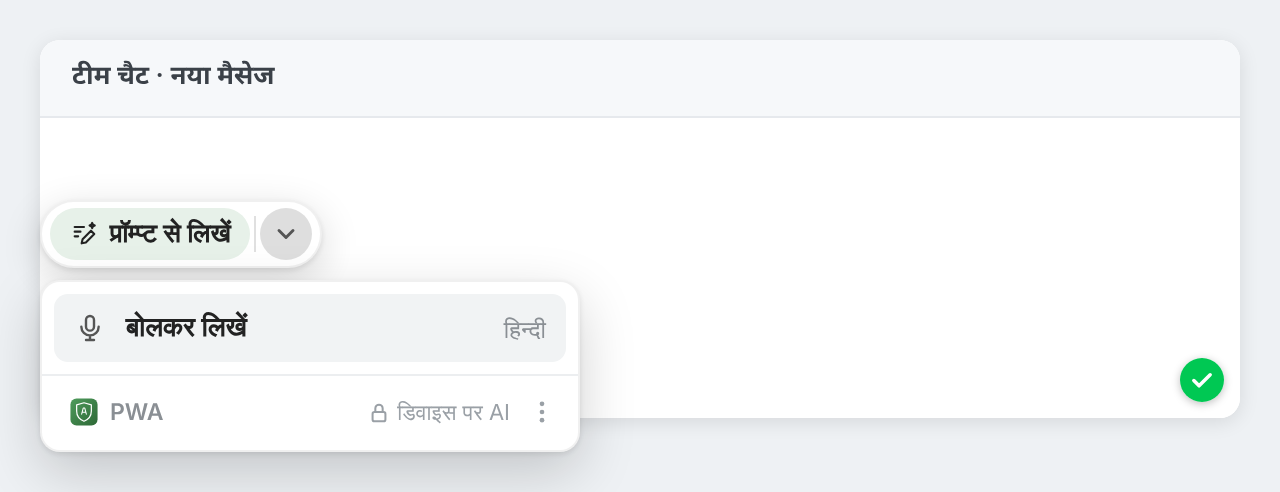
आप “बोलकर लिखें” का जितना ज़्यादा इस्तेमाल करेंगे, उतनी जल्दी यह सीधे बटन पर आ जाएगा, ताकि जिन टेक्स्ट बॉक्स में आप इसे इस्तेमाल करते हैं, वहाँ यह बस एक क्लिक दूर रहे।
बोलते-बोलते शब्दों को आते देखें
बोलकर लिखते समय बटन एक पतली पट्टी बन जाता है: सुन रहा है…, भाषा, और रोकने के लिए चौकोर बटन। जब स्पीच रिकग्निशन खुद ऐसा न करे, तो “बोलकर लिखें” वाक्यांशों के बीच स्पेस जोड़ता है और हर वाक्य को बड़े अक्षर से शुरू करता है। जापानी, चीनी और थाई में यह वे स्पेस नहीं डालता जो ये भाषाएँ इस्तेमाल नहीं करतीं।
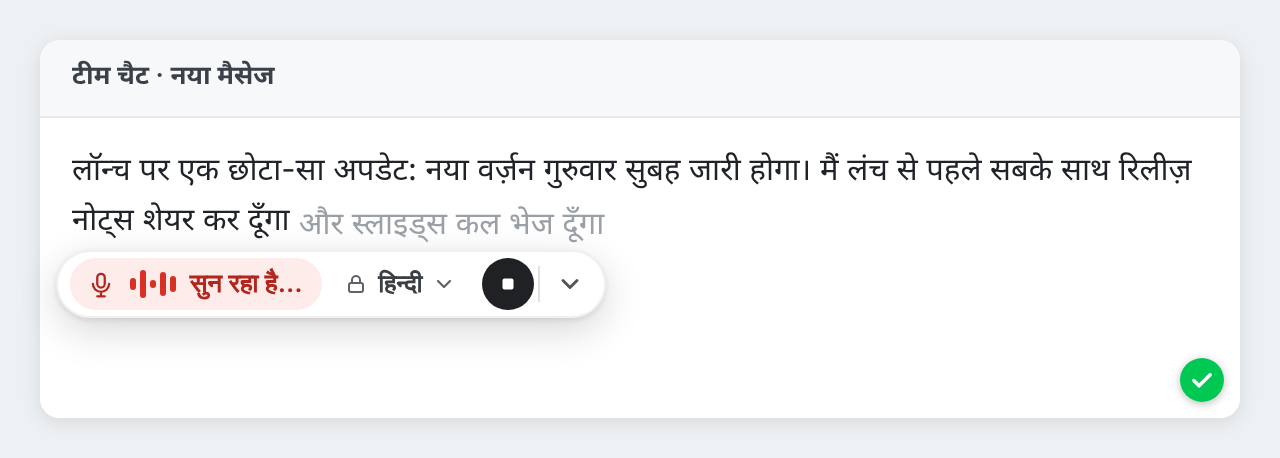
इरादा बदल गया? पट्टी का तीर अब भी प्रॉम्प्ट से लिखें देता है: यह बोलकर लिखना रोकता है, आपने जो बोला उसे रखता है और लिखने वाला कार्ड खोलता है, ताकि AI आपके बोले हुए नोट्स को एक सधे हुए ड्राफ़्ट में बदल सके।
17 भाषाएँ, आपके लिए अपने-आप चुनी हुई
“बोलकर लिखें” उसी भाषा में सुनता है जिसमें आप लिख रहे हैं। खाली बॉक्स में यह वह भाषा लेता है जिसमें आपने उस वेबसाइट पर पिछली बार बोलकर लिखा था, या जो आपने सेटिंग्स में चुनी है, या आपके ब्राउज़र की भाषा। पट्टी पर भाषा का बटन इसे कभी भी बदल देता है, और अगर आप हमेशा एक ही भाषा चाहते हैं, तो सेटिंग्स पेज पर बोलकर लिखने की भाषा का विकल्प है।
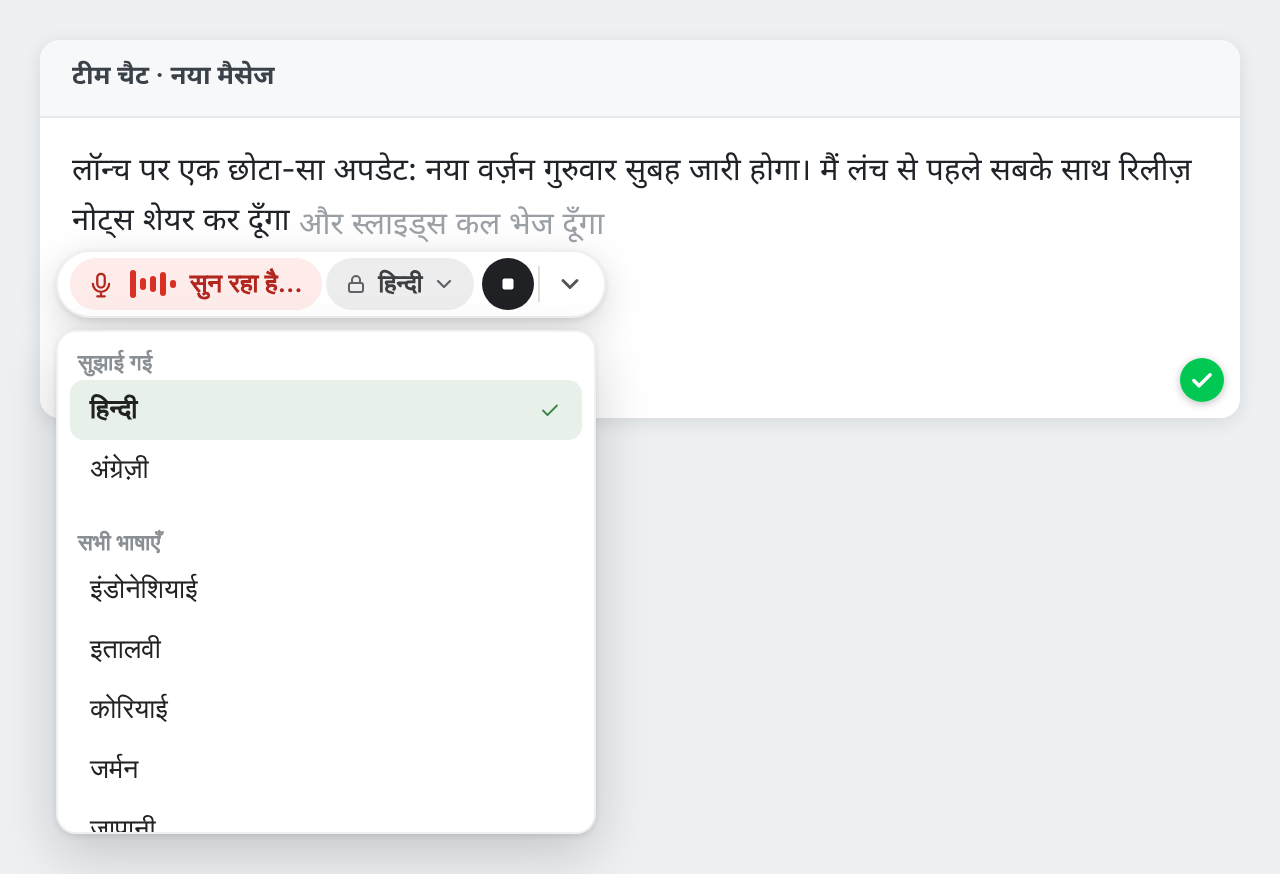
Chrome आपके कंप्यूटर पर इन भाषाओं में बोली को टेक्स्ट में बदल सकता है: अंग्रेज़ी, इंडोनेशियाई, इतालवी, कोरियाई, चीनी (सरलीकृत और पारंपरिक), जर्मन, जापानी, तुर्की, थाई, पुर्तगाली, पोलिश, फ़्रेंच, रूसी, वियतनामी, स्पेनिश और हिन्दी। जब आप किसी और भाषा में लिखते हैं, तो “बोलकर लिखें” अंदाज़ा लगाने के बजाय यह बता देता है और आपकी दूसरी भाषाएँ सुझाता है।
पहली बार: दो छोटे सवाल
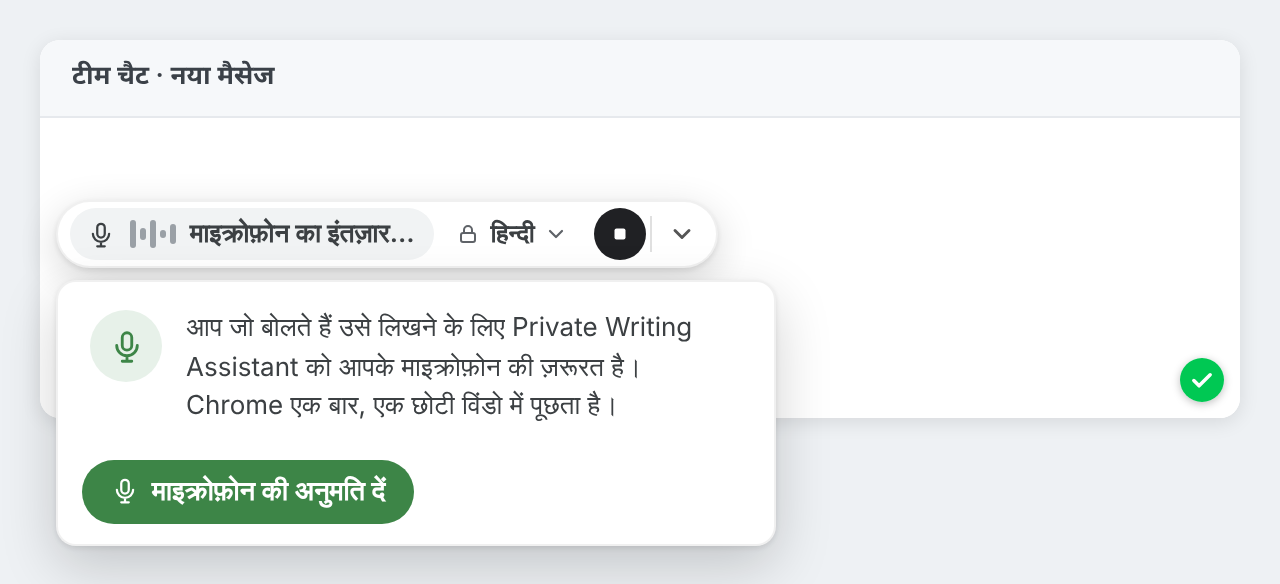
- माइक्रोफ़ोन। Chrome एक बार पूछता है कि क्या Private Writing Assistant इसका इस्तेमाल कर सकता है। एक छोटी विंडो खुलती है; माइक्रोफ़ोन की अनुमति दें पर क्लिक करें, फिर Chrome के सवाल में “अनुमति दें” पर। माइक्रोफ़ोन का इस्तेमाल सिर्फ़ तभी होता है जब आप बोलकर लिख रहे हों।
- भाषा। Chrome किसी भाषा के लिए अपनी स्पीच रिकग्निशन एक ही बार डाउनलोड करता है। किसी भाषा में पहली बार बोलकर लिखते समय, खुलने वाली छोटी विंडो में चालू करें पर क्लिक करें। उसके बाद यह ऑफ़लाइन भी काम करता है।
“बोलकर लिखें” के लिए कंप्यूटर पर Chrome का हाल का वर्ज़न चाहिए। फ़िलहाल यह सिर्फ़ Chrome एक्सटेंशन में है; Safari वर्ज़न में यह अभी नहीं आया है।
आपकी आवाज़ आपके कंप्यूटर पर ही रहती है
Private Writing Assistant आपके टेक्स्ट को आपके कंप्यूटर पर Chrome Built-in AI से जाँचता और दोबारा लिखता है। “बोलकर लिखें” भी इसी तरह काम करता है: यह Chrome की स्पीच रिकग्निशन को सिर्फ़ उसके ऑन-डिवाइस मोड में इस्तेमाल करता है, इसलिए आपकी आवाज़ वहीं टेक्स्ट में बदलती है और कभी किसी ऑनलाइन स्पीच सेवा तक नहीं जाती। न आपकी आवाज़ और न आपके शब्द कभी हमें या किसी तीसरे पक्ष को भेजे जाते हैं। साइन अप करने के लिए कोई खाता नहीं है, इसलिए हमें नहीं पता कि आप कौन हैं। उपयोग के आँकड़े, जिन्हें आप सेटिंग्स में बंद कर सकते हैं, यह गिनते हैं कि बोलकर लिखना कितनी देर चला, ऐसी चीज़ें, यह कभी नहीं कि आपने क्या कहा। पूरी जानकारी यह कैसे काम करता है में है।
अगली बार जब आपके हाथ व्यस्त हों या आपके विचार उंगलियों से आगे दौड़ रहे हों, किसी टेक्स्ट बॉक्स में क्लिक करें और बोल दें।